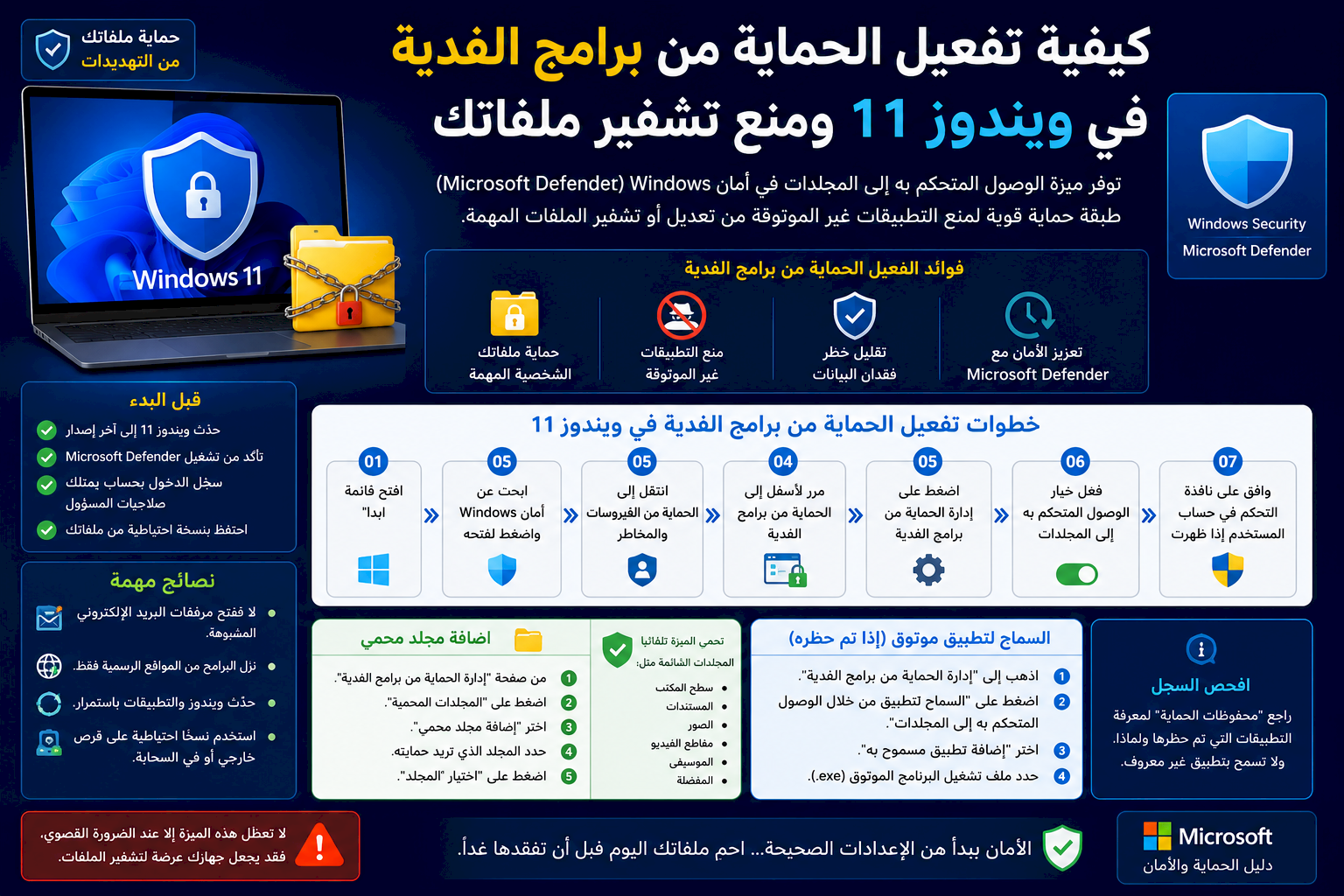
كيفية تفعيل الحماية من برامج الفدية في ويندوز 11 ومنع تشفير ملفاتك
تستهدف برامج الفدية الملفات الشخصية والمستندات والصور وتحاول تشفيرها أو منع المستخدم من الوصول إليها. ويوفر ويندوز 11 ميزة مدمجة تساعد على منع التطبيقات غير الموثوقة من تعديل الملفات الموجودة داخل المجلدات المحمية.
ما هي برامج الفدية؟
برامج الفدية هي نوع من البرمجيات الضارة التي قد تقوم بتشفير ملفات المستخدم أو تعطيل الوصول إليها، ثم تطلب دفع مبلغ مالي مقابل استعادتها. وقد تصل هذه البرامج إلى الجهاز عبر مرفقات البريد الإلكتروني المشبوهة أو البرامج المقرصنة أو الروابط المزيفة أو التطبيقات غير الموثوقة.
ما هي ميزة الوصول المتحكم به إلى المجلدات؟
تُعرف هذه الميزة في ويندوز باسم Controlled Folder Access وهي جزء من تطبيق أمان Windows وبرنامج Microsoft Defender. تعمل الميزة على مراقبة التطبيقات التي تحاول تعديل الملفات الموجودة داخل المجلدات المحمية، وتمنع التطبيقات غير الموثوقة من تغييرها.
عند محاولة تطبيق مشبوه أو غير معروف تعديل ملف داخل مجلد محمي، يمكن لويندوز حظر العملية وإظهار إشعار للمستخدم. وتوضح مايكروسوفت أن هذه الميزة مصممة للمساعدة في حماية البيانات المهمة من التهديدات، ومنها برامج الفدية.
المجلدات التي تتم حمايتها تلقائيًا
عند تشغيل الميزة، يحمي ويندوز عددًا من المجلدات الشائعة التي تحتوي عادةً على ملفات المستخدم المهمة، وقد تشمل:
- سطح المكتب.
- المستندات.
- الصور.
- مقاطع الفيديو.
- الموسيقى.
- المفضلة.
يمكنك أيضًا إضافة مجلدات أخرى يدويًا، مثل مجلدات المشاريع أو ملفات العمل أو النسخ الاحتياطية المحلية.
طريقة تفعيل الحماية من برامج الفدية في ويندوز 11
- افتح قائمة ابدأ.
- ابحث عن تطبيق أمان Windows وافتحه.
- اختر الحماية من الفيروسات والمخاطر.
- مرر إلى قسم الحماية من برامج الفدية.
- اضغط على إدارة الحماية من برامج الفدية.
- فعّل خيار الوصول المتحكم به إلى المجلدات.
- وافق على نافذة التحكم في حساب المستخدم إذا ظهرت.
كيفية إضافة مجلد مهم إلى الحماية
يمكن إضافة مجلدات إضافية إلى قائمة المجلدات المحمية باتباع الخطوات التالية:
- افتح صفحة إدارة الحماية من برامج الفدية.
- اضغط على المجلدات المحمية.
- اختر إضافة مجلد محمي.
- حدد المجلد الذي يحتوي على ملفاتك المهمة.
- اضغط على اختيار المجلد لتأكيد إضافته.
يفضل إضافة مجلدات المشاريع والمستندات المهمة، لكن لا تضف مجلدات البرامج أو النظام عشوائيًا حتى لا تتسبب في منع بعض التطبيقات من العمل بصورة صحيحة.
ماذا تفعل إذا تم حظر برنامج موثوق؟
قد تمنع الميزة أحيانًا برنامجًا موثوقًا من حفظ ملف أو تعديله داخل مجلد محمي. في هذه الحالة لا توقف الحماية بالكامل، بل أضف البرنامج الموثوق فقط إلى قائمة التطبيقات المسموح بها.
- افتح أمان Windows.
- انتقل إلى الحماية من الفيروسات والمخاطر.
- افتح إدارة الحماية من برامج الفدية.
- اضغط على السماح لتطبيق من خلال الوصول المتحكم به إلى المجلدات.
- اختر إضافة تطبيق مسموح به.
- حدد ملف تشغيل البرنامج الموثوق.
كيفية معرفة التطبيقات التي تم حظرها
يمكنك مراجعة تنبيهات Microsoft Defender من خلال سجل الحماية:
- افتح تطبيق أمان Windows.
- ادخل إلى الحماية من الفيروسات والمخاطر.
- اختر محفوظات الحماية.
- راجع عمليات الحظر والتنبيهات الأخيرة.
- افتح التنبيه لمعرفة اسم التطبيق والملف الذي حاول تعديله.
لا تسمح بالتطبيق إلا بعد التأكد من اسمه ومساره ومصدر تنزيله. وإذا لم تكن متأكدًا، اتركه محظورًا وافحصه باستخدام Microsoft Defender.
تشغيل فحص شامل للجهاز
بعد تفعيل الحماية، يفضل إجراء فحص شامل للتأكد من عدم وجود تهديدات حالية:
- افتح أمان Windows.
- اختر الحماية من الفيروسات والمخاطر.
- اضغط على خيارات الفحص.
- اختر فحص كامل.
- اضغط على الفحص الآن.
قد يستغرق الفحص بعض الوقت حسب حجم القرص وعدد الملفات الموجودة على الجهاز.
نصائح مهمة لحماية ملفاتك من برامج الفدية
- حدّث ويندوز والتطبيقات باستمرار.
- لا تفتح مرفقات البريد الإلكتروني مجهولة المصدر.
- تجنب البرامج المقرصنة وأدوات التفعيل غير الرسمية.
- لا تعطّل Microsoft Defender دون سبب ضروري.
- استخدم حساب مستخدم عادي بدل حساب المسؤول في الاستخدام اليومي عند الإمكان.
- احتفظ بنسخة احتياطية من الملفات المهمة على قرص خارجي أو خدمة سحابية موثوقة.
- افصل قرص النسخ الاحتياطي بعد الانتهاء حتى لا تصل إليه البرامج الضارة.
- تحقق من عنوان الموقع قبل تنزيل أي برنامج.
- فعّل إظهار امتدادات الملفات لتجنب الملفات التي تحمل أسماء مضللة.
هل تغني هذه الميزة عن النسخ الاحتياطي؟
لا. ميزة الوصول المتحكم به إلى المجلدات تضيف طبقة حماية مهمة، لكنها لا تُعد بديلًا عن النسخ الاحتياطي. قد تتعرض الملفات للحذف بسبب خطأ بشري أو عطل في القرص أو تلف الجهاز أو تهديد جديد، لذلك يجب الاحتفاظ بنسخة إضافية منفصلة.
يفضل استخدام أكثر من نسخة للملفات المهمة، مثل نسخة على قرص خارجي ونسخة أخرى في خدمة تخزين سحابية موثوقة.
حل مشكلة عدم ظهور الحماية من برامج الفدية
إذا لم يظهر الخيار أو تعذر تشغيله، جرّب الخطوات التالية:
- تأكد من تثبيت آخر تحديثات ويندوز.
- تحقق من تشغيل Microsoft Defender Antivirus.
- أعد تشغيل الجهاز.
- تأكد من عدم وجود برنامج حماية خارجي يعطل بعض ميزات Defender.
- افتح أمان Windows وتحقق من عدم وجود تنبيه يطلب تنفيذ إجراء.
- تأكد من استخدام حساب يمتلك صلاحيات المسؤول عند تغيير الإعداد.
أسئلة شائعة
هل تؤثر الميزة في سرعة الكمبيوتر؟
عادةً لا يكون تأثيرها ملحوظًا في الاستخدام الطبيعي، لكن قد يتم حظر بعض البرامج من حفظ الملفات حتى تتم إضافتها إلى قائمة التطبيقات المسموح بها.
هل يمكن إيقاف الميزة مؤقتًا؟
نعم، لكن الأفضل عدم إيقافها بالكامل. عند وجود مشكلة مع برنامج موثوق، أضف البرنامج إلى القائمة المسموح بها بدل تعطيل الحماية.
هل تحمي الميزة الأقراص الخارجية؟
يمكن إضافة بعض المجلدات الموجودة على وحدات تخزين متصلة إلى قائمة المجلدات المحمية، لكن تظل النسخ الاحتياطية المنفصلة وغير المتصلة بالجهاز أكثر أمانًا.
هل تحتاج إلى برنامج مدفوع؟
لا، الميزة مدمجة ضمن أمان Windows وMicrosoft Defender في ويندوز 11.
الخاتمة
يساعد تفعيل الوصول المتحكم به إلى المجلدات في ويندوز 11 على منع التطبيقات غير الموثوقة من تعديل الملفات المهمة، ويوفر طبقة إضافية للحماية من برامج الفدية. للحصول على حماية أفضل، اجمع بين هذه الميزة وتحديث النظام والفحص الدوري والنسخ الاحتياطي المنفصل والحذر عند تنزيل الملفات وتشغيلها.