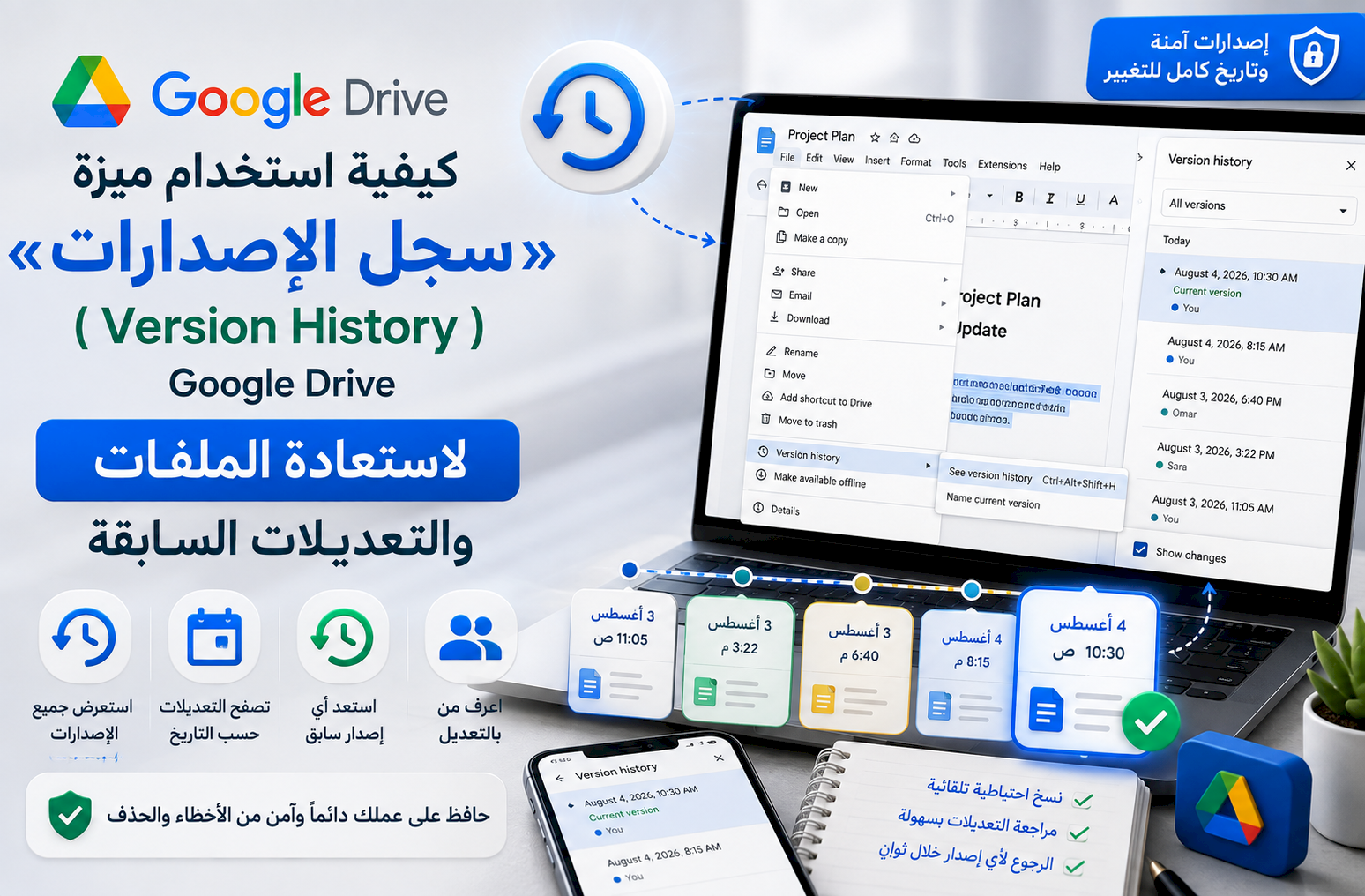
كيفية استخدام ميزة «سجل الإصدارات» (Version History) في Google Drive لاستعادة الملفات والتعديلات السابقة
قد تقوم بتعديل ملف مهم ثم تكتشف لاحقًا أنك حذفت جزءًا من المحتوى أو استبدلت معلومات مهمة دون قصد. لحسن الحظ، يوفر Google Drive وGoogle Docs وGoogle Sheets ميزة Version History التي تتيح لك استعراض جميع الإصدارات السابقة للملف والعودة إلى أي نسخة في أي وقت.
تُعد هذه الميزة من أفضل أدوات الحماية أثناء العمل الفردي أو التعاوني، حيث تساعدك على تتبع التعديلات واستعادة البيانات دون الحاجة إلى إنشاء نسخ متعددة من الملف.
ما هي ميزة Version History؟
هي ميزة مدمجة في خدمات Google Workspace تحفظ تلقائيًا الإصدارات السابقة للملفات عند إجراء التعديلات، مما يسمح بمراجعة سجل التغييرات واستعادة أي إصدار سابق عند الحاجة.
الملفات التي تدعم سجل الإصدارات
- Google Docs.
- Google Sheets.
- Google Slides.
- بعض الملفات المرفوعة إلى Google Drive مثل ملفات Microsoft Office.
كيفية فتح سجل الإصدارات
- افتح الملف داخل Google Docs أو Sheets أو Slides.
- اضغط على ملف (File).
- اختر سجل الإصدارات (Version History).
- ثم اضغط عرض سجل الإصدارات (See Version History).
سيظهر شريط جانبي يحتوي على جميع الإصدارات السابقة مرتبة حسب التاريخ والوقت.
استعادة إصدار سابق
- اختر الإصدار الذي ترغب في مراجعته.
- تصفح محتواه وتحقق من التغييرات.
- إذا أردت العودة إليه، اضغط استعادة هذا الإصدار (Restore this Version).
لن يتم حذف الإصدارات الأخرى، ويمكنك الرجوع إليها لاحقًا إذا احتجت لذلك.
تسمية الإصدارات المهمة
إذا كنت تعمل على مشروع طويل، يمكنك تسمية إصدار معين مثل:
- الإصدار النهائي.
- نسخة قبل المراجعة.
- نسخة التسليم.
- نسخة العميل.
يسهل ذلك الوصول إلى الإصدارات المهمة بسرعة دون الحاجة للبحث بينها.
معرفة من قام بالتعديل
عند مشاركة الملف مع عدة مستخدمين، يعرض سجل الإصدارات:
- اسم الشخص الذي أجرى التعديل.
- وقت التعديل.
- الأجزاء التي تم تعديلها.
- تسلسل التغييرات.
وهذا يساعد على تتبع العمل الجماعي بسهولة.
استعادة ملف Office بعد تعديله
إذا كنت تستخدم ملفات Word أو Excel أو PowerPoint داخل Google Drive، فقد تتمكن أيضًا من الوصول إلى سجل الإصدارات للملفات المدعومة، بحسب نوع الملف وطريقة حفظه.
أفضل الاستخدامات
- استرجاع النصوص المحذوفة بالخطأ.
- العودة إلى نسخة مستقرة من المشروع.
- مراجعة مساهمات أعضاء الفريق.
- مقارنة التعديلات بين الإصدارات.
- الاحتفاظ بنقاط حفظ مهمة للمشاريع الكبيرة.
نصائح مهمة
- سمِّ الإصدارات المهمة قبل إجراء تعديلات كبيرة.
- لا تنشئ نسخًا متعددة من الملف ما دامت ميزة سجل الإصدارات متوفرة.
- راجع سجل الإصدارات قبل حذف أي محتوى مهم.
- احرص على مشاركة الملفات بصلاحيات مناسبة لتقليل التعديلات غير المقصودة.
الخلاصة
تُعد ميزة Version History في Google Drive من أهم الأدوات التي تحمي ملفاتك من فقدان البيانات أو الأخطاء أثناء التحرير. وبفضل إمكانية مراجعة جميع الإصدارات السابقة واستعادة أي نسخة خلال ثوانٍ، يمكنك العمل بثقة أكبر سواء كنت تعمل بمفردك أو ضمن فريق، مع الحفاظ على جميع مراحل تطوير الملف دون الحاجة إلى إنشاء نسخ متكررة.