كيفية استخدام ميزة النقر على ظهر الآيفون (Back Tap) لتنفيذ الأوامر بسرعة
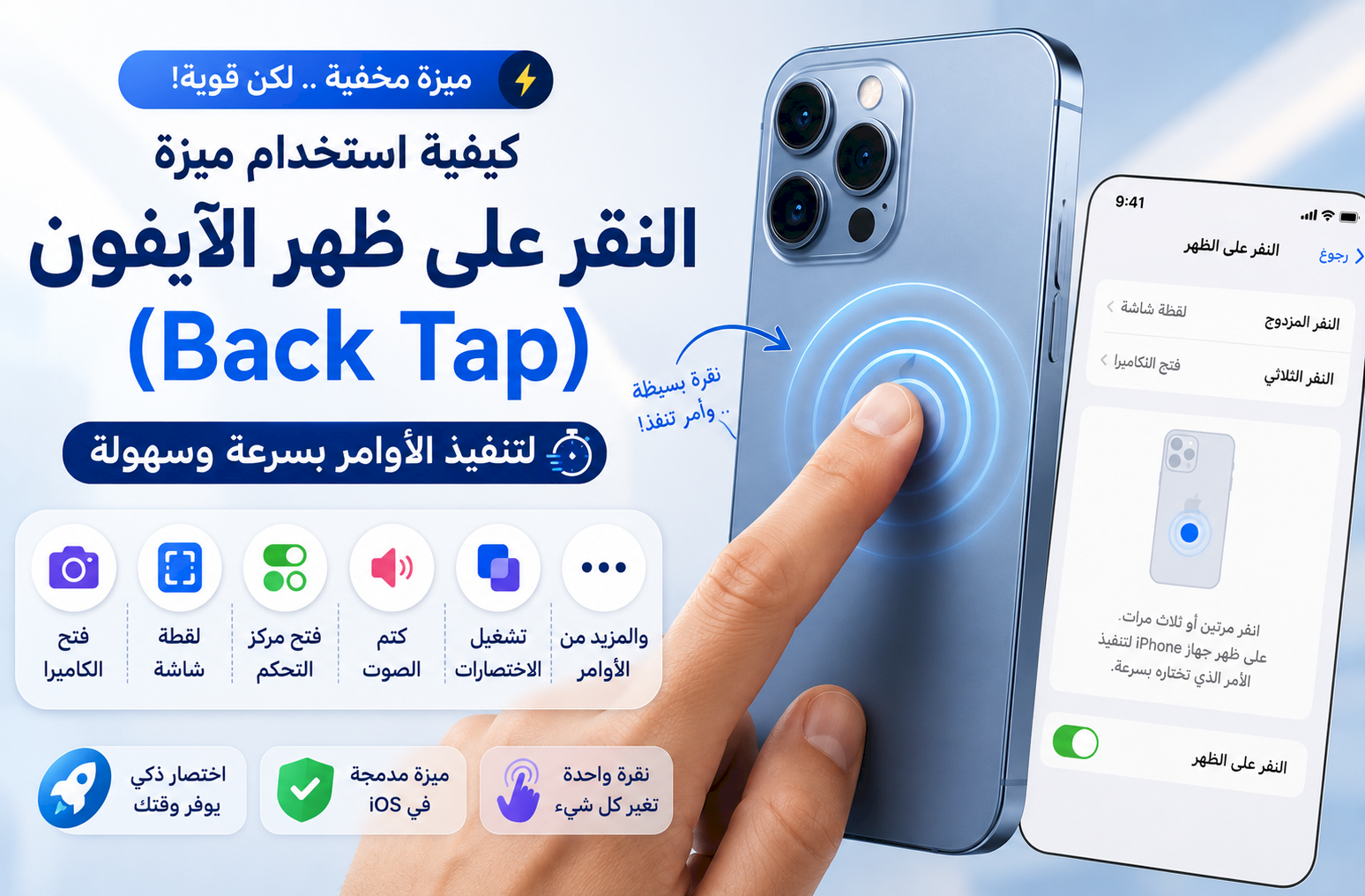
هل تعلم أن بإمكانك تنفيذ العديد من المهام على الآيفون بمجرد النقر مرتين أو ثلاث مرات على ظهر الجهاز؟ هذه الميزة تُعرف باسم Back Tap أو النقر على ظهر الآيفون، وهي من الميزات الذكية المدمجة في نظام iOS والتي توفر طريقة أسرع للوصول إلى الوظائف التي تستخدمها باستمرار.
بدلًا من التنقل بين التطبيقات أو البحث داخل الإعدادات، يمكنك تنفيذ أوامر مثل التقاط لقطة شاشة، تشغيل الكاميرا، كتم الصوت، فتح مركز التحكم، أو حتى تشغيل اختصار من تطبيق «الاختصارات» بمجرد النقر على الجزء الخلفي من الجهاز.
ما هي ميزة Back Tap؟
Back Tap هي إحدى ميزات «تسهيلات الاستخدام» في الآيفون، وتعتمد على مستشعرات الحركة داخل الجهاز لاكتشاف النقرات على الجهة الخلفية، دون الحاجة إلى زر مخصص.
يمكنك تخصيص إجراء مختلف للنقر المزدوج، وآخر للنقر الثلاثي، مما يمنحك اختصارين سريعين لتنفيذ أوامر يومية.
الأجهزة التي تدعم الميزة
تتوفر ميزة Back Tap على أجهزة iPhone التي تعمل بنظام iOS 14 أو أحدث، وتدعمها معظم أجهزة الآيفون المزودة بتقنية Face ID وبعض الطرازات الحديثة الأخرى.
طريقة تفعيل ميزة Back Tap
- افتح تطبيق الإعدادات.
- انتقل إلى تسهيلات الاستخدام.
- اضغط على اللمس.
- مرر إلى أسفل الصفحة واختر النقر على الظهر.
- ستجد خيارين:
- النقر المزدوج.
- النقر الثلاثي.
- اختر الإجراء الذي تريد ربطه بكل نوع من النقر.
الأوامر التي يمكنك تنفيذها
- التقاط لقطة شاشة.
- فتح الكاميرا.
- تشغيل المصباح.
- قفل تدوير الشاشة.
- تشغيل Siri.
- فتح مركز التحكم.
- فتح مركز الإشعارات.
- الوصول إلى الشاشة الرئيسية.
- تفعيل ميزة إمكانية الوصول.
- تشغيل أي اختصار من تطبيق «الاختصارات».
تشغيل الاختصارات بالنقر على الظهر
من أقوى استخدامات Back Tap إمكانية تشغيل أي اختصار قمت بإنشائه في تطبيق «الاختصارات».
على سبيل المثال يمكنك:
- تشغيل وضع التركيز.
- إرسال رسالة جاهزة لشخص محدد.
- فتح تطبيق معين.
- تشغيل قائمة تشغيل في Apple Music.
- تشغيل المنزل الذكي.
- ترجمة النصوص.
- حفظ صورة بسرعة.
هل تعمل الميزة مع غطاء الحماية؟
في أغلب الحالات نعم، حتى مع وجود غطاء حماية متوسط السماكة. ولكن إذا كان الغطاء سميكًا جدًا أو مصنوعًا من مواد تمتص الاهتزاز، فقد تقل حساسية اكتشاف النقرات.
متى لا تعمل الميزة؟
- إذا كان إصدار iOS قديمًا.
- إذا كانت الميزة غير مفعلة.
- إذا كان الغطاء سميكًا جدًا.
- إذا لم يتم اختيار إجراء للنقر المزدوج أو الثلاثي.
أفضل تخصيص للنقر المزدوج والثلاثي
يمكنك تخصيص الميزة بالشكل التالي للحصول على أفضل تجربة:
- النقر المزدوج: التقاط لقطة شاشة.
- النقر الثلاثي: تشغيل اختصارك المفضل أو فتح الكاميرا.
وبذلك ستتمكن من الوصول إلى أكثر الوظائف استخدامًا في ثوانٍ معدودة.
نصائح للاستفادة القصوى من Back Tap
- استخدم اختصارًا مختلفًا لكل نوع من النقر.
- جرّب النقر في منتصف ظهر الجهاز للحصول على أفضل استجابة.
- لا تنقر بقوة، فالنقر الخفيف يكفي في معظم الحالات.
- حدّث نظام iOS باستمرار للحصول على أفضل أداء.
- استخدم Back Tap مع تطبيق «الاختصارات» لإنشاء أوامر أكثر ذكاءً.
الخلاصة
تعد ميزة Back Tap واحدة من أكثر ميزات الآيفون المخفية فائدة، إذ تتيح لك تنفيذ العديد من المهام اليومية بسرعة كبيرة دون الحاجة إلى الضغط على الأزرار أو فتح التطبيقات يدويًا.
إذا لم تكن قد جرّبتها من قبل، فقم بتفعيلها الآن وخصص النقر المزدوج والثلاثي بما يناسب استخدامك اليومي، وستلاحظ فرقًا كبيرًا في سرعة الوصول إلى أهم وظائف جهازك.