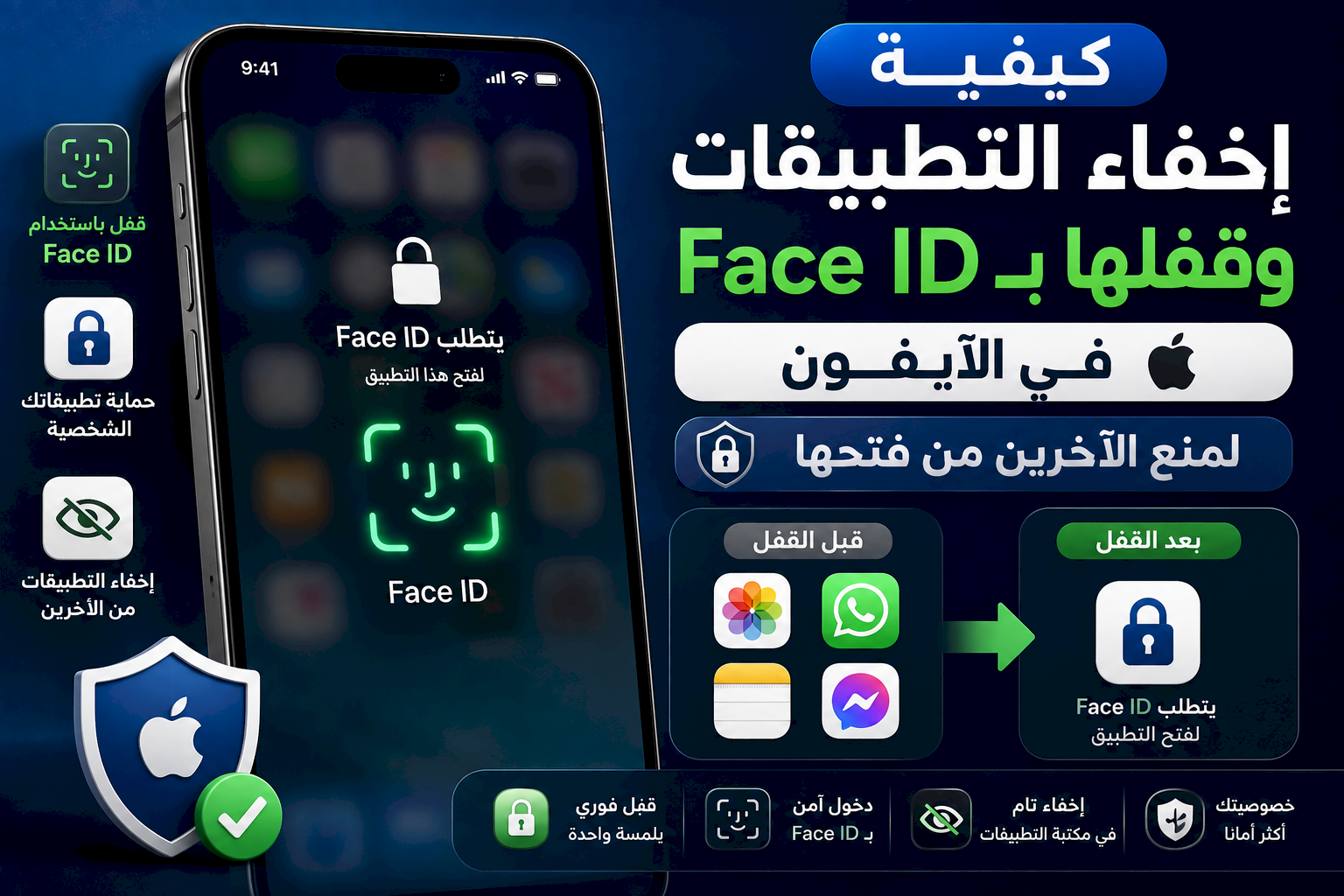
إذا كنت تعطي هاتف iPhone لشخص آخر أحيانًا لعرض صورة أو إجراء مكالمة، فقد لا ترغب في أن يتمكن من فتح تطبيقاتك الشخصية بمجرد أن يكون الهاتف مفتوحًا. توفر الإصدارات الحديثة من iOS إمكانية قفل تطبيقات معينة باستخدام Face ID أو Touch ID أو رمز دخول الجهاز، كما يمكن إخفاء بعض التطبيقات بحيث لا تظهر بالطريقة المعتادة على الشاشة الرئيسية.
هذه الميزة مفيدة للتطبيقات التي تحتوي على محادثات أو صور أو ملفات أو معلومات شخصية، ولا تحتاج إلى تثبيت تطبيق خارجي لاستخدامها.
ما الفرق بين قفل التطبيق وإخفائه في الآيفون؟
يوفر iPhone خيارين مختلفين حسب التطبيق وإصدار النظام.
قفل التطبيق: يبقى التطبيق ظاهرًا على الشاشة الرئيسية أو في مكتبة التطبيقات، لكن فتحه يتطلب التحقق باستخدام Face ID أو Touch ID أو رمز دخول الجهاز.
إخفاء التطبيق: يتم نقل التطبيق إلى منطقة التطبيقات المخفية، مع فرض المصادقة للوصول إليه.
إذا كنت تريد فقط منع الآخرين من فتح التطبيق، فالقفل قد يكون كافيًا. أما إذا كنت لا تريد ظهوره بشكل عادي أيضًا، فيمكن استخدام خيار الإخفاء عندما يكون متاحًا.
كيفية قفل تطبيق باستخدام Face ID في الآيفون
يمكن تنفيذ العملية مباشرة من أيقونة التطبيق دون الدخول إلى إعدادات النظام.
- انتقل إلى الشاشة الرئيسية Home Screen.
- ابحث عن التطبيق الذي تريد حمايته.
- اضغط مطولًا على أيقونة التطبيق.
- اختر Require Face ID إذا كان جهازك يستخدم Face ID.
- أكد اختيارك مرة أخرى.
- أكمل التحقق باستخدام Face ID عند طلب ذلك.
بعد تفعيل الميزة، سيطلب iPhone التحقق من هويتك عند محاولة فتح التطبيق.
ماذا يظهر في الأجهزة التي تستخدم Touch ID؟
إذا كان جهاز iPhone يستخدم Touch ID بدل Face ID، فقد يظهر الخيار باسم يتوافق مع Touch ID.
وفي بعض الحالات يمكن استخدام رمز دخول الجهاز كوسيلة تحقق احتياطية وفق إعدادات iOS والجهاز.
كيفية إخفاء تطبيق في الآيفون
إذا كنت تريد مستوى إضافيًا من الخصوصية، تستطيع إخفاء التطبيقات المدعومة بدل الاكتفاء بقفلها.
- اضغط مطولًا على أيقونة التطبيق.
- اختر خيار Require Face ID.
- إذا كان التطبيق يدعم الإخفاء، اختر Hide and Require Face ID.
- اقرأ الرسالة التي يعرضها iPhone.
- أكد عملية إخفاء التطبيق.
بعد ذلك تتم إزالة التطبيق من أماكن ظهوره المعتادة وفق طريقة الإخفاء التي يستخدمها iOS، وينتقل إلى قسم التطبيقات المخفية.
أين تذهب التطبيقات المخفية؟
يمكن الوصول إلى التطبيقات المخفية من App Library.
- اسحب إلى اليسار عبر صفحات الشاشة الرئيسية حتى تصل إلى مكتبة التطبيقات App Library.
- مرر إلى أسفل مكتبة التطبيقات.
- ابحث عن مجلد Hidden.
- اضغط عليه.
- استخدم Face ID أو وسيلة التحقق المطلوبة.
بعد نجاح المصادقة يمكنك مشاهدة التطبيقات المخفية الموجودة داخل هذا القسم.
هل تظهر أسماء التطبيقات المخفية داخل المجلد قبل فتحه؟
صُمم قسم التطبيقات المخفية لتقليل ظهور محتوياته قبل المصادقة، لذلك لا تحتاج إلى فتحه أمام الآخرين إذا كنت لا تريد الكشف عن التطبيقات الموجودة داخله.
يتطلب الوصول إلى محتويات القسم التحقق من هوية مستخدم الجهاز.
هل تختفي إشعارات التطبيق بعد إخفائه؟
إخفاء التطبيق مصمم لمنع ظهور بعض المعلومات المرتبطة به في أماكن معينة من النظام، وقد تتغير طريقة ظهور إشعاراته ومحتواه مقارنة بالتطبيقات العادية.
إذا كانت الخصوصية مهمة بالنسبة لك، فمن الأفضل أيضًا مراجعة إعدادات الإشعارات الخاصة بالتطبيق وعدم الاعتماد على الإخفاء وحده.
كيفية إخفاء محتوى الإشعارات من شاشة القفل
حتى إذا كان التطبيق مقفلًا، قد تكشف معاينة الإشعار جزءًا من محتواه على شاشة القفل بحسب إعدادات جهازك.
يمكنك التحكم في معاينات الإشعارات من:
الإعدادات ← الإشعارات ← إظهار المعاينات
ثم اختر إعداد المعاينات الذي يناسب مستوى الخصوصية الذي تريده.
يمكنك كذلك فتح إعدادات إشعارات تطبيق معين وتخصيص طريقة ظهور تنبيهاته بصورة منفصلة.
ماذا يحدث عند محاولة شخص آخر فتح تطبيق مقفل؟
عند فتح تطبيق تمت حمايته، يعرض iPhone طلب المصادقة قبل السماح بالوصول إلى التطبيق.
وهذا يعني أن مجرد تسليم الهاتف وهو مفتوح لشخص آخر لا يمنحه تلقائيًا إمكانية فتح التطبيقات التي قمت بقفلها.
هل يمكن قفل جميع تطبيقات الآيفون؟
لا تتوفر خيارات القفل والإخفاء بالطريقة نفسها لجميع التطبيقات. بعض تطبيقات النظام والوظائف الأساسية قد تكون لها قيود مختلفة، كما قد لا يسمح iOS بإخفاء تطبيقات معينة.
اضغط مطولًا على التطبيق الذي تريد حمايته وتحقق من الخيارات التي يعرضها النظام.
هل يمكن إخفاء التطبيقات المثبتة مسبقًا؟
يعتمد ذلك على التطبيق. لا يسمح النظام بإخفاء بعض التطبيقات الأساسية بالطريقة نفسها المتاحة لتطبيقات أخرى.
إذا لم يظهر خيار Hide and Require Face ID فلا يعني ذلك وجود مشكلة في جهازك، فقد يكون التطبيق من التطبيقات التي لا تدعم الإخفاء.
كيفية إلغاء قفل تطبيق
إذا لم تعد بحاجة إلى حماية أحد التطبيقات بالمصادقة:
- اضغط مطولًا على أيقونة التطبيق.
- اختر الخيار الخاص بإلغاء طلب Face ID أو وسيلة المصادقة الظاهرة.
- أكد هويتك عند طلب ذلك.
بعد إلغاء الحماية يعود التطبيق إلى الفتح بالطريقة المعتادة.
كيفية إظهار تطبيق مخفي من جديد
إذا أردت إعادة تطبيق مخفي إلى الاستخدام الطبيعي:
- افتح App Library.
- انتقل إلى مجلد Hidden.
- قم بالمصادقة باستخدام Face ID أو وسيلة التحقق المتاحة.
- اضغط مطولًا على التطبيق المطلوب.
- اختر الخيار الخاص بإلغاء إخفائه أو إلغاء طلب Face ID بحسب ما يظهر في إصدار iOS لديك.
بعد ذلك يمكنك إعادة التطبيق إلى الشاشة الرئيسية إذا احتجت إلى ذلك.
ماذا تفعل إذا لم يظهر خيار Require Face ID؟
إذا ضغطت مطولًا على التطبيق ولم تجد خيار قفله، ابدأ بالتأكد من إصدار iOS الموجود على جهازك.
جرّب الخطوات التالية:
- افتح الإعدادات.
- انتقل إلى عام.
- اختر تحديث البرامج.
- ثبّت أحدث إصدار متاح ومتوافق مع جهازك.
- تأكد من إعداد Face ID أو Touch ID وقفل الشاشة.
- أعد محاولة الضغط مطولًا على التطبيق.
تذكر أن بعض التطبيقات لا تدعم جميع خيارات القفل والإخفاء.
تأكد من إعداد Face ID بشكل صحيح
إذا كانت ميزة قفل التطبيقات موجودة لكن المصادقة لا تعمل بصورة صحيحة، تحقق أولًا من Face ID.
انتقل إلى:
الإعدادات ← Face ID ورمز الدخول
وتأكد من أن Face ID يعمل بصورة طبيعية لفتح الجهاز والوظائف الأخرى التي تستخدم المصادقة.
هل قفل التطبيق يمنع الوصول إلى بياناته من كل مكان؟
قفل التطبيق يضيف طبقة حماية عند محاولة فتح التطبيق، لكنه لا يعني بالضرورة أن كل معلومة مرتبطة بالتطبيق ستختفي من جميع أجزاء النظام.
قد توجد معلومات في الإشعارات أو أدوات المشاركة أو خدمات أخرى بحسب التطبيق وإعداداته.
لذلك إذا كنت تريد أقصى قدر من الخصوصية، راجع إعدادات التطبيق والإشعارات والويدجت وطرق مشاركة البيانات بالإضافة إلى تفعيل القفل.
انتبه إلى الويدجت الموجودة على الشاشة الرئيسية
قد تعرض بعض التطبيقات معلومات من خلال Widgets على الشاشة الرئيسية أو شاشة القفل.
إذا قمت بقفل تطبيق بسبب حساسية محتواه، راجع الويدجت المرتبطة به واحذف أي أداة تعرض معلومات لا تريد أن يشاهدها شخص آخر.
استخدم قفل التطبيقات عند إعطاء هاتفك لشخص آخر
هذه الميزة مفيدة إذا كنت تحتاج أحيانًا إلى إعطاء iPhone لصديق أو أحد أفراد العائلة لاستخدام تطبيق معين.
يمكنك إبقاء التطبيقات الشخصية مقفلة بحيث يحتاج فتحها إلى مصادقة إضافية حتى عندما يكون الهاتف نفسه مفتوحًا.
لا تعتمد على إخفاء التطبيق لإخفاء نشاط حسابك
إخفاء التطبيق من iPhone لا يحذف الحساب المرتبط به ولا يمسح البيانات المخزنة لدى الخدمة.
إذا كان التطبيق متصلًا بحساب على الإنترنت، فقد تبقى بيانات الحساب متاحة على أجهزة أخرى سجلت الدخول إليها.
الإخفاء في هذه الحالة يتعلق بالوصول إلى التطبيق على جهازك وليس بحذف حسابك أو بياناتك من الخدمة.
القفل مفيد حتى لو كنت المستخدم الوحيد للهاتف
قد تعتقد أنك لا تحتاج إلى قفل التطبيقات لأنك لا تشارك هاتفك مع أحد، لكن الميزة قد تكون مفيدة عندما تضطر إلى إعطاء الهاتف لشخص آخر مؤقتًا.
كما تضيف خطوة تحقق قبل الوصول إلى تطبيقات حساسة إذا كان الهاتف مفتوحًا بالفعل.
الخلاصة
توفر الإصدارات الحديثة من iOS طريقة مدمجة لحماية تطبيقات iPhone باستخدام Face ID أو Touch ID أو رمز الدخول بحسب الجهاز، دون الحاجة إلى تطبيقات قفل خارجية.
اضغط مطولًا على التطبيق ثم استخدم Require Face ID لقفله، أو Hide and Require Face ID إذا أردت إخفاء تطبيق يدعم هذه الميزة.
ولحماية أفضل، راجع أيضًا معاينات الإشعارات والويدجت والمعلومات التي قد تظهر خارج التطبيق، لأن قفل التطبيق جزء من حماية الخصوصية وليس بديلًا عن مراجعة بقية إعدادات الجهاز.