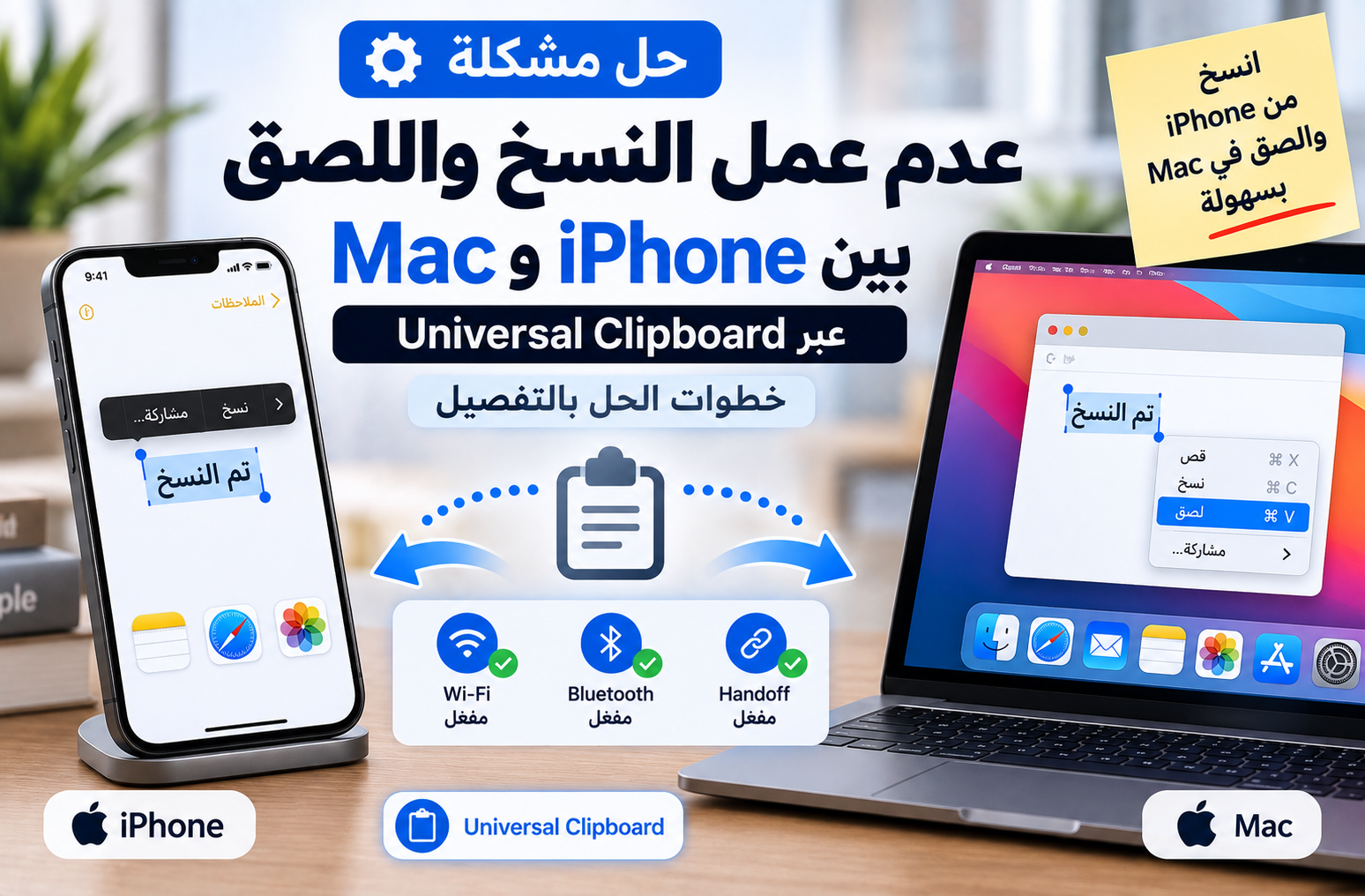
تتيح ميزة Universal Clipboard نسخ النصوص والصور والمحتوى من iPhone ولصقها مباشرة على Mac والعكس، لكن قد تتوقف الميزة فجأة رغم أن Wi‑Fi وBluetooth يعملان بشكل طبيعي. غالبًا يكون السبب مرتبطًا بإعداد Handoff أو اختلاف حساب Apple أو بُعد الأجهزة أو إعدادات الشبكة.
1. تأكد من استخدام حساب Apple نفسه على الجهازين
يجب أن يكون iPhone وMac مسجّلين الدخول باستخدام حساب Apple نفسه. على iPhone افتح الإعدادات واضغط اسمك في الأعلى، وعلى Mac افتح إعدادات النظام ثم حساب Apple وتحقق من الحساب المستخدم.
2. شغّل Wi‑Fi وBluetooth على iPhone وMac
تعتمد Universal Clipboard على ميزات الاستمرارية بين الأجهزة، لذلك يجب تشغيل Wi‑Fi وBluetooth على الجهازين.
3. فعّل Handoff على iPhone
- افتح الإعدادات.
- انتقل إلى عام.
- افتح AirPlay والاستمرارية أو AirPlay وHandoff حسب إصدار iOS.
- تأكد من تشغيل Handoff.
4. فعّل Handoff على Mac
- افتح قائمة Apple ثم إعدادات النظام.
- اختر عام.
- افتح AirDrop وHandoff.
- فعّل خيار السماح بـ Handoff بين هذا الـ Mac وأجهزة iCloud الخاصة بك.
5. قرّب الجهازين من بعضهما
يجب أن يكون iPhone وMac قريبين من بعضهما. تشير Apple إلى أن الأجهزة ينبغي أن تكون ضمن مسافة تقارب 10 أمتار أو أقل.
6. اختبر الميزة بالطريقة الصحيحة
- انسخ نصًا قصيرًا من تطبيق الملاحظات على iPhone.
- انتقل مباشرة إلى Mac.
- افتح تطبيقًا مثل Notes أو TextEdit.
- استخدم Command + V.
يبقى المحتوى المنسوخ متاحًا على الحافظة المشتركة لفترة قصيرة فقط، لذلك يفضّل تنفيذ اللصق مباشرة بعد النسخ.
7. أوقف Handoff ثم أعد تشغيله
إذا كانت جميع الإعدادات صحيحة، أوقف Handoff على الجهازين، انتظر عدة ثوانٍ، ثم أعد تشغيله.
8. أعد تشغيل Wi‑Fi وBluetooth
أوقف Wi‑Fi وBluetooth على iPhone وMac ثم أعد تشغيلهما لإعادة إنشاء الاتصال المستخدم بواسطة ميزات Continuity.
9. أعد تشغيل iPhone وMac
توصي Apple بإعادة تشغيل الأجهزة إذا لم تعمل Universal Clipboard بعد التأكد من الإعدادات.
10. افحص إعدادات VPN
إذا كنت تستخدم VPN على iPhone أو Mac، جرّب تعطيله مؤقتًا أثناء الاختبار لأن بعض إعداداته قد تمنع الاتصال المحلي.
11. حدّث iOS وmacOS
ثبّت تحديثات النظام المتاحة على iPhone وMac، لأن Apple توصي بتحديث البرامج عند مواجهة مشكلة في Universal Clipboard.
12. جرّب الاتجاه العكسي
إذا كان النسخ من iPhone إلى Mac لا يعمل، جرّب نسخ نص من Mac ولصقه في iPhone لتحديد الجهاز الذي يحتاج إلى مراجعة إعداداته.
ترتيب الحلول المقترح
- تأكد من استخدام حساب Apple نفسه.
- شغّل Wi‑Fi وBluetooth.
- فعّل Handoff على الجهازين.
- قرّب الأجهزة من بعضها.
- اختبر بنص قصير والصقه فورًا.
- أعد تشغيل Handoff وWi‑Fi وBluetooth.
- أوقف VPN مؤقتًا.
- أعد تشغيل الجهازين.
- حدّث iOS وmacOS.
الخلاصة
إذا لم يعمل النسخ واللصق بين iPhone وMac عبر Universal Clipboard، فابدأ بالتأكد من حساب Apple وWi‑Fi وBluetooth وHandoff، ثم قرّب الجهازين واختبر محتوى جديدًا. وإذا استمرت المشكلة، أعد تشغيل الاتصالات والأجهزة وافحص VPN والتحديثات.