كيفية استخدام ميزة «سجل الحافظة» في Windows 11 للاحتفاظ بالنصوص والصور المنسوخة واستعادتها بسهولة
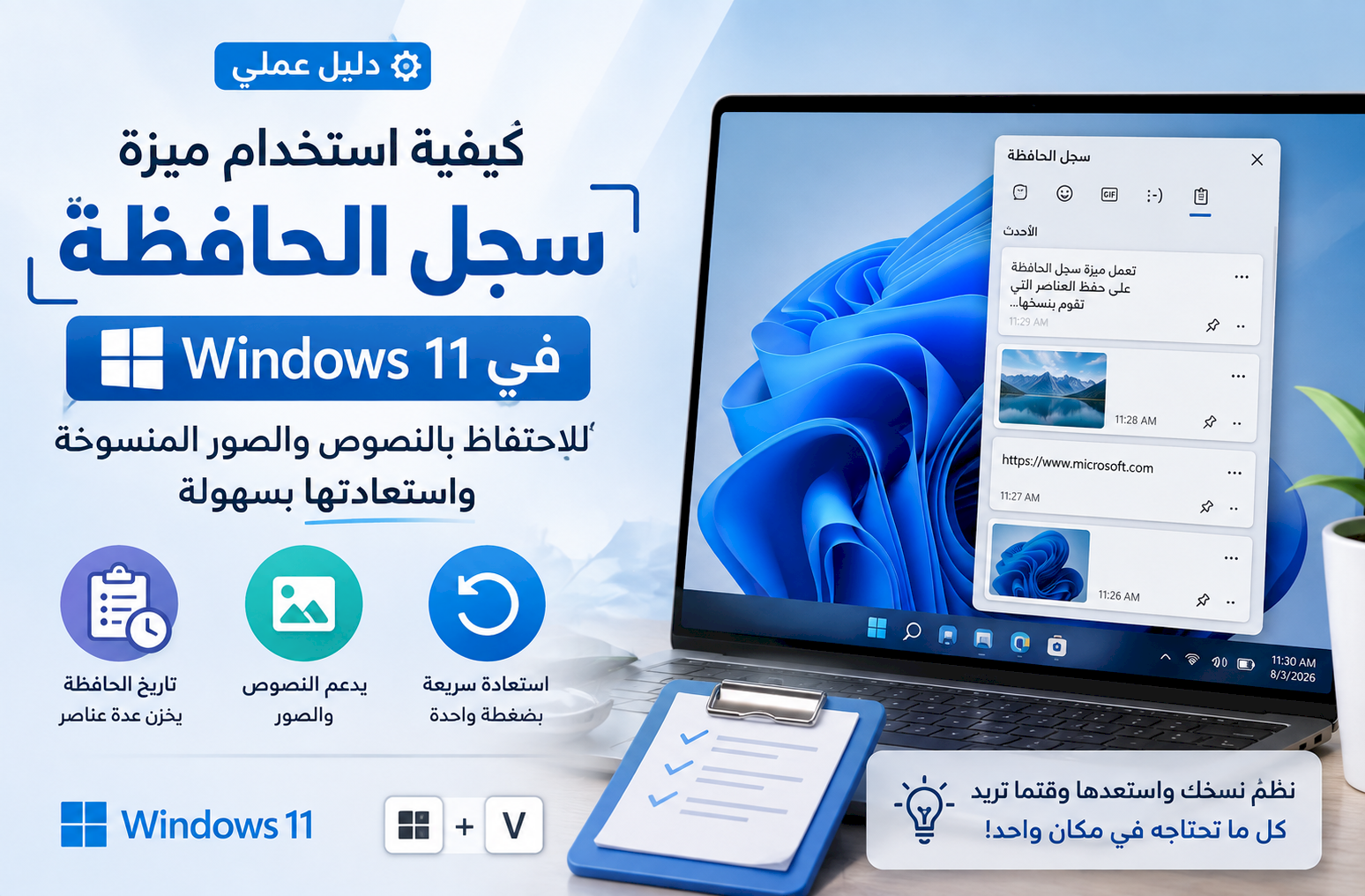
يعتمد معظم مستخدمي Windows على النسخ واللصق يوميًا، لكن الكثيرين لا يعلمون أن نظام Windows 11 يحتوي على ميزة مدمجة تُسمى سجل الحافظة (Clipboard History). تتيح لك هذه الميزة الوصول إلى عدة عناصر قمت بنسخها سابقًا بدلاً من الاحتفاظ بآخر عنصر فقط، مما يوفر وقتًا كبيرًا أثناء العمل أو الدراسة.
في هذا الدليل ستتعرف على كيفية تفعيل سجل الحافظة، واستخدامه، وتثبيت العناصر المهمة، ومزامنتها بين أجهزتك.
ما هو سجل الحافظة؟
سجل الحافظة هو قائمة تحتفظ بالنصوص والصور الصغيرة والرموز التعبيرية والعناصر التي تقوم بنسخها، ويمكنك استعراضها في أي وقت واختيار العنصر الذي ترغب في لصقه.
مزايا سجل الحافظة
- الاحتفاظ بعدة عناصر منسوخة بدلاً من عنصر واحد.
- الوصول السريع للنصوص المستخدمة باستمرار.
- تثبيت العناصر المهمة حتى بعد إعادة تشغيل الجهاز.
- مزامنة الحافظة بين أجهزة Windows باستخدام حساب Microsoft.
كيفية تفعيل سجل الحافظة
- افتح الإعدادات (Settings).
- انتقل إلى System.
- اختر Clipboard.
- فعّل خيار Clipboard History.
يمكنك أيضًا الضغط على الاختصار Windows + V، ثم اختيار Turn On لتفعيل الميزة مباشرة.
كيفية استخدام سجل الحافظة
- انسخ أي نص أو صورة باستخدام Ctrl + C.
- اضغط على Windows + V.
- ستظهر جميع العناصر التي نسختها مؤخرًا.
- اضغط على أي عنصر ليتم لصقه في المكان الحالي.
تثبيت العناصر المهمة
إذا كنت تستخدم نصًا معينًا بشكل متكرر مثل بريد إلكتروني أو توقيع أو رقم حساب، يمكنك تثبيته داخل سجل الحافظة:
- افتح سجل الحافظة بواسطة Windows + V.
- اضغط على أيقونة الدبوس (Pin) بجانب العنصر.
- سيبقى العنصر محفوظًا حتى بعد إعادة تشغيل الجهاز أو تنظيف السجل.
مزامنة الحافظة بين الأجهزة
إذا كنت تستخدم أكثر من جهاز يعمل بنظام Windows 11 بنفس حساب Microsoft، يمكنك تفعيل مزامنة الحافظة.
- انتقل إلى Settings > System > Clipboard.
- فعّل خيار Sync across your devices.
- سجّل الدخول بنفس حساب Microsoft على جميع الأجهزة.
بعد ذلك ستتمكن من نسخ نص في جهاز ولصقه على جهاز آخر بسهولة.
حذف سجل الحافظة
إذا كنت ترغب في إزالة جميع العناصر المنسوخة:
- افتح Settings.
- انتقل إلى System > Clipboard.
- اضغط على Clear Clipboard Data.
لن يتم حذف العناصر المثبتة إلا إذا أزلت تثبيتها أولاً.
أبرز المشكلات الشائعة
- عدم ظهور سجل الحافظة بسبب عدم تفعيل الميزة.
- عدم عمل المزامنة نتيجة استخدام حسابات Microsoft مختلفة.
- توقع حفظ الملفات الكبيرة، بينما تدعم الميزة النصوص والصور الصغيرة فقط.
- نسيان استخدام الاختصار Windows + V للوصول إلى السجل.
نصائح للاستفادة القصوى
- ثبّت العبارات التي تستخدمها يوميًا.
- امسح السجل إذا كنت تعمل على جهاز مشترك.
- استخدم المزامنة عند التنقل بين الكمبيوتر المحمول والمكتبي.
- استفد من السجل أثناء كتابة التقارير أو البرمجة أو إدخال البيانات.
الخلاصة
تُعد ميزة سجل الحافظة في Windows 11 واحدة من أكثر الميزات التي توفر الوقت، خاصةً للمستخدمين الذين يتعاملون مع كميات كبيرة من النصوص والبيانات. ومن خلال تفعيلها واستخدام الاختصار Windows + V، يمكنك الوصول بسرعة إلى العناصر المنسوخة، وتثبيت المهم منها، وحتى مزامنتها بين أجهزتك، مما يجعل تجربة النسخ واللصق أكثر كفاءة ومرونة.