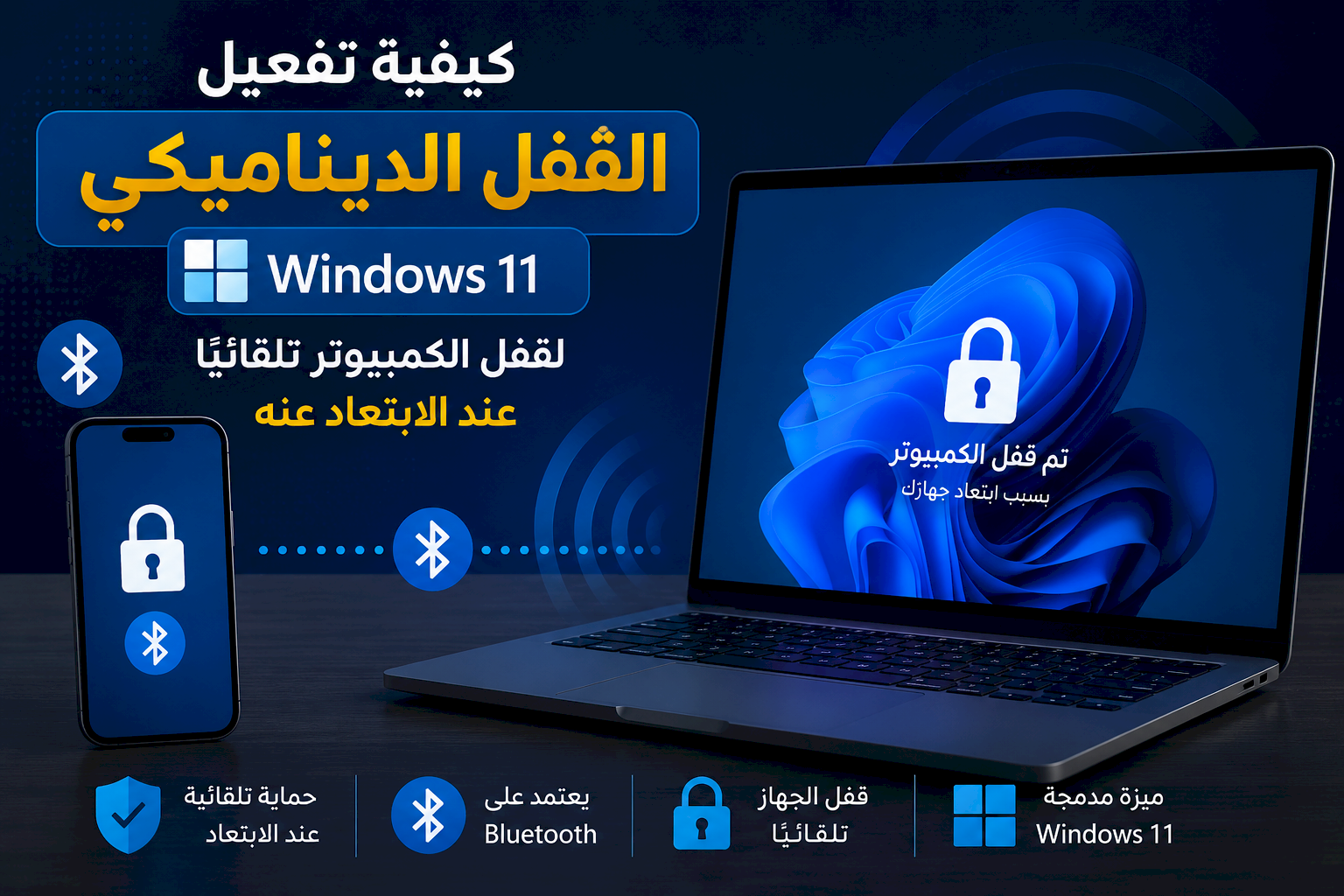
قد تترك جهاز الكمبيوتر للحظات وتنسى قفل الشاشة، خصوصًا في المكتب أو الأماكن المشتركة. يوفر Windows 11 ميزة مفيدة تسمى القفل الديناميكي Dynamic Lock، وهي ميزة أمنية تستطيع قفل الكمبيوتر تلقائيًا عندما تبتعد عنه وأنت تحمل هاتفك.
تعتمد الميزة على اتصال Bluetooth بين الهاتف والكمبيوتر. فعندما يكتشف Windows أن الهاتف المقترن ابتعد وأصبحت إشارة Bluetooth ضعيفة أو خرجت من النطاق، يمكن للنظام قفل الكمبيوتر تلقائيًا.
ما هي ميزة Dynamic Lock في Windows 11؟
القفل الديناميكي هو ميزة أمان مدمجة في Windows تستخدم هاتفًا مقترنًا بالكمبيوتر عبر Bluetooth للمساعدة في معرفة أنك ابتعدت عن الجهاز.
عندما تبتعد بالهاتف ويصبح خارج نطاق Bluetooth، يقوم Windows بقفل الجهاز تلقائيًا بعد فترة قصيرة، وهو ما يقلل احتمالية بقاء الكمبيوتر مفتوحًا إذا نسيت قفله يدويًا.
ما الذي تحتاجه قبل تفعيل القفل الديناميكي؟
قبل البدء، تأكد من توفر الأشياء التالية:
- جهاز كمبيوتر يعمل بنظام Windows 11.
- دعم Bluetooth في الكمبيوتر.
- هاتف يدعم Bluetooth.
- تشغيل Bluetooth في الهاتف والكمبيوتر.
- إمكانية إقران الهاتف بالكمبيوتر.
الخطوة الأولى: تشغيل Bluetooth في Windows 11
افتح تطبيق الإعدادات Settings في Windows 11، ثم انتقل إلى:
Bluetooth & devices
وتأكد من تشغيل خيار Bluetooth.
يمكنك أيضًا تشغيل Bluetooth بسرعة من لوحة الإعدادات السريعة الموجودة بجانب الساعة في شريط المهام.
الخطوة الثانية: ربط الهاتف بالكمبيوتر
بعد تشغيل Bluetooth، يجب إقران هاتفك بالكمبيوتر.
- افتح Settings.
- انتقل إلى Bluetooth & devices.
- اضغط على Add device.
- اختر Bluetooth.
- انتظر حتى يظهر اسم هاتفك.
- اضغط على اسم الهاتف.
- وافق على رمز الاقتران الذي يظهر على الهاتف والكمبيوتر.
بعد نجاح العملية سيظهر الهاتف ضمن الأجهزة المرتبطة بالكمبيوتر.
الخطوة الثالثة: تفعيل Dynamic Lock
بعد إقران الهاتف، انتقل إلى إعدادات تسجيل الدخول في Windows 11.
- افتح Settings.
- اختر Accounts.
- اضغط على Sign-in options.
- مرر إلى الأسفل حتى تجد Dynamic lock.
- افتح إعدادات الميزة.
- فعّل خيار السماح لـ Windows بقفل الجهاز تلقائيًا عندما تكون بعيدًا.
بعد تفعيل الخيار سيستخدم Windows الهاتف المقترن عبر Bluetooth للمساعدة في اكتشاف ابتعادك عن الكمبيوتر.
كيفية اختبار القفل الديناميكي
بعد الانتهاء من الإعداد، اترك الكمبيوتر مفتوحًا ثم ابتعد عنه وأنت تحمل الهاتف المقترن.
عندما يخرج الهاتف من نطاق Bluetooth وينخفض مستوى الإشارة بدرجة كافية، يفترض أن يقوم Windows بقفل الجهاز تلقائيًا بعد فترة قصيرة.
توضح Microsoft أن القفل قد يحدث خلال نحو دقيقة بعد خروج الهاتف من نطاق Bluetooth، لذلك لا تتوقع قفل الشاشة فور اتخاذ خطوة أو خطوتين بعيدًا عن الجهاز.
لماذا لا يتم قفل الكمبيوتر فور الابتعاد؟
الميزة لا تعتمد على مسافة ثابتة مثل متر أو مترين، وإنما تعتمد بشكل أساسي على قوة إشارة Bluetooth بين الهاتف والكمبيوتر.
لذلك قد تختلف المسافة التي يتم عندها اكتشاف ابتعاد الهاتف بحسب الكمبيوتر والهاتف والجدران والتداخلات اللاسلكية والبيئة المحيطة.
حل مشكلة Dynamic Lock لا يعمل
إذا قمت بتفعيل الميزة ولكن الكمبيوتر لا يتم قفله عند الابتعاد، جرّب الخطوات التالية.
1. تأكد من استمرار اقتران الهاتف
انتقل إلى:
Settings > Bluetooth & devices > Devices
وتأكد من ظهور هاتفك ضمن الأجهزة المعروفة.
2. أعد تشغيل Bluetooth
قم بإيقاف Bluetooth على الكمبيوتر والهاتف لبضع ثوانٍ، ثم أعد تشغيله مرة أخرى.
3. احذف الهاتف وأعد إقرانه
إذا استمرت المشكلة، احذف الهاتف من قائمة أجهزة Bluetooth في Windows ثم أعد عملية الاقتران من البداية.
4. حدّث تعريف Bluetooth
وجود تعريف قديم أو مشكلة في محول Bluetooth قد يمنع الميزة من العمل بالشكل الصحيح.
افتح Windows Update وابحث عن التحديثات، كما يمكنك التحقق من تحديثات التعريفات التي توفرها الشركة المصنعة لجهاز الكمبيوتر.
5. أعد تشغيل الكمبيوتر
بعد إعادة إقران الهاتف أو تحديث تعريف Bluetooth، أعد تشغيل Windows ثم اختبر الميزة مرة أخرى.
هل تعمل Dynamic Lock بدون Bluetooth؟
لا. تعتمد الميزة على الهاتف المقترن بالكمبيوتر عبر Bluetooth، ولذلك يجب أن يكون Bluetooth متوفرًا ويعمل بصورة صحيحة على الجهاز.
هل تقوم الميزة بفتح الكمبيوتر تلقائيًا عند العودة؟
لا. وظيفة Dynamic Lock الأساسية هي المساعدة في قفل الجهاز عند الابتعاد، وليست فتح Windows تلقائيًا بمجرد عودة الهاتف إلى نطاق Bluetooth.
عند العودة ستحتاج إلى تسجيل الدخول بالطريقة التي أعددتها على جهازك، مثل PIN أو بصمة الإصبع أو التعرف على الوجه عبر Windows Hello إذا كان جهازك يدعم ذلك.
ملاحظة أمنية مهمة
لا ينبغي اعتبار Dynamic Lock بديلًا كاملًا لقفل الكمبيوتر يدويًا. فالميزة تحتاج إلى اكتشاف انخفاض إشارة Bluetooth، وقد تمر فترة قصيرة قبل تنفيذ القفل.
إذا كنت ستبتعد عن الكمبيوتر وكان يحتوي على ملفات أو معلومات مهمة، فإن الطريقة الأسرع والأكثر أمانًا هي استخدام اختصار لوحة المفاتيح:
Windows + L
وسيتم قفل الجهاز مباشرة.
متى تكون ميزة Dynamic Lock مفيدة؟
تكون هذه الميزة مفيدة بشكل خاص عند استخدام اللابتوب في المكتب أو الجامعة أو الأماكن المشتركة، لأنها تضيف طبقة حماية إضافية في الحالات التي تنسى فيها قفل الكمبيوتر قبل الابتعاد عنه.
الخلاصة
ميزة Dynamic Lock من إعدادات الأمان المفيدة في Windows 11، حيث تسمح باستخدام الهاتف المقترن عبر Bluetooth لمساعدة النظام على معرفة أنك ابتعدت عن الكمبيوتر ثم قفل الجهاز تلقائيًا.
إعداد الميزة لا يحتاج إلى برامج إضافية؛ يكفي إقران الهاتف عبر Bluetooth ثم تفعيل القفل الديناميكي من خيارات تسجيل الدخول. ومع ذلك، يظل الاختصار Windows + L الخيار الأفضل عندما تحتاج إلى قفل الجهاز فورًا.