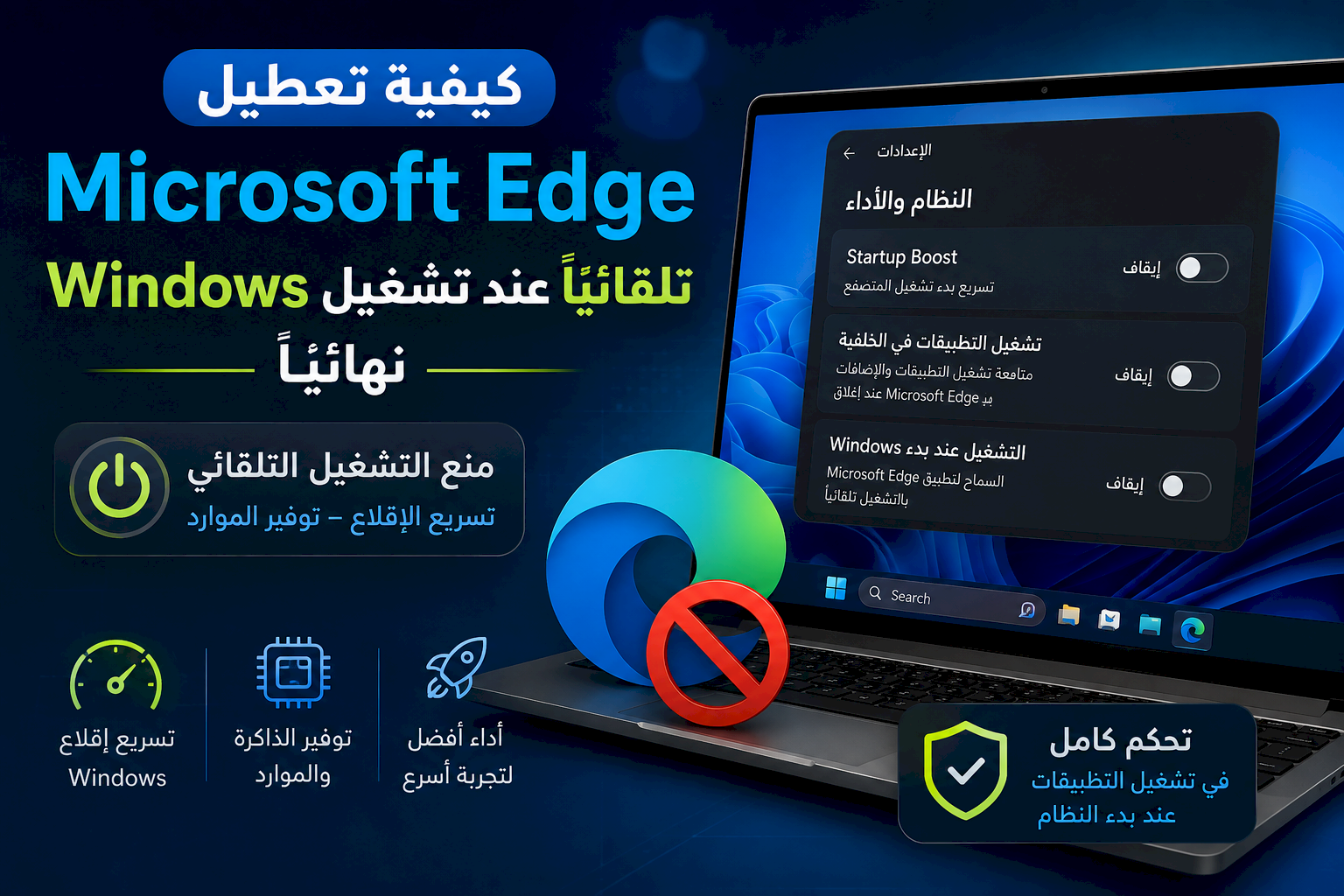
كيفية تعطيل فتح Microsoft Edge تلقائيًا عند تشغيل Windows نهائيًا
إذا لاحظت أن متصفح Microsoft Edge يفتح تلقائيًا بعد تشغيل جهاز Windows أو بعد تسجيل الدخول إلى حسابك، فغالبًا يكون ذلك بسبب إعدادات مدمجة تهدف إلى تسريع تشغيل المتصفح. ورغم أن هذه الميزة قد تكون مفيدة للبعض، إلا أنها تستهلك جزءًا من الذاكرة وتؤثر على سرعة إقلاع الجهاز لدى العديد من المستخدمين.
في هذا الدليل ستتعرف على جميع الخطوات اللازمة لمنع Microsoft Edge من التشغيل تلقائيًا وتحسين أداء Windows.
الطريقة الأولى: تعطيل Edge من تطبيقات بدء التشغيل
- افتح الإعدادات (Settings).
- انتقل إلى التطبيقات (Apps).
- اختر بدء التشغيل (Startup).
- ابحث عن Microsoft Edge.
- عطّل المفتاح الموجود بجواره.
بعد ذلك لن يتم تشغيل Edge تلقائيًا مع بدء تشغيل النظام إذا كان مسجلًا ضمن تطبيقات بدء التشغيل.
الطريقة الثانية: إيقاف ميزة Startup Boost
تعمل ميزة Startup Boost على تشغيل أجزاء من المتصفح في الخلفية لتسريع فتحه، لكنها تستهلك موارد الجهاز.
- افتح Microsoft Edge.
- اضغط على القائمة (⋯).
- اختر الإعدادات (Settings).
- انتقل إلى النظام والأداء (System and Performance).
- أوقف خيار Startup Boost.
الطريقة الثالثة: منع تشغيل التطبيقات في الخلفية
ضمن نفس صفحة النظام والأداء، ابحث عن خيار:
- Continue running background extensions and apps when Microsoft Edge is closed
قم بإيقاف هذا الخيار لمنع المتصفح من الاستمرار في العمل بعد إغلاقه.
الطريقة الرابعة: إيقاف إعادة فتح التطبيقات بعد تسجيل الدخول
قد يقوم Windows بإعادة تشغيل التطبيقات التي كانت مفتوحة قبل إيقاف تشغيل الجهاز.
- افتح الإعدادات.
- انتقل إلى الحسابات (Accounts).
- اختر خيارات تسجيل الدخول (Sign-in options).
- عطّل خيار إعادة تشغيل التطبيقات بعد تسجيل الدخول إذا كان مفعّلًا.
كيف تتأكد أن Edge لم يعد يعمل؟
- اضغط Ctrl + Shift + Esc.
- افتح إدارة المهام (Task Manager).
- تحقق من عدم وجود عمليات Microsoft Edge بعد إغلاق المتصفح.
إذا لم تظهر أي عمليات، فهذا يعني أن المتصفح لم يعد يعمل في الخلفية.
هل يؤثر ذلك على المتصفح؟
لن يؤدي تعطيل التشغيل التلقائي إلى حذف بياناتك أو الإشارات المرجعية أو كلمات المرور المحفوظة، وإنما قد يستغرق المتصفح ثانية إضافية عند تشغيله لأول مرة بعد تشغيل الجهاز، مقابل توفير أفضل للذاكرة وتسريع بدء تشغيل Windows.
نصائح إضافية لتحسين سرعة إقلاع Windows
- قلّل عدد تطبيقات بدء التشغيل.
- احذف البرامج التي لا تستخدمها.
- احرص على تحديث Windows بانتظام.
- استخدم وحدة تخزين SSD إن أمكن.
- أعد تشغيل الجهاز كل عدة أيام بدلًا من تركه يعمل لفترات طويلة.
الخلاصة
إذا كنت لا ترغب في تشغيل Microsoft Edge تلقائيًا مع كل إقلاع للنظام، فإن تعطيل تطبيق بدء التشغيل وإيقاف ميزة Startup Boost ومنع التشغيل في الخلفية كفيل بجعل الجهاز يبدأ بسرعة أكبر مع تقليل استهلاك الذاكرة، دون التأثير على استخدام المتصفح عند الحاجة إليه.
.jpeg)