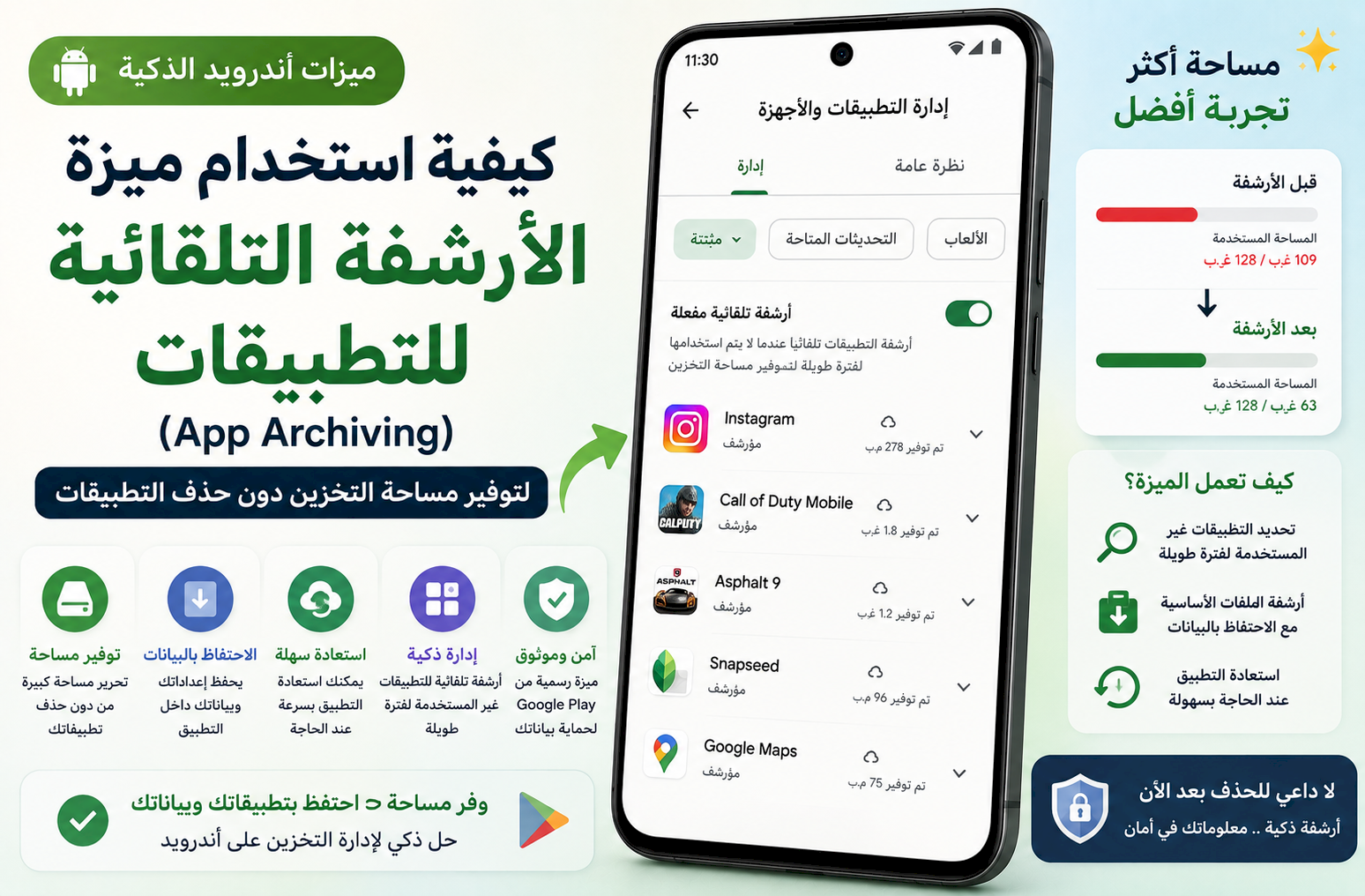
كيفية استخدام ميزة «الأرشفة التلقائية للتطبيقات» (App Archiving) في أندرويد لتوفير مساحة التخزين دون حذف التطبيقات
امتلاء مساحة التخزين من أكثر المشكلات شيوعًا لدى مستخدمي هواتف أندرويد، خاصة مع كثرة التطبيقات والألعاب التي قد لا تُستخدم باستمرار. ولحل هذه المشكلة قدمت Google ميزة ذكية تُعرف باسم App Archiving أو أرشفة التطبيقات.
تسمح هذه الميزة بتحرير جزء كبير من مساحة التخزين دون إزالة بيانات التطبيق أو إعداداته، مما يتيح لك استعادة التطبيق لاحقًا وكأنه لم يُحذف من قبل.
ما هي ميزة App Archiving؟
أرشفة التطبيقات هي ميزة مدمجة في Google Play تقوم بإزالة معظم ملفات التطبيق غير الضرورية مع الاحتفاظ ببيانات المستخدم وإعداداته. وعند إعادة تثبيت التطبيق، تعود جميع البيانات كما كانت دون الحاجة إلى إعادة الإعداد من جديد.
ما الفرق بين الأرشفة وحذف التطبيق؟
| الأرشفة | الحذف الكامل |
|---|---|
| تحذف ملفات التطبيق الأساسية فقط. | تحذف التطبيق بالكامل. |
| تحتفظ ببيانات المستخدم. | قد تُفقد البيانات إذا لم تكن محفوظة سحابيًا. |
| يمكن استعادة التطبيق بسرعة. | يتطلب إعادة التثبيت والإعداد. |
فوائد أرشفة التطبيقات
- توفير مساحة تخزين دون فقدان البيانات.
- استعادة التطبيقات بسرعة.
- تقليل الحاجة إلى حذف التطبيقات نهائيًا.
- الحفاظ على إعدادات التطبيق وتسجيل الدخول في كثير من الحالات.
- إدارة أفضل لمساحة الهاتف.
كيفية تفعيل أرشفة التطبيقات
- افتح متجر Google Play.
- اضغط على صورة حسابك.
- انتقل إلى الإعدادات.
- افتح قسم عام.
- ابحث عن خيار أرشفة التطبيقات تلقائيًا.
- فعّل الميزة إذا كانت متوفرة على جهازك.
كيف تعمل الميزة؟
عند انخفاض مساحة التخزين، أو عندما ترى Google Play أن بعض التطبيقات لا تُستخدم لفترة طويلة، قد يقترح عليك أرشفتها. كما يمكن في بعض الأجهزة تنفيذ الأرشفة يدويًا حسب إمكانيات النظام.
كيفية معرفة أن التطبيق مؤرشف
قد يظهر رمز خاص بجانب أيقونة التطبيق يدل على أنه مؤرشف، وعند الضغط عليه يبدأ الهاتف بإعادة تنزيل الملفات المطلوبة، ثم يفتح التطبيق مع الاحتفاظ ببياناتك السابقة.
استعادة التطبيق المؤرشف
- اضغط على أيقونة التطبيق المؤرشف.
- انتظر حتى يعيد Google Play تنزيل الملفات.
- افتح التطبيق بعد اكتمال التنزيل.
- ستجد بياناتك وإعداداتك كما كانت في معظم الحالات.
متى يُفضل استخدام الميزة؟
- عند امتلاء مساحة التخزين.
- إذا كنت تستخدم بعض التطبيقات بشكل موسمي.
- للاحتفاظ بالألعاب الكبيرة دون حذف تقدمك فيها.
- لإدارة التطبيقات قليلة الاستخدام.
هل تعمل مع جميع التطبيقات؟
لا، يعتمد ذلك على دعم التطبيق نفسه وعلى إصدار Google Play وخدمات النظام، لذلك قد لا تتوفر الأرشفة لبعض التطبيقات.
نصائح للحصول على أفضل استفادة
- فعّل النسخ الاحتياطي لحساب Google.
- حدّث متجر Google Play باستمرار.
- راجع التطبيقات غير المستخدمة بشكل دوري.
- استخدم الأرشفة بدل الحذف إذا كنت تتوقع العودة إلى التطبيق لاحقًا.
- احتفظ بمساحة تخزين كافية لتحديثات النظام.
الخلاصة
تُعد ميزة App Archiving من أفضل الأدوات الحديثة في أندرويد لإدارة مساحة التخزين، فهي تمنحك توازنًا بين توفير المساحة والاحتفاظ ببيانات التطبيقات المهمة. وإذا كان هاتفك يدعمها، فستوفر عليك الكثير من الوقت مقارنة بحذف التطبيقات وإعادة إعدادها من جديد.