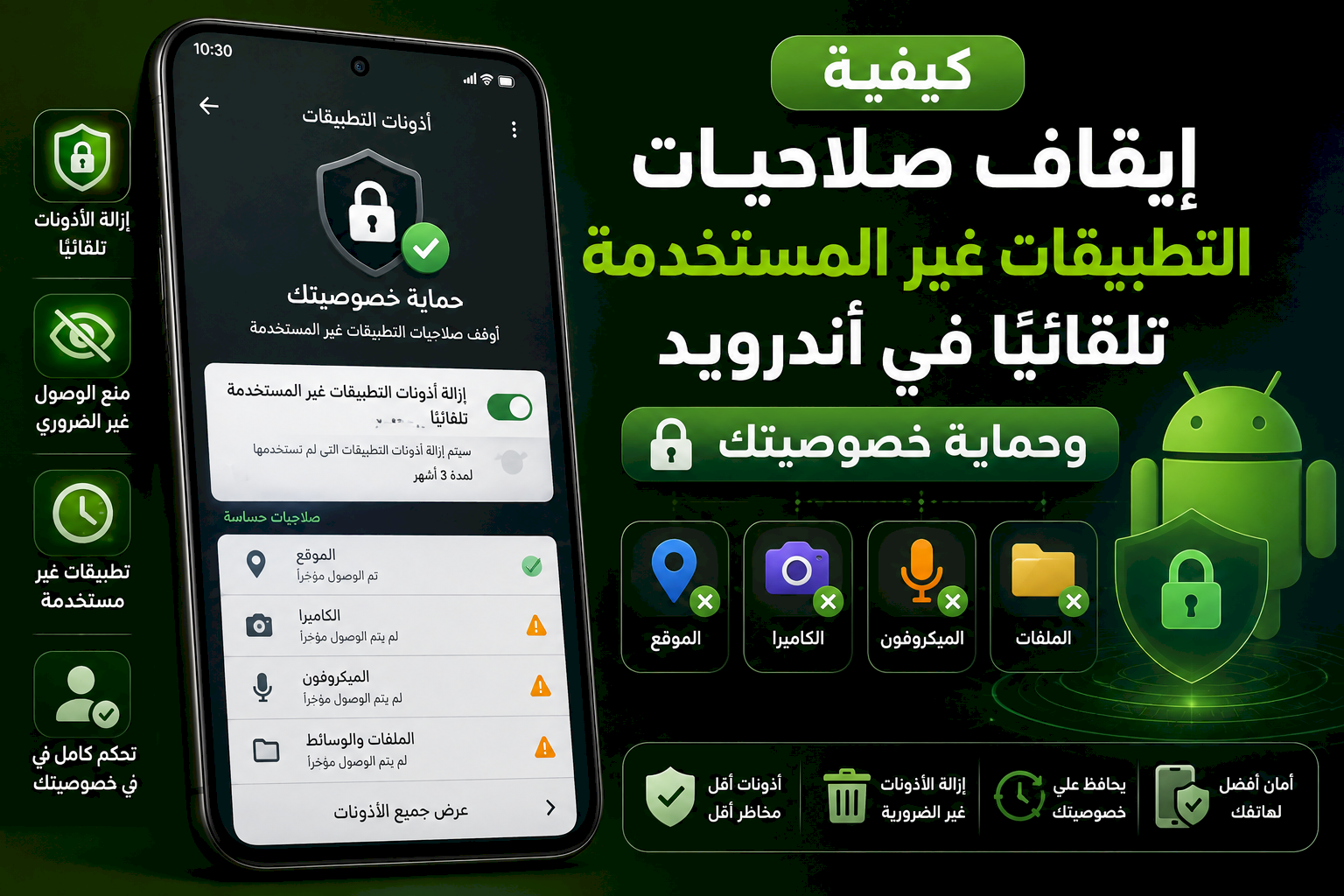
قد تثبّت تطبيقًا على هاتف Android وتمنحه صلاحية الوصول إلى الكاميرا أو الميكروفون أو الموقع أو الصور، ثم تتوقف عن استخدامه لأشهر وتنسى تمامًا الصلاحيات التي حصل عليها. لهذا تتضمن الإصدارات الحديثة من أندرويد ميزة تساعد على إدارة أذونات التطبيقات غير المستخدمة تلقائيًا وتقليل وصول التطبيقات القديمة إلى البيانات الحساسة.
عند تفعيل الميزة لتطبيق مدعوم، يستطيع النظام اتخاذ إجراءات لحماية بياناتك عندما لا تستخدم التطبيق لفترة طويلة، مثل إزالة بعض الأذونات التي سبق منحها له. وعندما تعود إلى التطبيق لاحقًا، قد يطلب منك منح الإذن مرة أخرى عند الحاجة.
ما فائدة إزالة صلاحيات التطبيقات غير المستخدمة؟
تحتاج التطبيقات إلى أذونات مختلفة حتى تتمكن من تنفيذ وظائف معينة. تطبيق الخرائط قد يحتاج إلى موقعك، وتطبيق المحادثات قد يحتاج إلى الميكروفون والكاميرا، بينما يحتاج تطبيق آخر إلى الوصول إلى الصور.
المشكلة تبدأ عندما تمنح التطبيق هذه الصلاحيات ثم تتوقف عن استخدامه ولا تتذكر أنه لا يزال مثبتًا على الهاتف.
إدارة أذونات التطبيقات غير المستخدمة تقلل استمرار التطبيقات المهجورة في الاحتفاظ بصلاحيات حساسة لا تحتاج إليها حاليًا.
ما الأذونات التي يجب الانتباه إليها؟
من أهم الصلاحيات التي تستحق المراجعة بصورة دورية:
- الموقع.
- الكاميرا.
- الميكروفون.
- جهات الاتصال.
- الصور والفيديوهات.
- الملفات والوسائط وفق إصدار أندرويد.
- الهاتف وسجل المكالمات في التطبيقات التي تطلبها.
- الأجهزة القريبة عند استخدامها.
لا يعني طلب التطبيق لإحدى هذه الصلاحيات أنه ضار، لكن من الأفضل ألا يحتفظ التطبيق بإذن حساس إذا لم تعد تستخدمه.
كيفية تفعيل إدارة التطبيق غير المستخدم من معلومات التطبيق
قد تختلف أسماء القوائم قليلًا بين هواتف Samsung وGoogle Pixel وXiaomi وغيرها، لكن يمكنك عادة الوصول إلى إعدادات التطبيق بالطريقة التالية:
- افتح الإعدادات Settings في هاتف Android.
- انتقل إلى التطبيقات Apps.
- اختر التطبيق الذي تريد مراجعته.
- ابحث عن قسم يتعلق بالتطبيقات غير المستخدمة أو إدارة التطبيق عند عدم استخدامه.
- فعّل الخيار الخاص بإدارة التطبيق أو إزالة الأذونات عند عدم استخدامه إذا كان ظاهرًا.
في بعض إصدارات Android قد يظهر خيار باسم قريب من Pause app activity if unused، بينما قد تستخدم الشركات المصنعة تسمية مختلفة.
طريقة أسرع للوصول إلى معلومات التطبيق
بدل البحث عن التطبيق داخل قائمة الإعدادات، يمكنك في معظم هواتف Android الوصول إلى معلوماته مباشرة:
- اضغط مطولًا على أيقونة التطبيق.
- اختر معلومات التطبيق App info أو اضغط على رمز المعلومات.
- راجع الخيارات الخاصة بالأذونات والتطبيق غير المستخدم.
هذه الطريقة مفيدة عندما تريد مراجعة تطبيق محدد بسرعة.
كيفية معرفة الصلاحيات التي يمتلكها التطبيق حاليًا
قبل تغيير أي إعداد، يمكنك معرفة البيانات التي يستطيع التطبيق الوصول إليها.
- افتح الإعدادات.
- انتقل إلى التطبيقات.
- اختر التطبيق.
- اضغط على الأذونات Permissions.
ستظهر الصلاحيات المسموح بها والصلاحيات غير المسموح بها، ويمكنك فتح كل إذن وتغيير مستوى الوصول إذا كانت هناك خيارات إضافية.
استخدم مدير الأذونات لمراجعة جميع التطبيقات
إذا كنت لا تعرف أي التطبيقات تمتلك صلاحية الكاميرا أو الميكروفون أو الموقع، فإن مراجعة التطبيقات واحدًا واحدًا قد تستغرق وقتًا طويلًا.
يمكنك بدلًا من ذلك استخدام Permission Manager أو مدير الأذونات.
- افتح الإعدادات.
- انتقل إلى قسم الخصوصية Privacy أو الأمان والخصوصية Security & privacy.
- افتح مدير الأذونات Permission Manager إذا ظهر بهذا الاسم.
- اختر نوع الإذن، مثل الكاميرا أو الميكروفون أو الموقع.
- راجع التطبيقات التي تستطيع استخدامه.
مكان مدير الأذونات واسمه قد يختلفان حسب الشركة المصنعة وإصدار Android.
ابدأ بمراجعة إذن الموقع
إذن الموقع من أكثر الصلاحيات التي تستحق المراجعة، خصوصًا في التطبيقات التي لا تحتاج إلى معرفة موقعك باستمرار.
عند فتح إعداد الموقع لأحد التطبيقات قد تظهر خيارات مثل السماح أثناء استخدام التطبيق فقط أو عدم السماح، وقد تظهر خيارات أخرى وفق إصدار Android وطبيعة التطبيق.
اختر أقل مستوى وصول يسمح للتطبيق بأداء الوظيفة التي تحتاج إليها.
راجع خيار الموقع الدقيق أيضًا
قد يسمح Android لبعض التطبيقات باستخدام موقع تقريبي بدل موقعك الدقيق.
إذا كان التطبيق لا يحتاج إلى معرفة مكانك بدقة عالية، فتحقق مما إذا كان بإمكانك إيقاف Precise location والاكتفاء بالموقع التقريبي.
هذه الخطوة مستقلة عن إدارة التطبيقات غير المستخدمة، لكنها تضيف مستوى آخر من التحكم في الخصوصية.
راجع صلاحية الكاميرا
افتح مدير الأذونات ثم اختر Camera لمشاهدة التطبيقات التي حصلت على إذن استخدام الكاميرا.
إذا وجدت تطبيقًا لا تتوقع أن يحتاج إلى الكاميرا، افتحه وغيّر الإذن إلى الإعداد المناسب لاستخدامك.
لا تمنح الكاميرا لتطبيق لمجرد أن نافذة الإذن ظهرت عند تشغيله، خصوصًا إذا كانت الوظيفة التي تستخدمها لا تحتاج إلى تصوير.
راجع صلاحية الميكروفون
الأمر نفسه ينطبق على الميكروفون. قد تحتاج تطبيقات المكالمات وتسجيل الصوت إلى هذه الصلاحية، لكن تطبيقات أخرى قد لا تحتاج إليها إلا في ميزة محددة.
من مدير الأذونات، افتح Microphone وراجع التطبيقات المسموح لها باستخدامه.
ألغِ الإذن من التطبيقات التي لا تحتاج إليه، ويمكنك إعادة منحه لاحقًا إذا استخدمت وظيفة تعتمد على الميكروفون.
استخدم لوحة الخصوصية لمعرفة التطبيقات التي استخدمت الأذونات
توفر إصدارات Android الحديثة أدوات خصوصية تساعدك على معرفة استخدام التطبيقات لبعض الأذونات الحساسة.
ابحث في إعدادات الخصوصية عن Privacy Dashboard أو لوحة الخصوصية.
من خلالها تستطيع مراجعة التطبيقات التي استخدمت صلاحيات مثل الموقع والكاميرا والميكروفون خلال الفترة التي يعرضها النظام.
هذه المعلومات مفيدة إذا أردت معرفة سبب ظهور مؤشر استخدام الكاميرا أو الميكروفون أو اكتشاف تطبيق استخدم إذنًا في وقت لم تتوقعه.
ماذا يحدث بعد إزالة إذن تطبيق غير مستخدم؟
إزالة الإذن لا تعني حذف التطبيق أو حذف حسابك الموجود بداخله.
التطبيق يظل مثبتًا، لكن عندما تحاول استخدام وظيفة تحتاج إلى الإذن الذي تمت إزالته، قد يطلب منك Android السماح به من جديد.
على سبيل المثال، إذا تمت إزالة إذن الكاميرا من تطبيق قديم ثم فتحت ميزة التصوير داخله، فقد تظهر نافذة تطلب منك السماح باستخدام الكاميرا.
هل حذف الصلاحيات يمسح صورك أو ملفاتك؟
لا ينبغي الخلط بين إزالة الإذن وبين حذف البيانات.
عندما تمنع تطبيقًا من الوصول إلى الصور، فأنت تغيّر قدرته على الوصول إليها وفق الإذن الذي يمنحه النظام، ولا يعني ذلك حذف الصور نفسها من الهاتف.
وبالمثل، إزالة إذن الميكروفون لا تحذف التسجيلات الموجودة لديك.
هل يتم حذف حساب التطبيق؟
لا. إدارة الأذونات لا تحذف الحساب الذي أنشأته لدى الخدمة.
إذا كنت تريد حذف حسابك وبياناتك من خدمة معينة، فعليك استخدام خيارات حذف الحساب التي توفرها الخدمة نفسها.
إزالة التطبيق من الهاتف أو سحب صلاحياته ليست بديلًا عن حذف الحساب من خوادم الشركة.
ماذا لو عاد التطبيق وطلب الإذن مرة أخرى؟
هذا سلوك طبيعي إذا حاول التطبيق استخدام ميزة تعتمد على الصلاحية التي تمت إزالتها.
قبل الضغط على السماح، اقرأ اسم الإذن وفكر في الوظيفة التي تحاول استخدامها.
إذا كنت ترسل رسالة نصية داخل تطبيق ولا تستخدم الكاميرا، فلا يوجد سبب للموافقة تلقائيًا على إذن الكاميرا لمجرد ظهوره.
اختر السماح أثناء الاستخدام عندما يكون مناسبًا
لبعض الأذونات، خصوصًا الموقع، يوفر Android مستويات مختلفة من الوصول.
إذا كان التطبيق يحتاج إلى البيانات فقط عندما تستخدمه، فاختيار السماح أثناء الاستخدام قد يكون أكثر ملاءمة من منحه وصولًا أوسع.
الخيارات الدقيقة تختلف بحسب الإذن والتطبيق وإصدار النظام.
استخدم الوصول المحدود للصور عندما يكون متاحًا
في الإصدارات الحديثة من Android تستطيع بعض التطبيقات استخدام أدوات النظام لاختيار صور أو مقاطع فيديو محددة بدل منحها وصولًا واسعًا إلى مكتبة الوسائط.
إذا كنت تريد إرسال صورة واحدة إلى تطبيق، فاستخدم خيار تحديد الصور عندما يكون متاحًا بدل السماح للتطبيق بالوصول إلى مكتبة الصور كاملة دون حاجة.
ماذا تفعل مع تطبيق لم تستخدمه منذ أشهر؟
إذا اكتشفت تطبيقًا قديمًا لا تستخدمه، لا تكتفِ بمراجعة أذوناته.
اسأل نفسك أولًا هل تحتاج إلى بقاء التطبيق مثبتًا أصلًا. إذا كانت الإجابة لا، فقد يكون إلغاء تثبيته أفضل من إبقائه على الهاتف دون استخدام.
أما إذا كنت تحتاج إليه بصورة نادرة، فميزة إدارة التطبيقات غير المستخدمة تساعد على تقليل الصلاحيات التي يحتفظ بها أثناء فترة عدم الاستخدام.
لماذا لا أجد خيار التطبيقات غير المستخدمة؟
قد يختلف توفر الميزة ومكانها حسب إصدار Android والشركة المصنعة للجهاز والتطبيق نفسه.
إذا لم تجد الخيار:
- حدّث نظام Android إلى أحدث إصدار متاح لجهازك.
- ثبّت تحديثات نظام Google Play إذا كانت متاحة.
- حدّث التطبيق من متجر التطبيقات.
- افتح معلومات التطبيق وابحث عن إعدادات الأذونات.
- استخدم مدير الأذونات للتحكم بها يدويًا إذا لم يظهر خيار الإدارة التلقائية.
بعض التطبيقات قد تحتاج إلى معاملة مختلفة
تطبيقات النظام أو التطبيقات التي تؤدي وظائف مستمرة قد تختلف عن التطبيقات العادية من حيث إدارة الأذونات والنشاط في الخلفية.
لا تغيّر أذونات تطبيق نظام لا تعرف وظيفته بشكل عشوائي، لأن بعض الصلاحيات قد تكون ضرورية لميزات الهاتف.
لا تمنح الإذن الدائم لمجرد التخلص من النافذة
من الأخطاء الشائعة الضغط على Allow لكل نافذة أذونات تظهر أثناء إعداد تطبيق جديد.
اقرأ الإذن أولًا، واسمح فقط بما تحتاج إليه الوظيفة التي تريد استخدامها.
إذا رفضت الإذن ثم اكتشفت لاحقًا أن التطبيق يحتاج إليه، تستطيع عادة العودة إلى معلومات التطبيق ومنحه يدويًا.
راجع الأذونات بعد تثبيت التطبيقات الجديدة
بعد استخدام تطبيق جديد لعدة أيام ستعرف الوظائف التي تحتاج إليها فعلًا.
هذه فرصة جيدة للعودة إلى صفحة الأذونات وإلغاء أي صلاحية منحتها أثناء الإعداد ثم اكتشفت أنك لا تحتاج إليها.
اجعل مراجعة الخصوصية عادة دورية
من المفيد فتح إعدادات الخصوصية ومدير الأذونات كل فترة، خصوصًا إذا كنت تثبّت تطبيقات كثيرة.
ابدأ بالكاميرا والميكروفون والموقع والصور، ثم راجع التطبيقات التي تمتلك كل إذن.
إذا وجدت تطبيقًا لا تستخدمه، اسحب الأذونات غير الضرورية أو احذف التطبيق بالكامل إذا لم تعد بحاجة إليه.
الخلاصة
تساعد ميزة إدارة التطبيقات غير المستخدمة في Android على تقليل الصلاحيات التي تحتفظ بها التطبيقات التي تركتها لفترة طويلة، وهو أمر مفيد خصوصًا للتطبيقات التي سبق أن منحتها الوصول إلى الموقع أو الكاميرا أو الميكروفون أو الملفات.
افتح معلومات التطبيق وراجع إعداد التطبيق غير المستخدم والأذونات المتاحة، واستخدم Permission Manager لمشاهدة جميع التطبيقات التي تستطيع الوصول إلى البيانات الحساسة.
ولأفضل حماية، لا تعتمد على الإدارة التلقائية وحدها: احذف التطبيقات التي لم تعد تحتاج إليها، وامنح كل تطبيق أقل قدر من الصلاحيات اللازمة لعمله، وراجع لوحة الخصوصية بصورة دورية لمعرفة كيفية استخدام التطبيقات لأذونات هاتفك.