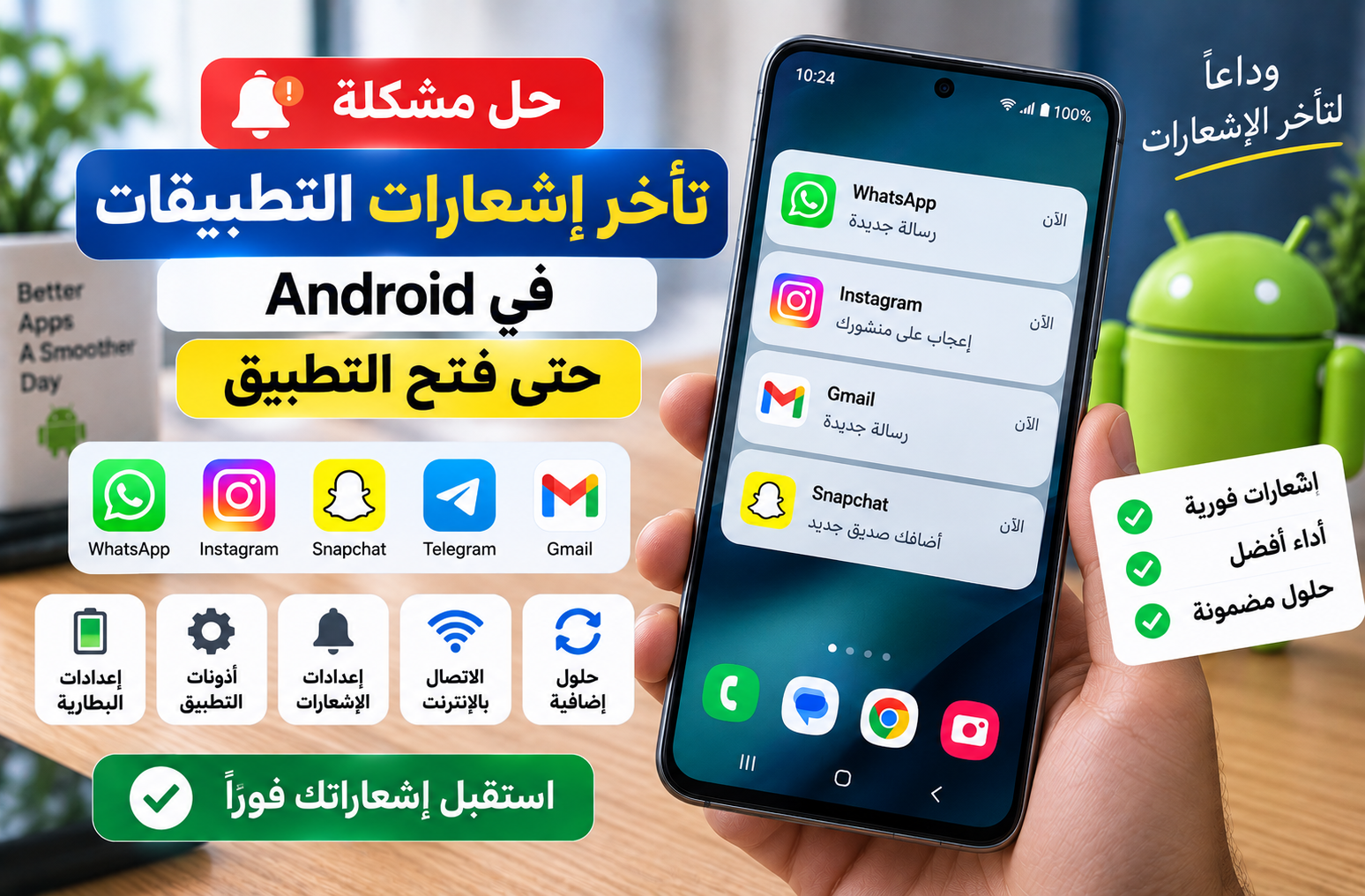
من أكثر مشكلات Android إزعاجًا أن تصل إشعارات WhatsApp أو Gmail أو Telegram أو غيرها متأخرة، ثم تظهر دفعة واحدة بمجرد فتح التطبيق. غالبًا لا تكون المشكلة من التطبيق نفسه، بل من قيود البطارية أو البيانات في الخلفية أو إعدادات الإشعارات التي تمنع التطبيق من العمل بحرية عندما تكون الشاشة مغلقة.
في هذا الدليل ستتعرف على خطوات عملية مرتبة لحل تأخر الإشعارات، مع مراعاة أن أسماء القوائم قد تختلف قليلًا بين أجهزة Samsung وPixel وXiaomi وHONOR وغيرها.
1. تأكد من أن إشعارات التطبيق مفعلة
- افتح الإعدادات.
- انتقل إلى التطبيقات ثم اختر التطبيق الذي تتأخر إشعاراته.
- اضغط الإشعارات.
- تأكد من تفعيل السماح بالإشعارات.
- راجع فئات الإشعارات إن وجدت وتأكد من عدم تعطيل نوع مهم مثل الرسائل أو المكالمات.
2. اسمح للتطبيق بالعمل في الخلفية
قد يقيّد Android نشاط التطبيقات في الخلفية لتوفير البطارية. وعندما يكون التطبيق مقيدًا، يمكن أن تتأخر عمليات التحديث والمزامنة وبالتالي تتأخر الإشعارات.
- افتح الإعدادات > التطبيقات.
- اختر التطبيق.
- افتح البطارية أو استخدام البطارية للتطبيق.
- فعّل السماح بالنشاط في الخلفية إذا كان الخيار موجودًا.
- إذا ظهر خيار Unrestricted / غير مقيّد وكان التطبيق مهمًا بالنسبة لك، جرّبه لمنع تقييد عمله في الخلفية.
3. اختبر المشكلة بعد إيقاف Battery Saver
وضع توفير البطارية قد يحد من نشاط التطبيقات في الخلفية ويؤخر بعض الاتصالات والمزامنة. للاختبار:
- افتح الإعدادات > البطارية.
- أوقف Battery Saver / توفير البطارية مؤقتًا.
- اقفل الشاشة وانتظر وصول إشعار جديد.
إذا اختفت المشكلة، فراجع استثناءات البطارية للتطبيق بدل إبقاء وضع التوفير متوقفًا دائمًا.
4. راجع Data Saver والبيانات في الخلفية
عند تفعيل Data Saver، تقل قدرة كثير من التطبيقات على استخدام بيانات الهاتف في الخلفية. وهذا قد يؤدي إلى تأخير الإشعارات عندما لا يكون التطبيق مفتوحًا.
- افتح الإعدادات > الشبكة والإنترنت.
- ادخل إلى Data Saver / توفير البيانات.
- إذا كان مفعّلًا، افتح قائمة التطبيقات ذات الوصول غير المقيّد.
- اسمح للتطبيق المهم باستخدام البيانات في الخلفية.
5. تأكد من تفعيل Background data للتطبيق
- افتح الإعدادات > التطبيقات.
- اختر التطبيق.
- افتح Mobile data & Wi‑Fi أو استخدام بيانات الهاتف.
- تأكد من تفعيل Background data.
- إذا كنت تستخدم Data Saver، فعّل Unrestricted data usage للتطبيق عند الحاجة.
6. تحقق من وضع عدم الإزعاج
أحيانًا تكون الإشعارات تصل في موعدها لكن الهاتف لا يصدر صوتًا أو لا يعرضها بالشكل المتوقع بسبب Do Not Disturb.
- افتح لوحة الإعدادات السريعة.
- تأكد من أن عدم الإزعاج غير مفعل.
- إذا كنت تحتاجه، افتح إعداداته وأضف التطبيق أو جهات الاتصال المهمة إلى الاستثناءات.
7. لا تغلق التطبيق بالقوة بشكل متكرر
استخدام خيار Force stop / فرض الإيقاف يوقف التطبيق تمامًا حتى يتم تشغيله مرة أخرى. إذا استخدمت هذا الخيار على تطبيق مراسلة، فقد تتوقف إشعاراته إلى أن تفتح التطبيق مجددًا.
8. أعد تشغيل الهاتف
بعد تعديل إعدادات البطارية والبيانات والإشعارات، أعد تشغيل الهاتف. هذه الخطوة تعيد تشغيل خدمات النظام والمزامنة ويمكن أن تحل مشكلة مؤقتة في استقبال الإشعارات.
9. حدّث التطبيق وAndroid
- افتح Google Play وحدّث التطبيق المتأثر.
- افتح إعدادات النظام وابحث عن تحديث Android أو تحديث النظام.
- ثبّت التحديثات المتاحة ثم أعد اختبار الإشعارات.
10. إذا كانت المشكلة في Chrome وإشعارات المواقع
إذا كانت الإشعارات المتأخرة أو المفقودة من موقع ويب داخل Chrome، راجع صلاحية الموقع نفسه:
- افتح Chrome وانتقل إلى الموقع.
- افتح معلومات الصفحة ثم Permissions / الأذونات.
- اختر Notifications / الإشعارات.
- تأكد من اختيار Allow / سماح.
قد يقوم Chrome أيضًا بإزالة صلاحية الإشعارات من بعض المواقع غير المستخدمة أو التي يعتبرها مزعجة، لذلك من المفيد مراجعة Safety Check إذا اختفت الإشعارات فجأة.
11. راجع إعدادات الشركات المصنعة
بعض الهواتف تضيف أنظمة إضافية لإدارة البطارية، مثل Sleeping apps أو Deep sleeping apps أو التشغيل التلقائي. إذا استمرت المشكلة بعد الخطوات السابقة، ابحث داخل إعدادات البطارية عن قوائم التطبيقات النائمة أو المقيدة وأخرج التطبيق المهم منها.
12. اختبر على Wi‑Fi وبيانات الهاتف
إذا كانت الإشعارات تتأخر على شبكة Wi‑Fi فقط أو على بيانات الهاتف فقط، فقد تكون المشكلة مرتبطة بالشبكة وليس بالتطبيق. جرّب الشبكتين لتحديد المصدر، وأوقف VPN مؤقتًا للاختبار إذا كنت تستخدمه.
أفضل ترتيب للحل
- تأكد من السماح بالإشعارات.
- اسمح للتطبيق بالنشاط في الخلفية.
- أوقف Battery Saver مؤقتًا للاختبار.
- اسمح بالبيانات في الخلفية واستثنِ التطبيق من Data Saver عند الحاجة.
- راجع Do Not Disturb.
- تجنب Force stop.
- أعد تشغيل الهاتف وحدّث التطبيق والنظام.
- راجع إعدادات البطارية الإضافية الخاصة بالشركة المصنعة.
الخلاصة
عندما لا تصل إشعارات Android إلا بعد فتح التطبيق، فابدأ بإعدادات البطارية والبيانات في الخلفية قبل حذف التطبيق أو إعادة ضبط الهاتف. أكثر الأسباب شيوعًا هي تقييد النشاط في الخلفية، أو Battery Saver، أو Data Saver، أو تعطيل فئة من فئات الإشعارات. بعد منح التطبيق الصلاحيات المناسبة، يفترض أن تصل التنبيهات في وقتها دون الحاجة إلى إبقاء التطبيق مفتوحًا.