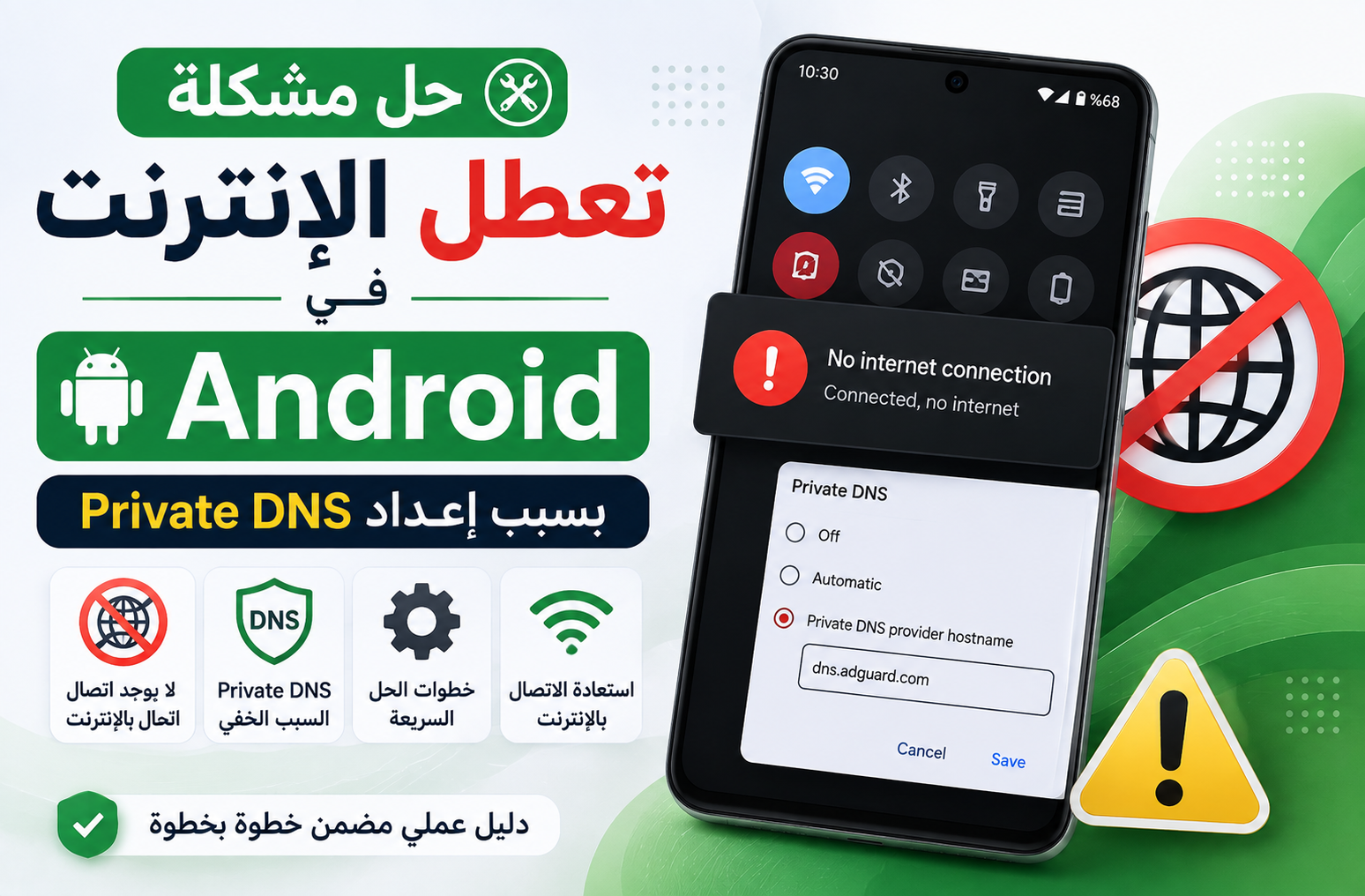
قد يتصل هاتف Android بشبكة Wi‑Fi أو بيانات الجوال بشكل طبيعي، لكن المواقع والتطبيقات لا تفتح، أو يظهر أن الإنترنت متصل بينما لا يتم تحميل أي محتوى. من الأسباب الشائعة لهذه الحالة وجود إعداد غير صحيح في Private DNS، خصوصًا بعد إدخال مزود DNS يدويًا أو استخدام تطبيقات حجب الإعلانات أو الحماية.
في هذا الدليل ستتعرف على طريقة فحص Private DNS وإعادته إلى الوضع الصحيح، ثم تجربة خطوات إضافية إذا استمر تعطل الإنترنت.
ما هو Private DNS في Android؟
تتيح ميزة Private DNS في Android تشفير استعلامات DNS عند استخدام مزود يدعم DNS over TLS. وتوصي Google عادة بترك الإعداد على الوضع التلقائي ما لم تكن تحتاج إلى مزود محدد.
1. افتح إعدادات Private DNS
- افتح تطبيق الإعدادات.
- انتقل إلى الشبكة والإنترنت أو Network & internet.
- اضغط Private DNS.
إذا لم تجد الخيار، استخدم البحث داخل الإعدادات واكتب Private DNS. قد يختلف مكان الإعداد قليلًا حسب الشركة المصنعة للهاتف.
2. غيّر الإعداد إلى Automatic
إذا كان الخيار مضبوطًا على Private DNS provider hostname ويوجد اسم مزود مخصص، غيّره مؤقتًا إلى Automatic ثم اضغط Save.
بعد ذلك أغلق Wi‑Fi وأعد تشغيله أو بدّل إلى بيانات الجوال ثم اختبر الإنترنت.
3. جرّب إيقاف Private DNS مؤقتًا
إذا لم يعمل الإنترنت بعد التحويل إلى Automatic، اختر Off مؤقتًا لاختبار ما إذا كان سبب المشكلة مرتبطًا بخدمة DNS الخاصة.
إذا عاد الإنترنت مباشرة بعد إيقاف Private DNS، فغالبًا كان اسم المزود السابق غير صحيح أو أن خادمه متوقف أو محجوب على الشبكة المستخدمة.
4. تحقق من اسم مزود DNS إذا كنت تريد استخدامه يدويًا
خيار Private DNS في Android يحتاج إلى اسم مضيف وليس عنوان IP عاديًا. لذلك لا تضع أرقام DNS في هذا الحقل.
5. أعد تشغيل الهاتف
بعد تعديل إعداد DNS، أعد تشغيل الهاتف. إعادة التشغيل البسيطة قد تحل مشاكل اتصال مؤقتة أو تعيد تحميل إعدادات الشبكة بشكل صحيح.
6. بدّل بين Wi‑Fi وبيانات الجوال
توصي Google عند استكشاف مشاكل الإنترنت في Android بالتبديل بين Wi‑Fi وبيانات الجوال لمعرفة ما إذا كانت المشكلة مرتبطة بشبكة واحدة فقط.
- إذا عمل الإنترنت على بيانات الجوال فقط، فالمشكلة قد تكون من شبكة Wi‑Fi أو الراوتر.
- إذا عمل على Wi‑Fi فقط، فراجع إعدادات بيانات الجوال أو شركة الاتصالات.
- إذا لم يعمل على الاثنين، فراجع Private DNS وVPN وإعدادات الشبكة في الهاتف.
7. عطّل VPN مؤقتًا
إذا كنت تستخدم VPN أو تطبيق حماية أو حجب إعلانات، أوقفه مؤقتًا ثم اختبر الاتصال.
8. انسَ شبكة Wi‑Fi وأعد الاتصال بها
- افتح الإعدادات.
- انتقل إلى الشبكة والإنترنت ثم Internet.
- اختر شبكة Wi‑Fi الحالية.
- اضغط Forget أو نسيان.
- اتصل بالشبكة مرة أخرى وأدخل كلمة المرور.
9. تحقق من أن المشكلة ليست من الراوتر
جرّب نفس شبكة Wi‑Fi على هاتف أو كمبيوتر آخر. إذا كانت جميع الأجهزة بلا إنترنت، فالمشكلة على الأغلب من الراوتر أو مزود الخدمة وليس من Android.
10. أعد ضبط إعدادات الشبكة عند استمرار المشكلة
إذا استمرت المشكلة رغم تعطيل Private DNS وVPN، يمكنك إعادة ضبط إعدادات الشبكة. يختلف اسم الخيار حسب الجهاز، لكنه يكون عادة ضمن إعدادات النظام أو خيارات إعادة الضبط.
انتبه إلى أن هذه العملية قد تحذف شبكات Wi‑Fi المحفوظة وأجهزة Bluetooth المقترنة وبعض إعدادات الشبكة، لذلك استخدمها بعد تجربة الحلول السابقة.
الخلاصة
إذا كان هاتف Android متصلًا بالشبكة لكن الإنترنت لا يعمل، افحص إعداد Private DNS أولًا، خصوصًا إذا كنت قد أدخلت مزود DNS يدويًا. إعادة الإعداد إلى Automatic تحل المشكلة في كثير من الحالات، ويمكنك بعدها فحص VPN وشبكة Wi‑Fi وإعادة ضبط إعدادات الشبكة عند الحاجة.