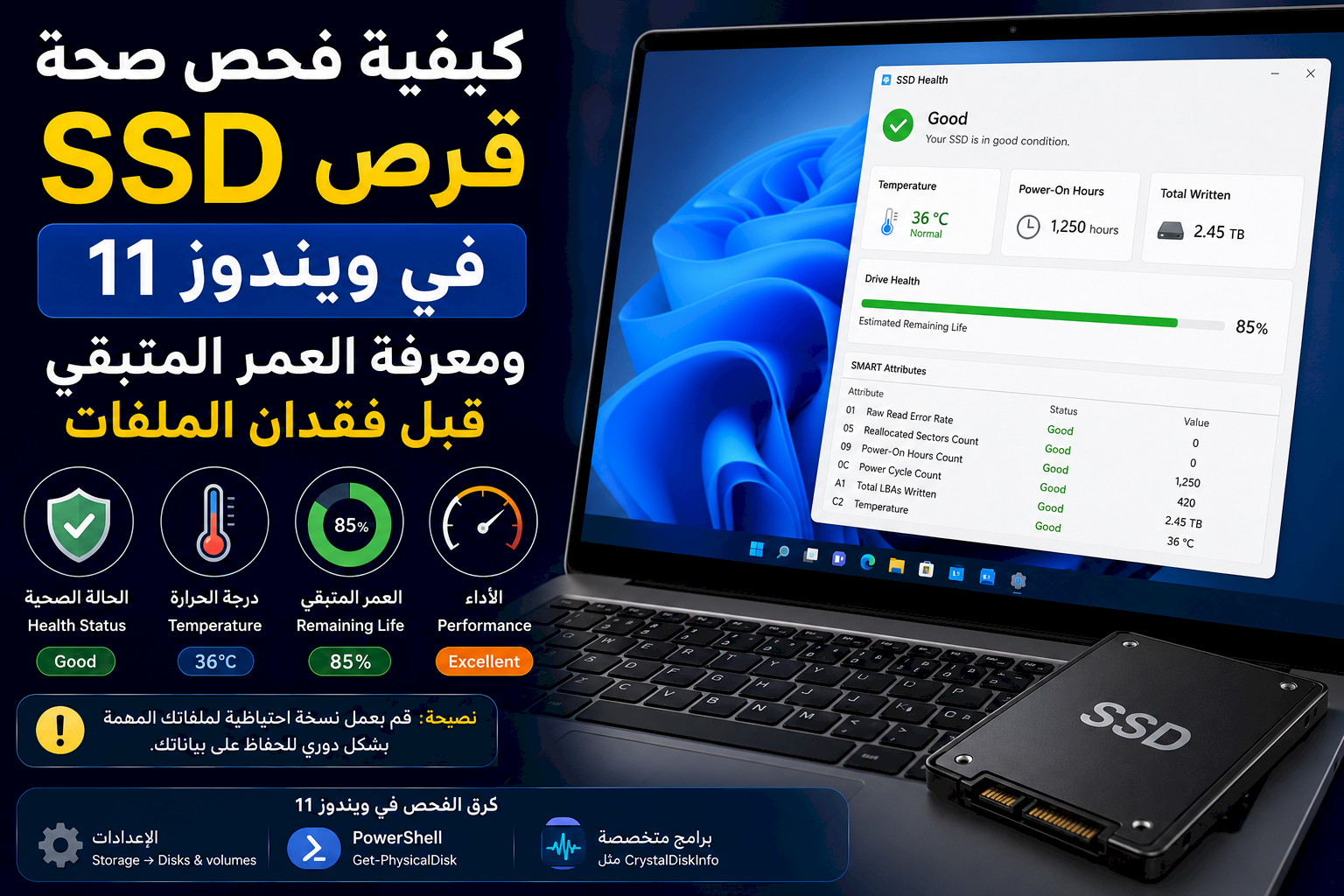
كيفية فحص صحة قرص SSD في ويندوز 11 ومعرفة العمر المتبقي قبل فقدان الملفات
تتميز أقراص SSD بالسرعة العالية والهدوء مقارنة بالأقراص الميكانيكية التقليدية، لكنها لا تعمل إلى الأبد. فخلايا الذاكرة داخل القرص تمتلك عمرًا افتراضيًا يرتبط بكمية البيانات التي تمت كتابتها، وقد تظهر مشكلات مفاجئة إذا تدهورت صحة القرص دون أن يلاحظ المستخدم.
يساعدك فحص صحة SSD بصورة دورية على اكتشاف ارتفاع الحرارة، وتراجع العمر المتبقي، وأخطاء القراءة والكتابة، والتنبيهات التي تشير إلى احتمال تعطل القرص. وفي هذا الدليل ستتعرف على أكثر من طريقة لفحص القرص في ويندوز 11 دون فتح الكمبيوتر.
لماذا يجب فحص صحة قرص SSD؟
قد يعمل القرص بصورة طبيعية رغم وجود مؤشرات مبكرة على تدهور حالته. ومع استمرار الاستخدام، يمكن أن تظهر مشكلات مثل بطء الإقلاع، أو تجمد البرامج، أو تلف الملفات، أو اختفاء القرص من النظام.
يساعد الفحص الدوري على معرفة:
- الحالة العامة للقرص.
- درجة حرارة SSD.
- العمر الافتراضي المتبقي.
- كمية البيانات التي تمت كتابتها.
- وجود أخطاء أو تحذيرات مرتبطة بتقنية SMART.
- الحاجة إلى إنشاء نسخة احتياطية أو استبدال القرص.
ما المقصود بتقنية SMART؟
تقنية SMART هي نظام مراقبة ذاتي مدمج في كثير من أقراص التخزين. يسجل القرص من خلالها مجموعة من المؤشرات المتعلقة بالأداء والأخطاء ودرجة الحرارة ومدة التشغيل.
تستخدم برامج فحص الأقراص هذه البيانات لتقدير حالة SSD وإظهار تنبيهات مثل:
- الحالة جيدة.
- الحالة تحتاج إلى الانتباه.
- القرص معرض للخطر.
- وجود ارتفاع غير طبيعي في درجة الحرارة.
- انخفاض نسبة العمر المتبقي.
الطريقة الأولى: فحص حالة القرص من إعدادات ويندوز 11
يوفر ويندوز 11 صفحة مدمجة لمراقبة بعض وحدات التخزين الحديثة، خصوصًا أقراص NVMe.
- افتح تطبيق الإعدادات.
- اختر النظام.
- ادخل إلى التخزين.
- افتح إعدادات التخزين المتقدمة.
- اختر الأقراص ووحدات التخزين.
- حدد قرص SSD المطلوب.
- اضغط على خصائص.
قد يعرض النظام معلومات مثل الحالة الصحية المقدرة، ودرجة الحرارة، والسعة، ونوع القرص.
الطريقة الثانية: فحص SSD باستخدام PowerShell
يمكن استخدام PowerShell للحصول على حالة مبدئية لوحدات التخزين المتصلة بالكمبيوتر.
- اضغط بزر الفأرة الأيمن على قائمة ابدأ.
- اختر Terminal (Admin) أو Windows PowerShell كمسؤول.
- وافق على رسالة التحكم في حساب المستخدم.
- اكتب الأمر التالي ثم اضغط Enter:
Get-PhysicalDiskستظهر قائمة بالأقراص، وتتضمن عادةً معلومات مثل:
- FriendlyName: اسم القرص.
- MediaType: نوع وحدة التخزين.
- HealthStatus: الحالة الصحية.
- OperationalStatus: حالة التشغيل.
- Size: السعة.
تفسير نتيجة HealthStatus
- Healthy: لم يكتشف النظام مشكلة واضحة.
- Warning: توجد حالة تستحق الفحص والنسخ الاحتياطي.
- Unhealthy: توجد مشكلة صحية، وينبغي حماية البيانات واستبدال القرص.
- Unknown: لم يتمكن النظام من قراءة بيانات الصحة.
عرض معلومات أكثر عن موثوقية القرص
يمكن لبعض الأقراص عرض بيانات إضافية باستخدام الأمر التالي:
Get-PhysicalDisk | Get-StorageReliabilityCounterاعتمادًا على نوع القرص وتعريفات الجهاز، قد تظهر بيانات مثل:
- درجة الحرارة.
- عدد ساعات التشغيل.
- أخطاء القراءة.
- أخطاء الكتابة.
- كمية البيانات المقروءة والمكتوبة.
- مدة التأخير أو الاستجابة.
إذا لم يعرض الأمر بيانات مفصلة، فهذا لا يعني بالضرورة وجود مشكلة، بل قد يكون القرص أو متحكم التخزين لا يتيح هذه المعلومات لويندوز.
الطريقة الثالثة: فحص القرص باستخدام CrystalDiskInfo
يُعد برنامج CrystalDiskInfo من الأدوات المعروفة لقراءة معلومات SMART وعرض حالة أقراص SSD وHDD بطريقة سهلة.
بعد تثبيت البرنامج وتشغيله ستجد عادةً:
- حالة القرص العامة.
- درجة الحرارة الحالية.
- إصدار البرنامج الثابت Firmware.
- واجهة الاتصال مثل SATA أو NVMe.
- عدد مرات التشغيل.
- ساعات العمل.
- إجمالي البيانات المكتوبة.
- قيم SMART التفصيلية.
معاني حالات القرص داخل برامج الفحص
| الحالة | المعنى |
|---|---|
| Good | المؤشرات المقروءة لا تظهر خطرًا واضحًا. |
| Caution | توجد قيمة غير طبيعية أو مؤشر يحتاج إلى متابعة ونسخ احتياطي. |
| Bad | القرص في حالة خطرة وقد يتعطل، ويُنصح باستبداله سريعًا. |
| Unknown | تعذر قراءة معلومات الحالة من القرص. |
كيفية معرفة العمر المتبقي لقرص SSD
تعرض بعض الأقراص نسبة تسمى Percentage Used أو Remaining Life. وتشير إلى مقدار الاستهلاك التقديري لخلايا الذاكرة.
على سبيل المثال:
- إذا كانت الحياة المتبقية 100%، فالقرص جديد أو قليل الاستخدام.
- إذا كانت 80%، فقد استُهلك جزء من عمره المتوقع.
- إذا اقتربت من 10% أو ظهرت تحذيرات، يجب تكثيف النسخ الاحتياطي والتخطيط للاستبدال.
هذه النسبة تقديرية وليست موعدًا دقيقًا لتعطل القرص، فقد يعمل SSD لسنوات بعدها، وقد يتعطل قبل ذلك بسبب عطل إلكتروني أو حرارة أو مشكلة في المتحكم.
ما معنى TBW في أقراص SSD؟
يرمز TBW إلى إجمالي التيرابايت الذي صُمم القرص لتحمل كتابته خلال عمره الافتراضي وفق مواصفات الشركة المصنعة.
إذا كان القرص مصنفًا لتحمل 600 تيرابايت كتابة، فهذا لا يعني أنه سيتوقف فور الوصول إلى الرقم، لكنه يمثل قيمة ضمان وتحمل تقديرية يمكن مقارنتها بكمية البيانات المكتوبة فعليًا.
لذلك يُفضل مقارنة:
- قيمة TBW المعلنة في مواصفات القرص.
- إجمالي Host Writes أو Total Bytes Written الظاهر في برنامج الفحص.
ما درجة الحرارة الطبيعية لقرص SSD؟
تختلف الحرارة الطبيعية حسب نوع القرص والكمبيوتر والتهوية، لكن ارتفاع الحرارة بصورة مستمرة قد يؤثر في الأداء والاستقرار.
- درجات الحرارة المعتدلة أثناء الاستخدام الخفيف تكون طبيعية عادةً.
- قد ترتفع حرارة أقراص NVMe أثناء نقل الملفات أو تشغيل الألعاب.
- الحرارة المرتفعة جدًا والمستمرة قد تسبب خفض السرعة لحماية القرص.
إذا لاحظت حرارة غير طبيعية:
- نظف فتحات التهوية والمراوح.
- تأكد من تركيب مشتت قرص NVMe بصورة صحيحة.
- حسن تدفق الهواء داخل صندوق الكمبيوتر.
- تجنب وضع الكمبيوتر المحمول على سطح يمنع التهوية.
- تأكد من عدم وجود ملصق أو غطاء يعيق المشتت.
علامات قد تشير إلى قرب تعطل SSD
- بطء مفاجئ ومتكرر في فتح الملفات.
- تجمد ويندوز دون سبب واضح.
- ظهور شاشة زرقاء بصورة متكررة.
- تحول بعض الملفات إلى تالفة.
- فشل تثبيت البرامج أو تحديث ويندوز.
- اختفاء القرص أحيانًا من النظام.
- ظهور حالة تحذير في SMART.
- تحول القرص إلى وضع القراءة فقط.
- أخطاء متكررة أثناء نسخ الملفات.
هل أمر CHKDSK يفحص صحة SSD؟
يفحص أمر CHKDSK نظام الملفات والأخطاء المنطقية في الأقسام، لكنه لا يقدم تقييمًا شاملًا للعمر الافتراضي أو خلايا الذاكرة في SSD.
يمكن استخدامه لإصلاح بعض مشكلات نظام الملفات، لكن يجب الاعتماد على SMART وأدوات الشركة المصنعة لمعرفة الحالة الصحية الفعلية للقرص.
الفرق بين فحص نظام الملفات وفحص صحة القرص
| نوع الفحص | ما الذي يكشفه؟ |
|---|---|
| CHKDSK | أخطاء نظام الملفات والأقسام وبعض مشكلات البيانات المنطقية. |
| SMART | مؤشرات الصحة والحرارة والأخطاء والاستهلاك والعمر المتوقع. |
| برنامج الشركة المصنعة | فحوص مخصصة وتحديث Firmware وبيانات تفصيلية للقرص. |
استخدام برنامج الشركة المصنعة للقرص
تقدم شركات تصنيع SSD أدوات رسمية لإدارة الأقراص، وقد تكون أكثر دقة في قراءة بيانات منتجاتها. يمكن لهذه البرامج توفير:
- فحص سريع أو كامل.
- تحديث Firmware.
- مراقبة الحرارة.
- عرض نسبة الصحة.
- تحسين إعدادات الأداء.
- تنفيذ Secure Erase في بعض الحالات.
تحقق من اسم الشركة والطراز، ثم استخدم الأداة الرسمية المتوافقة معه بدل تنزيل أدوات مجهولة المصدر.
ماذا تفعل إذا ظهرت حالة تحذير؟
- انسخ الملفات المهمة فورًا إلى مكان آخر.
- لا تنقل ملفات جديدة كبيرة إلى القرص المتضرر دون حاجة.
- افحص القرص باستخدام أداة الشركة المصنعة.
- تأكد من تحديث Firmware إن كان التحديث موصى به.
- راقب درجة الحرارة.
- جهز قرصًا بديلًا.
- استفد من الضمان إذا كان القرص ما زال مشمولًا به.
نصائح لإطالة عمر SSD
- اترك مساحة فارغة مناسبة داخل القرص.
- لا تملأ وحدة التخزين بنسبة 100% بصورة مستمرة.
- حدّث ويندوز وتعريفات التخزين.
- لا تعطل ميزة TRIM دون سبب.
- حافظ على تهوية الجهاز ودرجة حرارته.
- تجنب انقطاع الكهرباء المتكرر أثناء الكتابة.
- استخدم مصدر طاقة جيدًا في أجهزة الكمبيوتر المكتبية.
- لا تستخدم برامج إلغاء التجزئة التقليدية بصورة متكررة على SSD.
- أنشئ نسخة احتياطية دورية للملفات المهمة.
كم مرة يجب فحص صحة SSD؟
للاستخدام العادي، يمكن فحص القرص كل شهر أو عند ملاحظة مشكلة. أما أجهزة العمل التي تحتوي على ملفات مهمة أو تنفذ عمليات كتابة كثيفة، فمن الأفضل مراقبتها بوتيرة أقرب.
يُنصح أيضًا بالفحص عند:
- شراء قرص مستعمل.
- انتقال النظام إلى قرص جديد.
- ظهور بطء غير معتاد.
- تعرض الجهاز لانقطاع كهربائي أو حرارة مرتفعة.
- قبل انتهاء فترة الضمان.
الخاتمة
يمكنك فحص صحة قرص SSD في ويندوز 11 من خلال إعدادات التخزين، أو PowerShell، أو برامج قراءة SMART، أو أداة الشركة المصنعة. والأهم هو متابعة الحالة العامة ودرجة الحرارة والعمر المتبقي وإجمالي البيانات المكتوبة، بدل الاعتماد على سرعة الجهاز وحدها.
إذا ظهرت حالة تحذير أو أخطاء متكررة، ابدأ فورًا بنسخ ملفاتك المهمة ولا تنتظر تعطل القرص بالكامل. الفحص الدوري والنسخ الاحتياطي هما أفضل وسيلتين لتجنب فقدان البيانات بصورة مفاجئة.