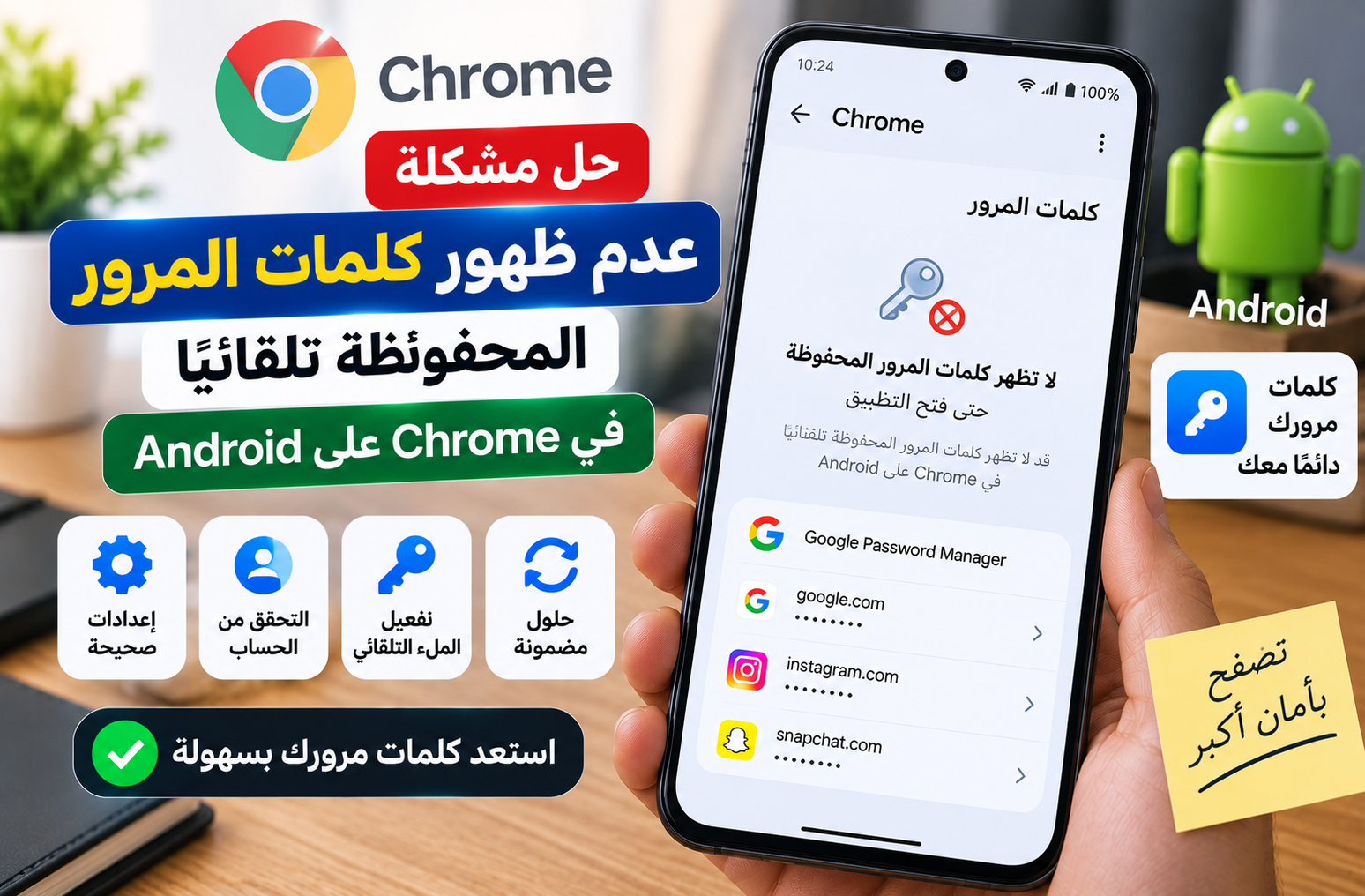
قد تحفظ كلمات المرور في حساب Google ثم تلاحظ أن Chrome على هاتف Android لا يقترحها عند تسجيل الدخول، أو أن ميزة الملء التلقائي لا تظهر في التطبيقات والمواقع. في كثير من الحالات لا تكون المشكلة في كلمات المرور نفسها، بل في اختيار مزود الملء التلقائي، أو تسجيل الدخول إلى حساب Google مختلف، أو تعطيل Google Password Manager داخل Chrome.
في هذا الدليل ستتعرف على خطوات عملية مرتبة لإعادة تشغيل الملء التلقائي لكلمات المرور على Android، مع طريقة التحقق من الحساب المستخدم، ومزود Autofill، وإعدادات Google Password Manager، وما يجب فعله إذا كنت تستخدم مدير كلمات مرور خارجيًا.
1. تأكد أن كلمات المرور موجودة في Google Password Manager
قبل تعديل أي إعداد، تحقق أولًا من أن كلمة المرور محفوظة بالفعل في الحساب الصحيح.
- افتح Chrome على هاتف Android.
- اضغط قائمة النقاط الثلاث.
- انتقل إلى Settings.
- افتح Google Password Manager.
- ابحث عن الموقع أو التطبيق الذي تريد تسجيل الدخول إليه.
إذا لم تجد بيانات الدخول، فقد تكون محفوظة في حساب Google آخر أو في مدير كلمات مرور مختلف.
2. تحقق من حساب Google المستخدم في Chrome
إذا كنت تستخدم أكثر من حساب Google، فقد تكون كلمات المرور محفوظة في حساب بينما Chrome يستخدم حسابًا آخر.
- افتح Chrome.
- انتقل إلى Settings.
- راجع الحساب الظاهر أعلى الصفحة.
- تأكد أنه نفس الحساب الذي توجد فيه كلمات المرور المحفوظة.
3. اختر Google كمزود Autofill داخل Chrome
تسمح الإصدارات الحديثة من Chrome على Android باختيار Google أو مدير كلمات مرور آخر كمزود للملء التلقائي.
- افتح Chrome.
- اضغط النقاط الثلاث ثم Settings.
- افتح Autofill services.
- اختر Autofill with Google إذا كنت تريد استخدام Google Password Manager.
- وافق على إعادة تشغيل Chrome إذا طلب منك ذلك.
إذا اخترت مزودًا خارجيًا، فسيعتمد Chrome على بيانات ذلك المزود بدل كلمات المرور المحفوظة في Google Password Manager.
4. راجع مزود الملء التلقائي في إعدادات Android
قد تختلف أسماء القوائم بين الشركات المصنعة، لكن ابحث داخل إعدادات Android عن Passwords أو Autofill أو Password manager.
- افتح الإعدادات.
- ابحث عن Autofill.
- افتح إعداد خدمة الملء التلقائي.
- تأكد من اختيار Google إذا كنت تستخدم Google Password Manager.
5. فعّل عرض اقتراحات تسجيل الدخول
من داخل Google Password Manager، راجع الإعدادات المرتبطة بعرض خيارات تسجيل الدخول وحفظ كلمات المرور. إذا كنت قد عطلت حفظ كلمات المرور سابقًا، فقد لا يقترح Chrome حفظ بيانات جديدة أو استخدامها بالطريقة التي تتوقعها.
6. تحقق من أن الموقع ليس ضمن قائمة المواقع التي رفضت حفظ كلمات المرور لها
عندما تختار سابقًا عدم حفظ كلمة المرور لموقع معين، قد يتوقف Chrome عن عرض طلب الحفظ لهذا الموقع.
- افتح Google Password Manager.
- انتقل إلى Settings.
- راجع المواقع أو التطبيقات التي تم رفض حفظ كلمات المرور لها إذا ظهر هذا القسم.
- أزل الموقع من القائمة ثم جرّب تسجيل الدخول من جديد.
7. جرّب الضغط داخل حقل اسم المستخدم أو كلمة المرور
في بعض المواقع لا يظهر اقتراح الملء التلقائي فور تحميل الصفحة. اضغط على حقل اسم المستخدم أو البريد ثم انتظر ظهور شريط الاقتراحات أعلى لوحة المفاتيح أو داخل نافذة Chrome.
8. حدّث Chrome وGoogle Play services
تعتمد Google Password Manager وميزات Passkeys والملء التلقائي على مكونات محدثة في Chrome وAndroid.
- افتح Google Play.
- حدّث Google Chrome.
- ثبّت تحديثات النظام المتاحة.
- إذا كان جهازك يسمح بذلك، تأكد من تحديث Google Play services.
9. أعد تشغيل Chrome بعد تغيير مزود Autofill
عند تغيير مزود الملء التلقائي داخل Chrome، قد يطلب منك المتصفح إعادة تشغيله. نفّذ إعادة التشغيل لأن الإعداد الجديد قد لا يطبق بالكامل قبل ذلك.
10. إذا كنت تستخدم مدير كلمات مرور خارجيًا
إذا كنت تستخدم 1Password أو Bitwarden أو مديرًا آخر، تأكد أولًا من إضافته كمزود Autofill في إعدادات Android، ثم اختر Autofill using another service داخل Chrome.
لاحظ أن Chrome سيستخدم بيانات المزود الخارجي بدل Google Password Manager عند اختيار هذا الوضع.
11. تحقق من Passkeys إذا كان الموقع لا يطلب كلمة مرور
بعض المواقع تدعم مفاتيح المرور Passkeys، وقد يحاول Chrome تسجيل الدخول باستخدامها بدل كلمة المرور التقليدية. يمكنك مراجعة Passkeys من داخل Google Password Manager للتأكد من وجود مفتاح مرور مرتبط بالموقع.
12. أعد تشغيل الهاتف إذا استمرت المشكلة
بعد تغيير إعدادات Autofill وتحديث Chrome، أعد تشغيل الهاتف. هذه الخطوة تعيد تحميل خدمات Google والمكونات المرتبطة بالملء التلقائي، وقد تحل مشكلة مؤقتة في ظهور الاقتراحات.
13. اختبر المشكلة في موقع آخر
إذا ظهرت كلمات المرور تلقائيًا في مواقع أخرى بينما لا تعمل في موقع واحد فقط، فالمشكلة قد تكون في تصميم صفحة تسجيل الدخول لذلك الموقع. أما إذا اختفت الاقتراحات في جميع المواقع والتطبيقات، فركز على إعداد مزود Autofill والحساب المستخدم.
أفضل ترتيب للحل
- تأكد من وجود كلمة المرور داخل Google Password Manager.
- تحقق من حساب Google المستخدم في Chrome.
- اختر Autofill with Google داخل Chrome.
- راجع مزود Autofill في إعدادات Android.
- حدّث Chrome والنظام.
- أعد تشغيل Chrome والهاتف.
- اختبر موقعًا آخر لمعرفة هل المشكلة عامة أم مرتبطة بموقع واحد.
الخلاصة
إذا لم تظهر كلمات المرور المحفوظة تلقائيًا في Chrome على Android، فأهم خطوة هي التأكد من أن Chrome يستخدم نفس مزود الملء التلقائي الذي توجد فيه بياناتك. اختر Autofill with Google إذا كنت تعتمد على Google Password Manager، وتأكد من الحساب الصحيح ثم أعد تشغيل Chrome بعد تعديل الإعداد. وإذا كنت تستخدم مدير كلمات مرور خارجيًا، اختره أولًا من إعدادات Android ثم اربطه بخيار Autofill داخل Chrome.