عندما تستخدم موقعًا لإجراء مكالمة فيديو أو رفع صورة أو تحديد موقعك، قد يطلب منك Google Chrome السماح له باستخدام الكاميرا أو الميكروفون أو الموقع الجغرافي. المشكلة أن هذه الأذونات قد تبقى محفوظة بعد انتهاء حاجتك إلى الموقع، وقد تنسى لاحقًا المواقع التي سبق أن منحتها صلاحيات حساسة.
بدل حذف بيانات المتصفح بالكامل، يمكنك مراجعة أذونات المواقع في Chrome والتحكم في كل صلاحية بصورة مستقلة، أو إعادة تعيين أذونات موقع محدد ليعود إلى طلب موافقتك عند الحاجة.
ما هي أذونات المواقع في Google Chrome؟
يستخدم Chrome نظام أذونات للتحكم في وصول صفحات الويب إلى بعض إمكانات جهازك وبياناتك.
يمكن أن تتضمن هذه الأذونات:
- الكاميرا.
- الميكروفون.
- الموقع الجغرافي.
- الإشعارات.
- النوافذ المنبثقة وإعادة التوجيه.
- الحافظة في الحالات المدعومة.
- أجهزة وميزات أخرى يدعمها المتصفح.
عندما يطلب موقع إحدى هذه الصلاحيات، تستطيع السماح أو المنع، وقد يتذكر Chrome قرارك حتى تقوم بتغييره.
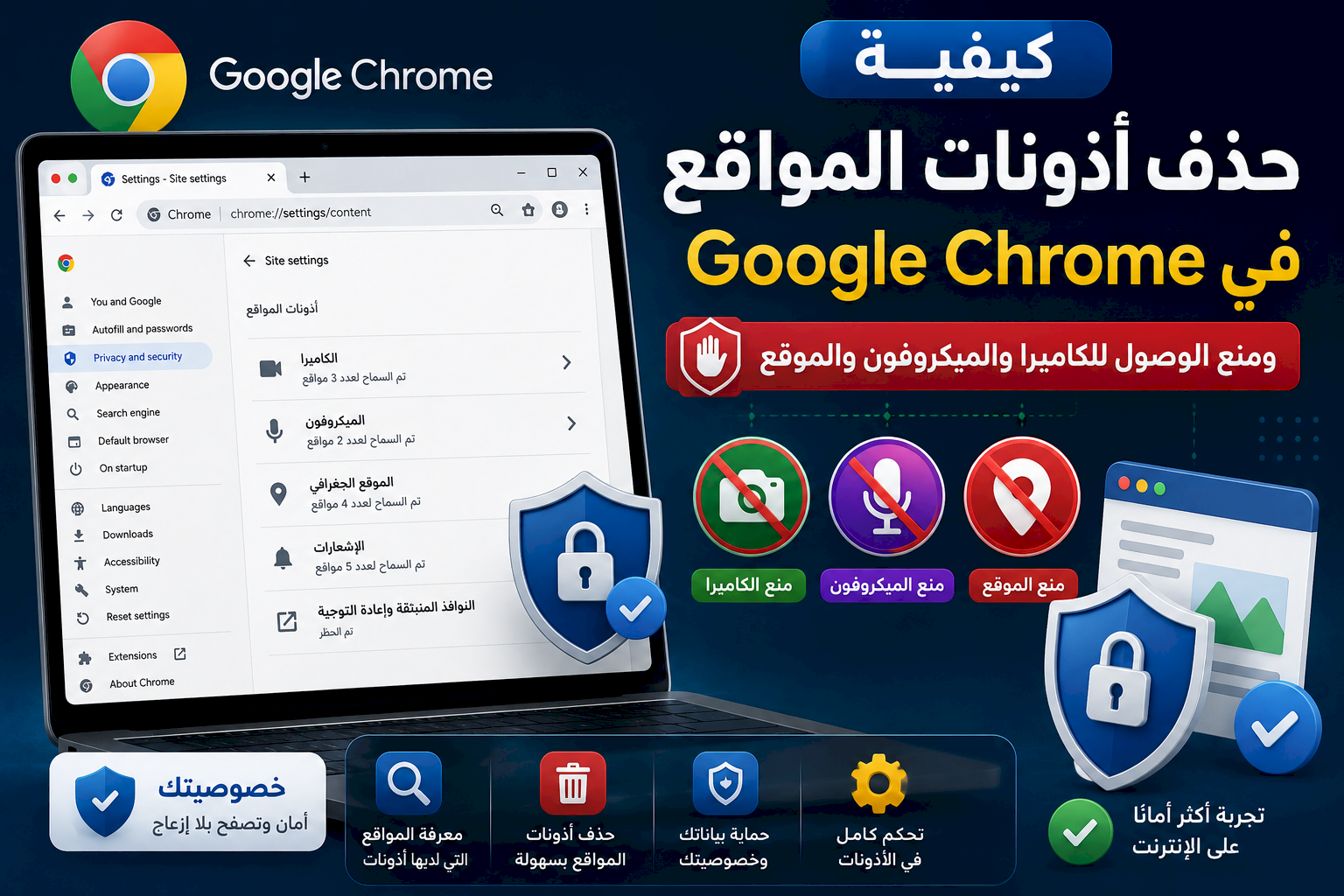
كيفية فتح إعدادات أذونات المواقع في Chrome
لمراجعة إعدادات المواقع على الكمبيوتر:
- افتح Google Chrome.
- اضغط على قائمة النقاط الثلاث.
- اختر Settings.
- انتقل إلى Privacy and security.
- افتح Site settings.
ستجد في هذه الصفحة أنواع الصلاحيات التي يمكن للمواقع طلبها، ويمكنك فتح كل نوع لمعرفة إعداداته والمواقع المرتبطة به.
كيفية معرفة المواقع التي تستطيع استخدام الكاميرا
من صفحة Site settings افتح إعداد Camera.
راجع المواقع التي تمتلك إعدادًا محفوظًا للكاميرا، خصوصًا المواقع التي استخدمتها سابقًا للاجتماعات أو تسجيل الفيديو أو التقاط الصور.
إذا وجدت موقعًا لم تعد تحتاج إلى استخدام الكاميرا معه، غيّر إذنه أو احذف الإعداد المحفوظ وفق الخيارات التي يعرضها Chrome.
كيفية منع موقع من استخدام الكاميرا
يمكنك منع موقع محدد دون تعطيل الكاميرا لجميع صفحات الويب.
- افتح Settings في Chrome.
- انتقل إلى Privacy and security.
- افتح Site settings.
- اختر Camera.
- حدد الموقع الذي تريد تعديل إذنه.
- غيّر صلاحية الكاميرا إلى Block إذا كان الخيار متاحًا.
عند العودة إلى الموقع لن يتمكن من استخدام الكاميرا وفق الإعداد الجديد ما لم تغيّر الصلاحية لاحقًا.
كيفية معرفة المواقع التي تستطيع استخدام الميكروفون
ارجع إلى Site settings ثم افتح Microphone.
راجع المواقع التي منحتها حق استخدام الميكروفون، واحذف أو امنع الوصول عن المواقع التي لم تعد تستخدم فيها المكالمات أو التسجيل الصوتي.
من المفيد مراجعة هذا القسم إذا كنت تستخدم الكثير من خدمات الاجتماعات داخل المتصفح.
كيفية منع موقع من استخدام الميكروفون
- افتح إعدادات Microphone في Chrome.
- ابحث عن الموقع المطلوب.
- افتح إعداد الإذن الخاص به.
- اختر Block لمنع استخدام الميكروفون.
إذا احتجت إلى الميكروفون في الموقع مستقبلًا، تستطيع إعادة السماح له من الإعدادات.
راجع الميكروفون المحدد داخل Chrome
إذا كان الكمبيوتر يحتوي على أكثر من ميكروفون، فقد يسمح Chrome باختيار جهاز الإدخال الذي تستخدمه المواقع.
قد تجد مثلًا ميكروفون الكمبيوتر الداخلي وميكروفون سماعة الرأس وميكروفون كاميرا الويب.
إذا كان الموقع يمتلك الإذن لكن لا يسمع صوتك، فتحقق من اختيار الميكروفون الصحيح قبل تغيير بقية الإعدادات.
كيفية منع المواقع من معرفة موقعك الجغرافي
تستخدم بعض المواقع موقعك لتقديم نتائج محلية أو خرائط أو خدمات تعتمد على المكان.
لمراجعة هذه الصلاحية:
- افتح Site settings.
- اختر Location.
- راجع المواقع التي تمتلك قرارًا محفوظًا.
- امنع المواقع التي لا تحتاج إلى معرفة موقعك.
لا تمنح صلاحية الموقع لصفحة لا تقدم وظيفة واضحة تعتمد على مكانك.
كيفية تعديل أذونات الموقع مباشرة من شريط العنوان
إذا كنت داخل الموقع بالفعل، توجد طريقة أسرع من فتح إعدادات Chrome العامة.
- افتح الموقع المطلوب.
- اضغط على رمز معلومات أو إعدادات الموقع الموجود بجانب عنوان الصفحة.
- افتح إعدادات أو أذونات الموقع.
- راجع الكاميرا والميكروفون والموقع وبقية الصلاحيات.
- غيّر الإذن الذي تريده.
قد تحتاج إلى إعادة تحميل الصفحة حتى يتم تطبيق بعض التغييرات.
كيفية إعادة تعيين جميع أذونات موقع معين
إذا سبق أن منحت موقعًا عدة صلاحيات ولا تتذكر ما الذي سمحت به، يمكنك إعادة تعيين أذوناته بدل تعديل كل إعداد بصورة منفصلة.
- افتح الموقع في Chrome.
- اضغط على رمز إعدادات الموقع بجانب عنوان الصفحة.
- افتح إعدادات الموقع.
- استخدم خيار Reset permissions إذا ظهر.
- أكد العملية ثم أعد تحميل الصفحة عند الحاجة.
بعد إعادة التعيين سيعود الموقع إلى طلب الأذونات عند محاولة استخدام الوظائف التي تحتاج إليها.
ما الفرق بين Block وإعادة تعيين الإذن؟
عند اختيار Block فإنك تخبر Chrome بأن الموقع غير مسموح له باستخدام الصلاحية المحددة.
أما إعادة تعيين الإذن فتمسح القرار السابق، ولذلك قد يطلب الموقع الإذن منك مرة أخرى عندما يحتاج إلى الميزة.
إذا كنت لا تثق بالموقع، فالمنع أكثر ملاءمة من مجرد إعادة التعيين.
هل إعادة تعيين الأذونات تحذف حسابك من الموقع؟
لا. أذونات الكاميرا والميكروفون والموقع تختلف عن حساب المستخدم الذي أنشأته لدى الخدمة.
إعادة تعيين الصلاحيات لا تعني حذف حسابك من خوادم الموقع.
إذا كنت تريد حذف حسابك نهائيًا، استخدم إعداد حذف الحساب الذي توفره الخدمة نفسها.
هل حذف الأذونات يمسح كلمات المرور؟
لا يؤدي تغيير إذن الكاميرا أو الميكروفون أو الموقع بحد ذاته إلى حذف كلمات المرور المحفوظة في مدير كلمات المرور.
أذونات المواقع وبيانات تسجيل الدخول فئات مختلفة من إعدادات المتصفح.
هل حذف الإذن يحذف ملفات تعريف الارتباط؟
تغيير صلاحية موقع لا يعني بالضرورة حذف ملفات تعريف الارتباط أو بيانات تسجيل الدخول الخاصة به.
إذا كنت تريد حذف بيانات الموقع أيضًا، استخدم إعدادات بيانات المواقع في Chrome بصورة منفصلة.
متى تحتاج إلى حذف بيانات الموقع أيضًا؟
قد يكون تعديل الأذونات كافيًا إذا كانت مشكلتك مقتصرة على الكاميرا أو الميكروفون أو الموقع.
أما إذا كان الموقع يعاني من مشكلة في تسجيل الدخول أو يحتفظ بإعدادات تالفة، فقد تحتاج إلى حذف ملفات تعريف الارتباط وبيانات الموقع ثم تسجيل الدخول مرة أخرى.
لا تحذف جميع بيانات التصفح إذا كانت المشكلة تخص موقعًا واحدًا فقط إلا إذا كان لديك سبب لذلك.
كيفية منع المواقع من طلب استخدام الكاميرا
داخل إعداد Camera قد يوفر Chrome خيارًا عامًا يحدد ما إذا كان بإمكان المواقع طلب استخدام الكاميرا.
إذا كنت لا تستخدم الكاميرا داخل مواقع الويب مطلقًا، يمكنك اختيار إعداد أكثر تقييدًا.
لكن تذكر أن ذلك قد يمنع خدمات اجتماعات الفيديو والتصوير داخل المتصفح من العمل حتى تعيد تغيير الإعداد.
كيفية منع المواقع من طلب استخدام الميكروفون
الأمر نفسه ينطبق على إعداد Microphone.
إذا كنت لا تستخدم المكالمات أو التسجيل الصوتي من المتصفح، يمكنك تشديد الإعداد العام، بينما يستطيع المستخدم الذي يعتمد على اجتماعات الويب إبقاء طلب الإذن متاحًا والتحكم في المواقع بصورة فردية.
ماذا تفعل إذا ظهر طلب كاميرا من موقع لا يحتاج إليها؟
لا تضغط على Allow بصورة تلقائية.
إذا كانت الصفحة التي تستخدمها لا تحتوي على وظيفة تصوير أو مكالمة فيديو، فمن المنطقي التساؤل عن سبب طلب الكاميرا.
اختر المنع، ولا تغيّر القرار إلا إذا عرفت سببًا واضحًا لاستخدامها.
ماذا تفعل إذا طلب موقع عشوائي استخدام الميكروفون؟
ينطبق المبدأ نفسه على الميكروفون.
المواقع التي توفر اجتماعات أو مكالمات أو تسجيلًا صوتيًا قد تحتاج إليه، لكن صفحة قراءة أو تنزيل عادية لا تحتاج عادة إلى تسجيل صوتك.
لا تمنح الإذن إذا لم تكن الوظيفة واضحة.
انتبه إلى المواقع التي تطلب عدة أذونات مرة واحدة
إذا طلب موقع مجهول الموقع الجغرافي والإشعارات والكاميرا والميكروفون دون سبب مفهوم، فلا توافق على جميع الطلبات لمجرد الوصول إلى محتوى الصفحة.
راجع عنوان الموقع وتأكد من أنك في النطاق الصحيح، ثم امنح فقط الصلاحية الضرورية للميزة التي تستخدمها.
كيف تعرف أن الكاميرا أو الميكروفون مستخدمان؟
قد يعرض المتصفح ونظام التشغيل مؤشرات عندما تستخدم صفحة ويب الكاميرا أو الميكروفون.
إذا ظهر مؤشر استخدام دون أن تتوقع ذلك، راجع علامات التبويب المفتوحة وأذونات المواقع.
إذا كنت تستخدم Windows أو macOS، راجع أيضًا إعدادات الخصوصية في النظام لأن المتصفح نفسه يحتاج إلى إذن النظام للوصول إلى بعض الأجهزة.
لماذا لا تعمل الكاميرا رغم السماح للموقع؟
قد يكون Chrome مسموحًا له باستخدام الكاميرا على مستوى الموقع، لكن نظام التشغيل يمنع المتصفح نفسه من الوصول إليها.
إذا استمرت المشكلة:
- تأكد من أن الموقع مسموح له باستخدام الكاميرا في Chrome.
- راجع إعدادات خصوصية الكاميرا في Windows أو macOS.
- تأكد من اختيار الكاميرا الصحيحة.
- أغلق البرامج الأخرى التي قد تستخدم الكاميرا.
- أعد تشغيل Chrome وجرب مرة أخرى.
لماذا لا يعمل الميكروفون رغم السماح به؟
تحقق أولًا من إذن الموقع، ثم تأكد من اختيار جهاز الإدخال الصحيح.
راجع أيضًا صلاحية الميكروفون الخاصة بـ Chrome داخل نظام التشغيل، خصوصًا إذا توقفت جميع مواقع الاجتماعات عن سماع صوتك وليس موقعًا واحدًا فقط.
راجع أذونات Chrome في Windows
إذا كنت تستخدم Windows، تستطيع مراجعة إعدادات الخصوصية الخاصة بالكاميرا والميكروفون من إعدادات النظام.
قد يظهر Chrome ضمن برامج سطح المكتب التي تستخدم هذه الأجهزة، وتحتاج إعدادات Windows العامة إلى السماح بوصول تطبيقات سطح المكتب حتى تعمل ميزات الصوت والفيديو داخل المتصفح.
راجع أذونات Chrome في macOS
في macOS توجد أذونات للكاميرا والميكروفون على مستوى النظام أيضًا.
إذا رفضت وصول Chrome من إعدادات النظام، فلن يكفي السماح لموقع الويب من داخل المتصفح.
راجع إعدادات Privacy & Security في macOS وتأكد من حالة Chrome عند الحاجة.
لا تستخدم وضع التصفح المتخفي كبديل لإدارة الصلاحيات
وضع Incognito مفيد في سيناريوهات معينة، لكنه ليس بديلًا عن مراجعة أذونات المواقع في ملف التصفح العادي.
إذا كنت قد منحت مواقع صلاحيات في جلساتك المعتادة، افتح إعدادات المواقع واحذف الأذونات غير الضرورية بدل الاعتماد على فتح نافذة خاصة كل مرة.
راجع أذونات المواقع بصورة دورية
إذا كنت تستخدم الكثير من خدمات الاجتماعات وأدوات الويب، فقد تتراكم لديك قرارات السماح والمنع بمرور الوقت.
افتح Site settings كل فترة وابدأ بمراجعة الكاميرا والميكروفون والموقع والإشعارات.
احذف الصلاحيات القديمة، واحتفظ بالوصول فقط للمواقع التي تعرفها وتستخدمها.
الخلاصة
يمنحك Google Chrome تحكمًا تفصيليًا في وصول المواقع إلى الكاميرا والميكروفون والموقع الجغرافي وغيرها من الإمكانات الحساسة.
انتقل إلى Settings > Privacy and security > Site settings لمراجعة الأذونات حسب نوعها، أو افتح إعدادات الموقع مباشرة من شريط العنوان لتعديل صلاحيات صفحة محددة بسرعة.
إذا لم تعد تثق بموقع، امنع وصوله بدل ترك الصلاحيات القديمة محفوظة. وإذا كنت تريد فقط أن يطلب منك الإذن من جديد، استخدم إعادة تعيين الأذونات عندما تكون متاحة. المراجعة الدورية لهذه الإعدادات تساعدك على تقليل وصول المواقع غير الضروري إلى أكثر بيانات وأجهزة الكمبيوتر حساسية.