قد تدخل إلى أحد المواقع في Microsoft Edge وتضغط على زر السماح بالإشعارات دون انتباه، ثم تبدأ لاحقًا في استقبال تنبيهات متكررة على سطح المكتب حتى عندما لا يكون الموقع مفتوحًا أمامك. المشكلة تصبح أكثر إزعاجًا عندما تكون الإشعارات إعلانية أو تحاول جذبك إلى صفحات لا تثق بها.
لحسن الحظ، يحتوي Edge على إعدادات مدمجة للتحكم في المواقع التي تستطيع إرسال الإشعارات، ويمكنك حذف الأذونات التي منحتها سابقًا أو منع موقع محدد أو تقليل ظهور طلبات السماح الجديدة أثناء التصفح.
لماذا تظهر إشعارات المواقع خارج المتصفح؟
تستطيع مواقع الويب طلب إذن لإرسال إشعارات عبر المتصفح. إذا وافقت على الطلب، يمكن للموقع إرسال إشعارات وفق آلية الإشعارات التي يدعمها المتصفح والنظام.
ولهذا قد ترى تنبيهًا يحمل اسم موقع ويب حتى عندما لا تكون الصفحة نفسها مفتوحة أمامك.
ظهور الإشعار لا يعني بالضرورة وجود فيروس في الكمبيوتر، فقد يكون السبب ببساطة أنك منحت الموقع إذن الإشعارات في وقت سابق.
كيفية معرفة المواقع المسموح لها بإرسال الإشعارات في Edge
ابدأ بمراجعة قائمة المواقع التي تمتلك إذن الإشعارات.
- افتح Microsoft Edge.
- اضغط على زر القائمة ذي النقاط الثلاث.
- اختر Settings.
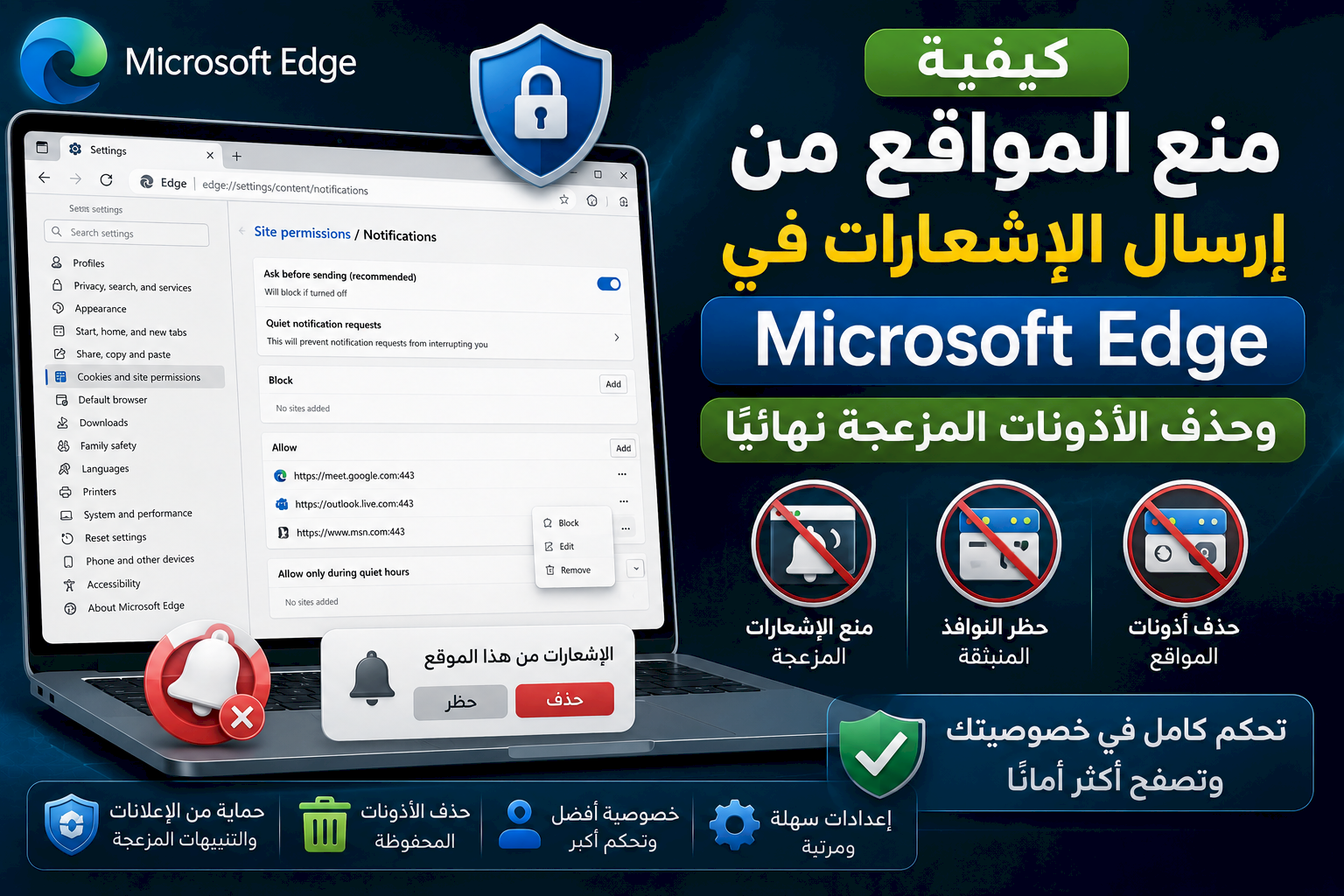
- انتقل إلى Cookies and site permissions أو القسم الخاص بأذونات المواقع حسب إصدار المتصفح.
- ابحث عن Notifications وافتحه.
ستظهر إعدادات الإشعارات والقوائم المرتبطة بالمواقع المسموح لها أو المحظورة.
كيفية منع موقع معين من إرسال الإشعارات
إذا كنت تعرف الموقع الذي يرسل التنبيهات المزعجة، يمكنك إزالة إذنه أو حظره من صفحة إعدادات Notifications.
- افتح إعدادات Notifications في Edge.
- ابحث عن الموقع داخل قائمة المواقع التي تمتلك إذنًا.
- افتح القائمة الموجودة بجانب اسم الموقع.
- اختر الإجراء المناسب مثل Block إذا كان متاحًا.
بعد حظر الموقع، لن يكون من المفترض أن يستمر في إرسال إشعارات الويب عبر Edge وفق ذلك الإذن.
ما الفرق بين Remove وBlock؟
قد يوفر Edge أكثر من إجراء عند إدارة إذن أحد المواقع.
Remove يزيل القرار المحفوظ للموقع، ولذلك قد يستطيع الموقع طلب الإذن منك مرة أخرى عندما تزوره لاحقًا.
أما Block فيسجل قرارًا بمنع الموقع من إرسال الإشعارات، وهو أكثر ملاءمة للمواقع التي تعرف أنك لا تريد استقبال أي تنبيه منها.
قد تختلف الخيارات المعروضة قليلًا حسب إصدار Edge.
كيفية إيقاف طلبات السماح بالإشعارات من المواقع
إذا كانت المشكلة ليست في موقع واحد وإنما في كثرة المواقع التي تعرض نافذة تطلب السماح بالإشعارات، افتح إعدادات Notifications وراجع الخيار الذي يسمح للمواقع بطلب إرسال الإشعارات.
عند تعطيل إمكانية طلب الإذن، تقل فرص الضغط بالخطأ على زر السماح أثناء التصفح.
ضع في اعتبارك أن هذا قد يؤثر أيضًا في المواقع التي تريد فعلًا استقبال إشعارات منها.
استخدم الطلبات الهادئة بدل النوافذ المزعجة
قد يوفر Edge إعدادًا لتقليل إزعاج طلبات أذونات الإشعارات، بحيث لا تظهر بالطريقة المعتادة التي تقاطع التصفح.
راجع صفحة Notifications وابحث عن إعدادات الطلبات الهادئة أو الخيارات المشابهة المتاحة في إصدار Edge الذي تستخدمه.
هذا الخيار مناسب إذا كنت لا تريد تعطيل إمكانية الإشعارات بالكامل، لكنك تريد منع المواقع من مقاطعتك بطلبات كبيرة ومتكررة.
كيفية إيقاف الإشعارات مباشرة من الموقع
إذا كنت داخل الموقع الذي تريد تعديل صلاحياته، فلا تحتاج دائمًا إلى البحث عنه يدويًا داخل قائمة الإعدادات.
- افتح الموقع في Edge.
- اضغط على رمز معلومات الموقع الموجود بجانب عنوان الصفحة.
- افتح أذونات الموقع إذا ظهرت.
- ابحث عن Notifications.
- غيّر الإذن إلى Block إذا كنت تريد منع إشعارات الموقع.
تعد هذه الطريقة من أسرع الطرق عندما تعرف الصفحة المسؤولة عن التنبيهات.
لماذا يستمر الإشعار بعد إغلاق الموقع؟
إغلاق علامة تبويب الموقع لا يلغي بالضرورة إذن الإشعارات الذي منحته له.
إذن الموقع يبقى محفوظًا في إعدادات المتصفح إلى أن تقوم بتغييره أو إزالة بيانات وإعدادات مرتبطة به حسب الحالة.
لذلك إذا كنت تريد إيقاف التنبيهات، عدّل إذن Notifications نفسه بدل الاكتفاء بإغلاق الصفحة.
كيف تعرف الموقع المسؤول عن الإشعار؟
عندما يظهر إشعار ويب، اقرأ اسم الجهة أو الموقع الظاهر في التنبيه قبل إغلاقه.
لا تضغط على الإعلان أو الرابط الموجود داخل إشعار مشبوه بهدف معرفة مصدره، لأن ذلك قد يفتح صفحة غير مرغوبة.
دوّن اسم الموقع ثم ابحث عنه في قائمة المواقع المسموح لها بإرسال الإشعارات داخل Edge.
احذر من إشعارات الفيروسات المزيفة
بعض المواقع تستخدم إشعارات الويب لعرض رسائل مخيفة مثل الادعاء بوجود فيروسات كثيرة في جهازك أو انتهاء حماية الكمبيوتر.
وجود رسالة كهذه داخل إشعار موقع لا يعني أن الموقع قام بالفعل بفحص جهازك واكتشف إصابات.
لا تضغط على زر تنظيف أو إصلاح داخل إشعار غير موثوق، ولا تدخل بياناتك أو معلومات الدفع في الصفحة التي يفتحها.
ماذا تفعل إذا ظهر إشعار يقول إن جهازك مصاب؟
ابدأ بإغلاق الإشعار دون الضغط على محتواه، ثم افتح Edge وراجع قائمة المواقع المسموح لها بإرسال الإشعارات.
احظر الموقع المسؤول، وبعد ذلك شغّل فحصًا باستخدام أدوات الحماية الموثوقة الموجودة في Windows إذا كان لديك سبب للاشتباه بوجود برنامج ضار.
لا تثبّت برنامج حماية عشوائيًا يقترحه عليك نفس الإشعار.
كيفية فحص الكمبيوتر باستخدام Windows Security
إذا كنت قد ضغطت على إشعار مشبوه أو حمّلت ملفًا منه، فمن المناسب مراجعة أمان الجهاز.
- افتح Windows Security.
- انتقل إلى Virus & threat protection.
- تحقق من تحديث معلومات الحماية.
- شغّل الفحص المناسب لجهازك.
إذا لم تقم بتنزيل أو تشغيل أي ملف وكان مصدر المشكلة مجرد إذن إشعارات لموقع، فقد يكون حظر الموقع كافيًا لإيقاف تلك التنبيهات، لكن الفحص مفيد عند وجود سلوك آخر يثير الشك.
ماذا لو استمرت الإشعارات بعد حظر الموقع؟
إذا حظرت الموقع وما زلت ترى تنبيهات، تحقق أولًا من أن الإشعار يأتي فعلًا من Microsoft Edge وليس من برنامج آخر مثبت في Windows.
راقب اسم التطبيق أو المصدر الذي يظهر مع التنبيه، ثم راجع إعدادات إشعارات Windows.
كيفية إيقاف إشعارات Microsoft Edge من Windows
إذا كنت تريد منع Edge بالكامل من إظهار الإشعارات على جهازك، يمكنك استخدام إعدادات إشعارات Windows.
- افتح Settings في Windows.
- انتقل إلى System.
- اختر Notifications.
- ابحث عن Microsoft Edge ضمن التطبيقات إذا كان ظاهرًا.
- عدّل إعدادات الإشعارات وفق احتياجك.
هذه الخطوة تختلف عن حظر موقع معين، لأنها قد تمنع إشعارات Edge على مستوى النظام بدل التحكم في موقع واحد فقط.
الأفضل حظر الموقع أم تعطيل إشعارات Edge بالكامل؟
إذا كان موقع واحد فقط هو المشكلة، فالأفضل عادة حظر ذلك الموقع وترك إشعارات المتصفح تعمل للخدمات التي تحتاج إليها.
أما إذا كنت لا تستخدم إشعارات مواقع الويب إطلاقًا، فيمكنك تشديد إعدادات Notifications داخل Edge أو التحكم في إشعارات Edge من Windows.
راجع المواقع التي سمحت لها سابقًا
حتى إذا لم تكن تعاني حاليًا من إشعارات مزعجة، من المفيد مراجعة قائمة المواقع التي تمتلك إذن Notifications من وقت إلى آخر.
قد تجد مواقع سمحت لها قبل أشهر ولم تعد تستخدمها.
احذف أو احظر الأذونات القديمة التي لم تعد تحتاج إليها.
راجع بقية أذونات الموقع أيضًا
عندما تجد موقعًا غير موثوق حصل على إذن الإشعارات، استغل الفرصة لمراجعة بقية الأذونات التي منحتها له.
قد تتضمن أذونات المواقع:
- الكاميرا.
- الميكروفون.
- الموقع.
- الإشعارات.
- النوافذ المنبثقة وعمليات إعادة التوجيه.
- صلاحيات أخرى يدعمها المتصفح.
إذا كان الموقع غير موثوق، فلا تترك له أذونات حساسة لا يحتاج إليها.
كيفية إعادة تعيين أذونات موقع معين
إذا غيّرت عدة إعدادات لموقع ولا تتذكر ما الذي سمحت به، يمكنك فتح معلومات الموقع من شريط العنوان والوصول إلى أذوناته.
استخدم خيار إعادة تعيين الأذونات إذا كان متاحًا في إصدار Edge لديك، ثم أعد تحميل الصفحة.
بعد ذلك سيحتاج الموقع إلى طلب الأذونات مرة أخرى عندما تكون إحدى ميزاته بحاجة إليها.
لا تضغط Allow تلقائيًا
أحد أهم أسباب تراكم إشعارات المواقع هو الضغط على Allow بصورة تلقائية للتخلص من النافذة.
عندما يطلب موقع إرسال إشعارات، اسأل نفسك: هل أحتاج فعلًا إلى تلقي تنبيهات من هذا الموقع خارج الصفحة؟
إذا كانت الإجابة لا، فلا تمنحه الإذن.
لا تحتاج معظم المواقع إلى إذن الإشعارات
رفض الإشعارات لا يمنعك عادة من تصفح محتوى الموقع نفسه.
المواقع الإخبارية والمتاجر والمنتديات قد تستخدم الإشعارات لإرسال تحديثات، لكن منحها هذا الإذن اختياري في كثير من الحالات.
يمكنك زيارة الموقع بنفسك عندما تحتاج إليه بدل السماح له بإرسال تنبيهات مستمرة.
احذر من الصفحات التي تجبرك على الضغط على Allow
قد تعرض بعض الصفحات رسالة تدعي أنك تحتاج إلى الضغط على زر السماح لإثبات أنك لست روبوتًا أو لمشاهدة فيديو أو بدء تنزيل.
تعامل بحذر شديد مع هذه الرسائل، خصوصًا إذا كان طلب المتصفح يتعلق بإذن Notifications ولا توجد علاقة واضحة بين الإشعارات والمحتوى الذي تريد فتحه.
لا تمنح إذنًا حساسًا لمجرد أن صفحة مجهولة طلبت منك ذلك.
ماذا لو كان الموقع الذي حظرته مهمًا؟
يمكنك إعادة السماح بالإشعارات لاحقًا.
ارجع إلى إعدادات Notifications في Edge، وابحث عن الموقع ضمن قائمة المواقع المحظورة ثم غيّر الإذن وفق الخيارات المتاحة.
بعد ذلك أعد تحميل الموقع إذا لم يطبق التغيير مباشرة.
حدّث Microsoft Edge باستمرار
من الأفضل استخدام إصدار حديث من المتصفح للحصول على تحديثات الأمان والتحسينات المتعلقة بإدارة الأذونات.
افتح قائمة Edge ثم انتقل إلى صفحة معلومات المتصفح للتحقق من التحديثات المتاحة، وأعد تشغيل المتصفح إذا طلب منك ذلك لإكمال التحديث.
الخلاصة
إذا كنت تستقبل إشعارات مزعجة من مواقع الويب في Microsoft Edge، فلا تحتاج إلى حذف المتصفح أو تعطيل جميع إشعارات Windows مباشرة.
ابدأ من Settings > Cookies and site permissions > Notifications أو المسار المقابل في إصدار Edge لديك، ثم راجع المواقع التي سمحت لها بإرسال الإشعارات واحظر المواقع غير المرغوبة.
وإذا ظهرت رسائل مخيفة تدعي اكتشاف فيروسات، فلا تضغط عليها. احظر الموقع المسؤول وراجع أمان الجهاز باستخدام أدوات موثوقة عند الحاجة. كما يمكنك تقليل طلبات الإشعارات الجديدة أو تعطيلها إذا كنت لا تستخدم إشعارات المواقع أصلًا.