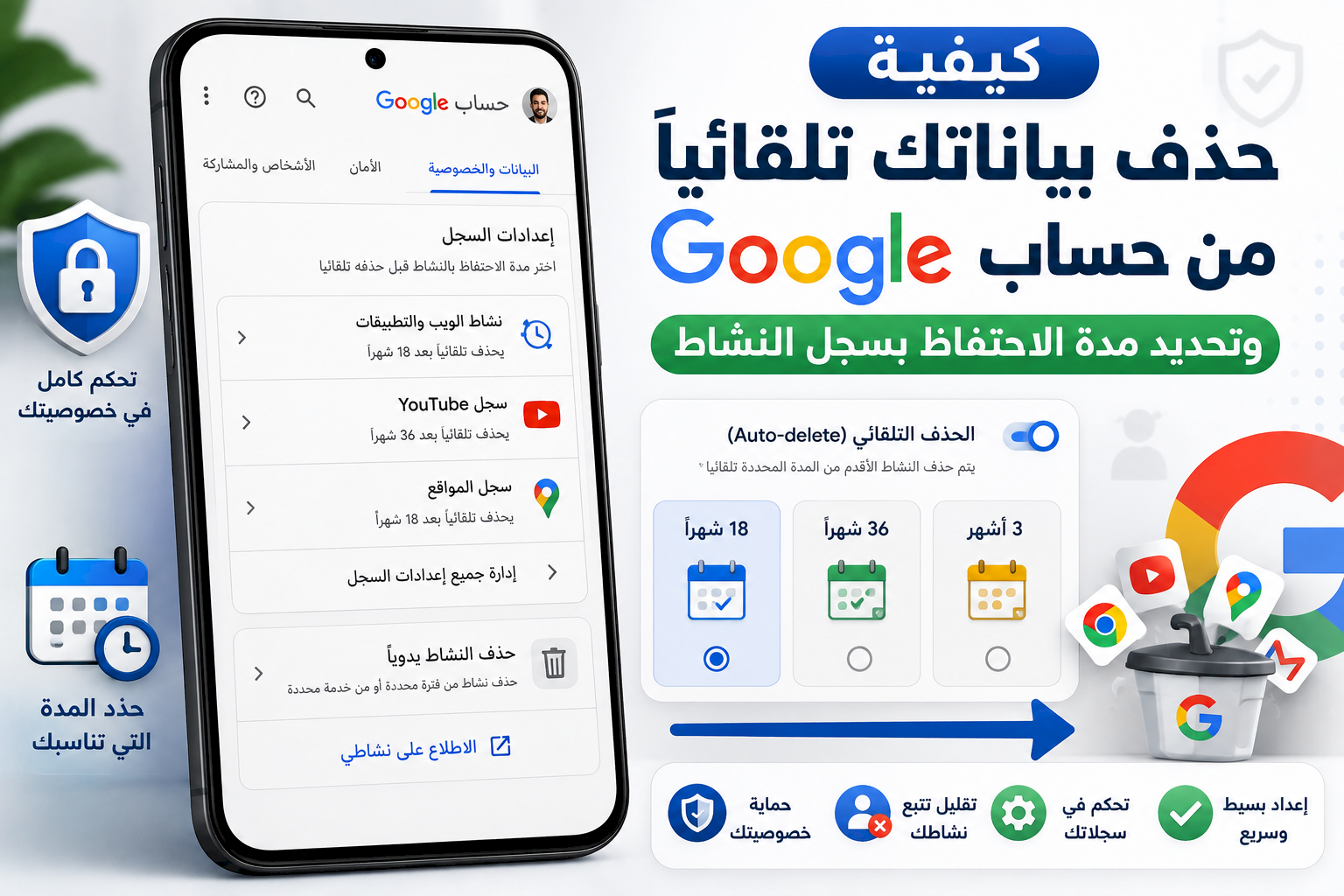
قد يحتفظ حساب Google ببعض بيانات النشاط المرتبطة باستخدام خدمات الشركة وفق الإعدادات التي اخترتها، مثل نشاط الويب والتطبيقات وسجل YouTube وبعض بيانات الموقع. وإذا كنت لا ترغب في الاحتفاظ بهذا النشاط لفترة طويلة، يمكنك استخدام ميزة الحذف التلقائي Auto-delete لإزالة النشاط الذي يتجاوز مدة زمنية تحددها.
الميزة مفيدة لأنها تغنيك عن العودة في كل مرة لحذف السجل يدويًا، كما يمكنك التحكم في أنواع النشاط بصورة منفصلة وإيقاف حفظ بعض البيانات بالكامل إذا لم تكن بحاجة إليها.
ما هي ميزة الحذف التلقائي في حساب Google؟
تسمح إعدادات النشاط في حساب Google بتحديد المدة التي تريد الاحتفاظ خلالها ببعض أنواع النشاط قبل حذف البيانات الأقدم تلقائيًا.
وبدلًا من ترك النشاط محفوظًا إلى أن تقوم بحذفه بنفسك، يتولى حساب Google حذف النشاط الذي أصبح أقدم من المدة المحددة في إعداد Auto-delete.
تختلف الخيارات المتاحة بحسب نوع النشاط وإعدادات الحساب، لذلك من الأفضل مراجعة كل قسم بصورة مستقلة.
كيفية الوصول إلى إعدادات نشاط حساب Google
يمكنك الوصول إلى إعدادات النشاط من الهاتف أو الكمبيوتر عبر إعدادات حساب Google.
- افتح حساب Google.
- انتقل إلى قسم البيانات والخصوصية Data & privacy.
- ابحث عن قسم إعدادات السجل History settings.
- ستجد أنواع النشاط التي يمكنك التحكم بها.
قد تتضمن هذه الصفحة إعدادات مثل نشاط الويب والتطبيقات وسجل YouTube وإعدادات أخرى مرتبطة بالنشاط.
كيفية تفعيل الحذف التلقائي لنشاط الويب والتطبيقات
يعد Web & App Activity أحد أهم الإعدادات التي تستحق المراجعة، لأنه قد يحفظ نشاطًا مرتبطًا باستخدام مواقع Google وتطبيقاتها وخدماتها وفق إعداد حسابك.
- افتح إعدادات حساب Google.
- انتقل إلى البيانات والخصوصية.
- افتح نشاط الويب والتطبيقات Web & App Activity.
- ابحث عن خيار الحذف التلقائي Auto-delete.
- اختر حذف النشاط الذي يتجاوز المدة المناسبة لك من الخيارات المتاحة.
- اضغط على التالي Next.
- راجع النشاط الذي سيشمله الحذف.
- أكد الإعداد.
بعد ذلك يستمر الحساب في إدارة النشاط وفق المدة التي اخترتها ما لم تغير الإعداد مرة أخرى.
ما المدة التي يجب اختيارها؟
لا توجد مدة واحدة مناسبة لجميع المستخدمين. إذا كنت تستفيد من تخصيص الخدمات بناءً على نشاطك السابق، فقد تفضل الاحتفاظ بالنشاط لفترة أطول.
أما إذا كانت الأولوية لديك هي تقليل كمية النشاط القديم المرتبط بالحساب، فيمكنك اختيار مدة أقصر من الخيارات التي يوفرها Google.
راجع الخيارات التي تظهر في حسابك واختر المدة المناسبة لاستخدامك.
كيفية حذف سجل YouTube تلقائيًا
يمكن أيضًا التحكم في مدة الاحتفاظ بنشاط YouTube من إعدادات الحساب.
- افتح حساب Google.
- انتقل إلى البيانات والخصوصية.
- افتح سجل YouTube YouTube History.
- اختر Auto-delete.
- حدد المدة المتاحة التي تريد الاحتفاظ بالنشاط خلالها.
- راجع الإعداد ثم قم بتأكيده.
يمكن أن يؤثر سجل YouTube في ميزات مثل التوصيات، لذلك ضع ذلك في الاعتبار عند تغيير طريقة حفظ النشاط أو حذفه.
ماذا عن بيانات الموقع؟
غيّرت Google طريقة إدارة بعض بيانات الموقع بمرور الوقت، وقد تختلف الإعدادات المتوفرة بحسب الجهاز والحساب والخدمات المستخدمة.
إذا كنت تستخدم Google Maps وميزة المخطط الزمني Timeline، فمن الأفضل مراجعة إعدادات Timeline مباشرة لمعرفة طريقة حفظ بيانات الزيارات والمسارات ومدة الاحتفاظ بها المتاحة لديك.
لا تفترض أن إعدادًا واحدًا في حساب Google يتحكم بجميع أنواع بيانات الموقع، لأن طريقة التخزين والإدارة قد تختلف بين الخدمات.
كيفية حذف نشاط Google يدويًا
لا تحتاج إلى انتظار الحذف التلقائي إذا أردت إزالة نشاط معين فورًا. يمكنك استخدام صفحة نشاطي My Activity لحذف النشاط يدويًا.
- افتح صفحة My Activity أثناء تسجيل الدخول إلى حسابك.
- اضغط على خيار حذف Delete.
- اختر الفترة الزمنية التي تريد حذفها.
- راجع النشاط الذي سيُحذف.
- أكد عملية الحذف.
يمكنك كذلك البحث عن نشاط معين أو استخدام عوامل التصفية للوصول إلى بيانات مرتبطة بخدمة محددة بدلًا من حذف كل شيء.
كيفية حذف نشاط يوم محدد
إذا كنت تريد إزالة نشاط مرتبط بيوم معين فقط، افتح My Activity وابحث عن التاريخ المطلوب، ثم استخدم خيارات الحذف المتاحة لذلك النشاط.
هذه الطريقة مناسبة عندما لا تريد إزالة السجل بالكامل، وإنما حذف جزء محدد منه.
كيفية حذف نشاط خدمة معينة فقط
توفر صفحة My Activity أدوات لتصفية النشاط حسب التاريخ والمنتج في الحالات المدعومة.
يمكنك استخدامها للبحث عن نشاط إحدى خدمات Google ثم مراجعة النتائج وحذف ما لا تريد الاحتفاظ به.
تأكد دائمًا من مراجعة العناصر قبل تأكيد عملية الحذف.
هل الحذف التلقائي يعني إيقاف جمع النشاط؟
لا. هناك فرق بين الحذف التلقائي وبين إيقاف حفظ النشاط.
عند تفعيل Auto-delete يمكن أن يستمر حفظ النشاط وفق الإعداد المفعّل، ثم تتم إزالة البيانات عندما تصبح أقدم من المدة التي اخترتها.
أما إذا كنت لا تريد حفظ نوع معين من النشاط من الأساس، فعليك مراجعة إعداد ذلك النشاط وإيقافه إذا كان الخيار متاحًا.
كيفية إيقاف حفظ نشاط الويب والتطبيقات
إذا كنت تريد منع حفظ نشاط جديد ضمن Web & App Activity بدلًا من الاكتفاء بحذف النشاط القديم:
- افتح حساب Google.
- انتقل إلى البيانات والخصوصية.
- افتح نشاط الويب والتطبيقات.
- اضغط على خيار إيقاف النشاط إذا كان مفعّلًا.
- اقرأ المعلومات التي يعرضها Google حول تأثير التغيير.
- أكد اختيارك إذا كنت تريد المتابعة.
قد يعرض Google أثناء العملية خيارًا لإيقاف النشاط فقط أو إيقافه مع حذف نشاط سابق، بحسب الخيارات المتوفرة في حسابك.
إيقاف النشاط قد يؤثر في بعض الميزات
تستخدم بعض خدمات Google النشاط المحفوظ لتقديم تجارب أكثر تخصيصًا.
لذلك قد يؤدي إيقاف بعض أنواع النشاط أو حذفها إلى تغيير مستوى التخصيص في نتائج البحث أو الاقتراحات أو التوصيات في بعض الخدمات.
هذا لا يعني أنه يجب إبقاء النشاط مفعّلًا، وإنما من الأفضل معرفة تأثير الإعداد قبل تغييره.
راجع خيار تضمين نشاط Chrome
ضمن إعدادات Web & App Activity قد تظهر خيارات إضافية مرتبطة بأنواع البيانات التي يتم حفظها، ومنها نشاط من مواقع وتطبيقات وأجهزة تستخدم خدمات Google، وقد تتوفر إعدادات مرتبطة بسجل Chrome وفق حالة المزامنة وإعدادات الحساب.
راجع الخيارات الفرعية بدلًا من الاكتفاء بتشغيل إعداد النشاط الرئيسي أو إيقافه.
راجع إعداد التسجيلات الصوتية
قد يظهر ضمن إعدادات النشاط خيار منفصل يتعلق بحفظ التسجيلات الصوتية عند التفاعل مع بعض خدمات Google المدعومة.
إذا ظهر هذا الخيار في حسابك، افتحه واقرأ وصفه ثم حدد ما إذا كنت تريد السماح بحفظ هذا النوع من النشاط.
استخدم التحقق من إعدادات الخصوصية
يوفر حساب Google أداة Privacy Checkup التي تساعد على مراجعة عدد من إعدادات الخصوصية من مكان واحد.
يمكنك استخدامها لمراجعة إعدادات النشاط والمعلومات التي تشاركها وبعض خيارات التخصيص بدلًا من الاعتماد على الإعدادات الافتراضية دون مراجعة.
راجع أكثر من حساب Google على أجهزتك
إذا كنت تستخدم حسابًا شخصيًا وحسابًا آخر للعمل أو لقناة أو لخدمة مختلفة، فتأكد من الحساب الذي تعدل إعداداته.
تغيير إعداد Auto-delete في حساب لا يعني بالضرورة تطبيق الإعداد نفسه على حسابات Google الأخرى التي تستخدمها.
اضغط على صورة الحساب وتأكد من عنوان الحساب الحالي قبل إجراء تغييرات كبيرة أو حذف النشاط.
ماذا يحدث بعد حذف النشاط؟
عند طلب حذف النشاط، تبدأ Google عملية إزالة البيانات من المنتجات والأنظمة المرتبطة وفق سياساتها وإجراءاتها.
وقد تحتفظ الشركة بأنواع محددة من البيانات لفترات أطول لأغراض مثل الأمان أو منع الاحتيال أو المتطلبات القانونية، لذلك لا ينبغي اعتبار صفحة My Activity عرضًا لكل نوع من البيانات المرتبط بالحساب.
نصيحة لحماية خصوصية حساب Google
لا تكتفِ بحذف السجل مرة واحدة ثم تنسى إعدادات الحساب. راجع قسم البيانات والخصوصية بصورة دورية، خصوصًا بعد بدء استخدام خدمة Google جديدة أو تغيير هاتفك أو تسجيل الدخول على أجهزة إضافية.
واستخدم الحذف التلقائي للأنشطة التي لا تحتاج إلى الاحتفاظ بها لفترات طويلة، مع مراجعة تأثير ذلك في الخدمات التي تعتمد على النشاط لتقديم ميزات مخصصة.
الخلاصة
تمنحك إعدادات حساب Google تحكمًا في مدة الاحتفاظ ببعض أنواع النشاط. ويمكنك الوصول إليها من حساب Google ← البيانات والخصوصية ← إعدادات السجل ثم فتح نوع النشاط واختيار Auto-delete إذا كان متاحًا.
كما يمكنك استخدام My Activity لحذف النشاط يدويًا، أو إيقاف حفظ بعض أنواع النشاط إذا كنت لا تريد تسجيل بيانات جديدة.
والأفضل هو مراجعة نشاط الويب والتطبيقات وسجل YouTube وإعدادات الموقع والخيارات الفرعية بصورة مستقلة، ثم اختيار مستوى الاحتفاظ بالبيانات الذي يناسب استخدامك وخصوصيتك.