كيفية تفعيل وضع توفير الطاقة في Microsoft Edge لتقليل استهلاك الذاكرة والبطارية
قد يؤدي فتح عدد كبير من علامات التبويب في متصفح Microsoft Edge إلى زيادة استهلاك ذاكرة الوصول العشوائي والمعالج، وهو ما يمكن أن يؤثر في سرعة الكمبيوتر ومدة عمل بطارية الجهاز المحمول.
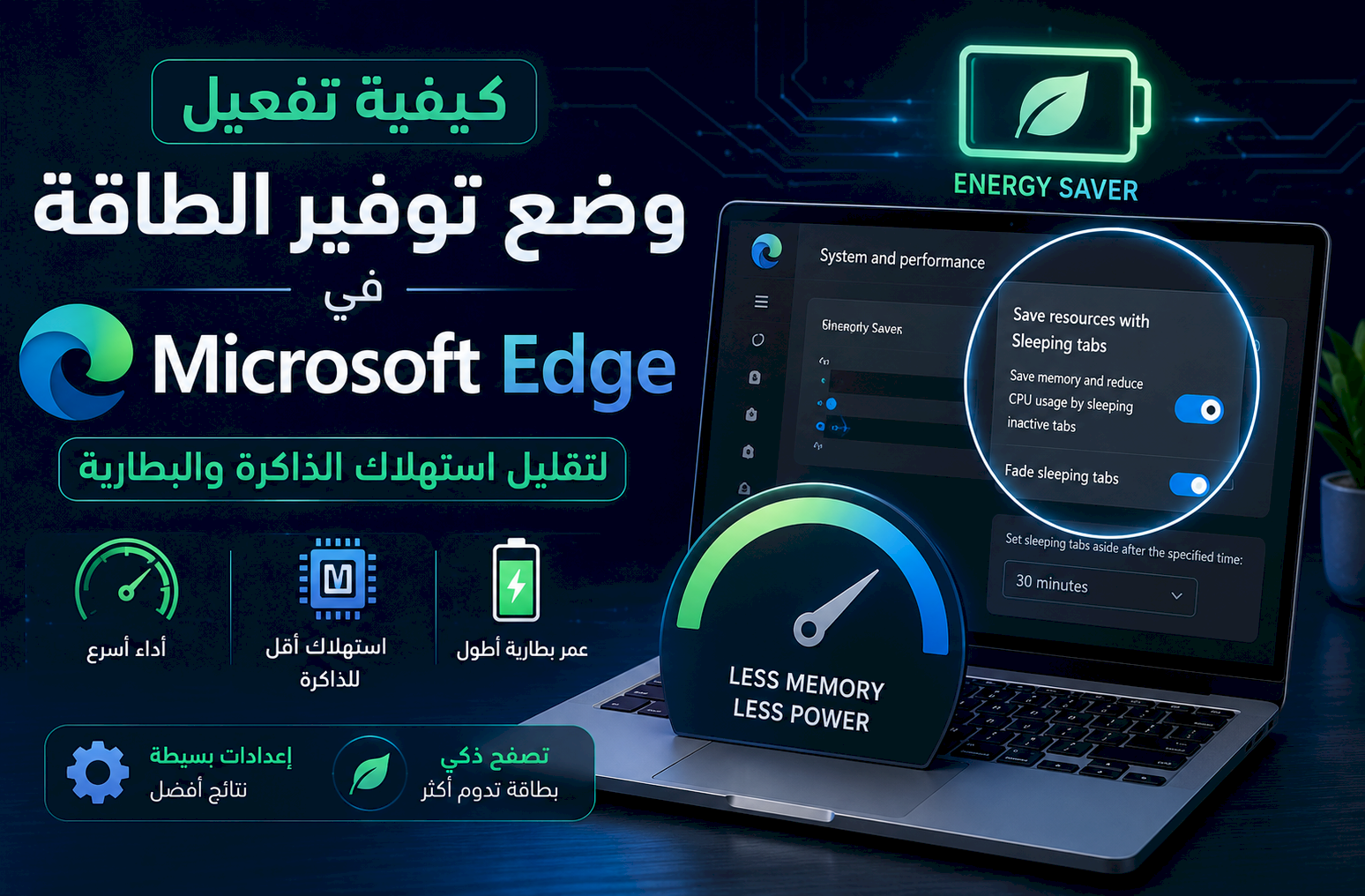
يوفر المتصفح مجموعة من ميزات الأداء، من أبرزها وضع توفير الطاقة وميزة علامات التبويب النائمة، للمساعدة على تقليل استهلاك موارد الجهاز أثناء التصفح دون الحاجة إلى إغلاق جميع الصفحات المفتوحة.
ما وضع توفير الطاقة في Microsoft Edge؟
وضع توفير الطاقة، الذي كان يُعرف سابقًا باسم وضع الكفاءة، هو ميزة مدمجة في Microsoft Edge تهدف إلى تقليل استهلاك الطاقة أثناء استخدام المتصفح، خصوصًا عند تشغيل الكمبيوتر المحمول بالبطارية.
عند تفعيله، يحاول المتصفح إدارة العمليات وعلامات التبويب غير النشطة بطريقة أكثر كفاءة، وقد يساعد ذلك على إطالة مدة تشغيل البطارية وتقليل الضغط على موارد الجهاز.
كيفية الوصول إلى إعدادات الأداء في Edge
- افتح متصفح Microsoft Edge.
- اضغط على زر النقاط الثلاث الموجود في الزاوية العلوية.
- اختر الإعدادات.
- انتقل إلى قسم النظام والأداء.
يمكنك كذلك الوصول مباشرة إلى الصفحة بكتابة العنوان التالي في شريط المتصفح:
edge://settings/system
تفعيل وضع توفير الطاقة
من صفحة النظام والأداء ابحث عن إعدادات الأداء أو قسم توفير الطاقة، ثم فعّل الميزة وحدد الوقت الذي تريد تشغيلها فيه.
قد تتوفر خيارات تشغيل مثل:
- تشغيل وضع توفير الطاقة عندما تكون البطارية منخفضة.
- تشغيله عند فصل الكمبيوتر عن الشاحن.
- إبقاؤه مفعّلًا طوال الوقت لتقليل استهلاك الموارد.
تفعيل علامات التبويب النائمة
تعمل ميزة علامات التبويب النائمة على تعليق نشاط علامات التبويب التي لم تستخدمها لفترة معينة، مما يسمح بتحرير جزء من الذاكرة والموارد لصالح الصفحة النشطة والبرامج الأخرى.
لتفعيلها:
- افتح إعدادات النظام والأداء.
- فعّل خيار توفير الموارد باستخدام علامات التبويب النائمة.
- حدد المدة التي يجب أن تمر قبل وضع علامة التبويب غير النشطة في حالة السكون.
تظهر علامة التبويب النائمة عادةً بشكل باهت، ويمكن استعادتها بمجرد الضغط عليها، حيث يعيد Edge تنشيط الصفحة تلقائيًا.
اختيار المدة المناسبة قبل تنويم علامات التبويب
يعتمد الاختيار الأفضل على طريقة استخدامك للمتصفح:
- مدة قصيرة: مناسبة للأجهزة ذات الذاكرة المحدودة أو عند فتح عشرات الصفحات.
- مدة متوسطة: مناسبة للاستخدام اليومي والعمل والدراسة.
- مدة طويلة: مناسبة لمن يعود باستمرار إلى علامات التبويب المفتوحة ويحتاج إلى بقائها نشطة.
ابدأ بمدة متوسطة، ثم راقب أداء الجهاز وعدّلها بناءً على احتياجاتك.
استثناء المواقع المهمة من وضع السكون
قد تحتاج بعض المواقع إلى العمل باستمرار في الخلفية، مثل البريد الإلكتروني وتطبيقات الاجتماعات ومنصات الرسائل أو لوحات التحكم التي تعرض بيانات مباشرة.
يمكنك إضافة هذه المواقع إلى قائمة الاستثناءات من صفحة إعدادات الأداء، حتى لا يضعها Edge في حالة السكون تلقائيًا.
يفضل استثناء المواقع التالية عند الحاجة:
- منصات الاجتماعات والمكالمات المرئية.
- خدمات البريد التي تحتاج إلى تنبيهات فورية.
- المواقع التي ترفع أو تحمّل ملفات كبيرة.
- لوحات المراقبة التي تعرض معلومات مباشرة.
- مشغلات الصوت المستخدمة في الخلفية.
هل يؤثر وضع توفير الطاقة في سرعة المتصفح؟
في الاستخدام العادي قد لا تلاحظ فرقًا كبيرًا، لكن تقليل استهلاك الطاقة يمكن أن يؤثر أحيانًا في سلاسة بعض الأنشطة الثقيلة، مثل الألعاب التي تعمل داخل المتصفح، وتحرير الفيديو، وعرض الرسومات ثلاثية الأبعاد أو تشغيل المواقع المعقدة.
عند ملاحظة بطء في موقع معين، أضفه إلى قائمة الاستثناءات أو غيّر وضع توفير الطاقة ليعمل فقط عند انخفاض البطارية.
إيقاف تشغيل التطبيقات في الخلفية
قد يستمر Edge أو بعض إضافاته في العمل بعد إغلاق نافذة المتصفح. ولتقليل استهلاك الذاكرة والطاقة، راجع خيار استمرار تشغيل الإضافات والتطبيقات في الخلفية عند إغلاق Microsoft Edge.
يمكن تعطيل هذا الخيار عندما لا تحتاج إلى استقبال إشعارات المتصفح بعد إغلاقه، مع الانتباه إلى أن تعطيله قد يمنع بعض التطبيقات والإضافات من إرسال التنبيهات في الخلفية.
نصائح إضافية لتقليل استهلاك Edge
- أغلق علامات التبويب التي لم تعد بحاجة إليها.
- احذف الإضافات غير المستخدمة أو عطّلها مؤقتًا.
- حدّث Microsoft Edge إلى أحدث إصدار متاح.
- تجنب تشغيل أكثر من إضافة تؤدي الوظيفة نفسها.
- استخدم مدير مهام المتصفح لمعرفة الصفحات والإضافات الأكثر استهلاكًا.
- أعد تشغيل المتصفح عند ملاحظة ارتفاع غير طبيعي في استهلاك الذاكرة.
فتح مدير مهام Microsoft Edge
يحتوي Edge على مدير مهام داخلي يعرض استهلاك الذاكرة والمعالج لكل علامة تبويب وإضافة وعملية داخل المتصفح.
لفتحه، اضغط على مفاتيح:
Shift + Esc
بعد ذلك يمكنك تحديد العملية التي تستهلك موارد مرتفعة وإيقافها، مع مراعاة أن إيقاف العملية قد يؤدي إلى إغلاق الصفحة أو الإضافة المرتبطة بها.
متى يُنصح باستخدام وضع توفير الطاقة؟
- عند استخدام كمبيوتر محمول بعيدًا عن الشاحن.
- عندما تكون ذاكرة الجهاز محدودة.
- عند فتح عدد كبير من علامات التبويب.
- إذا لاحظت ارتفاع حرارة الجهاز أثناء التصفح.
- عند تشغيل Edge بجانب برامج تحتاج إلى موارد مرتفعة.
الخاتمة
يساعد تفعيل وضع توفير الطاقة وعلامات التبويب النائمة في Microsoft Edge على إدارة موارد الكمبيوتر بصورة أفضل، خصوصًا عند استخدام جهاز محمول أو فتح صفحات كثيرة في الوقت نفسه.
للحصول على أفضل توازن بين السرعة وتوفير الطاقة، فعّل الميزات تدريجيًا، واختر مدة مناسبة لتنويم علامات التبويب، ثم أضف المواقع التي تحتاج إلى العمل المستمر إلى قائمة الاستثناءات.
المصدر الرسمي: Microsoft Support – ميزات الأداء في Microsoft Edge