كيفية تفعيل سجل الحافظة في ويندوز 11 ومزامنة النصوص بين أجهزتك
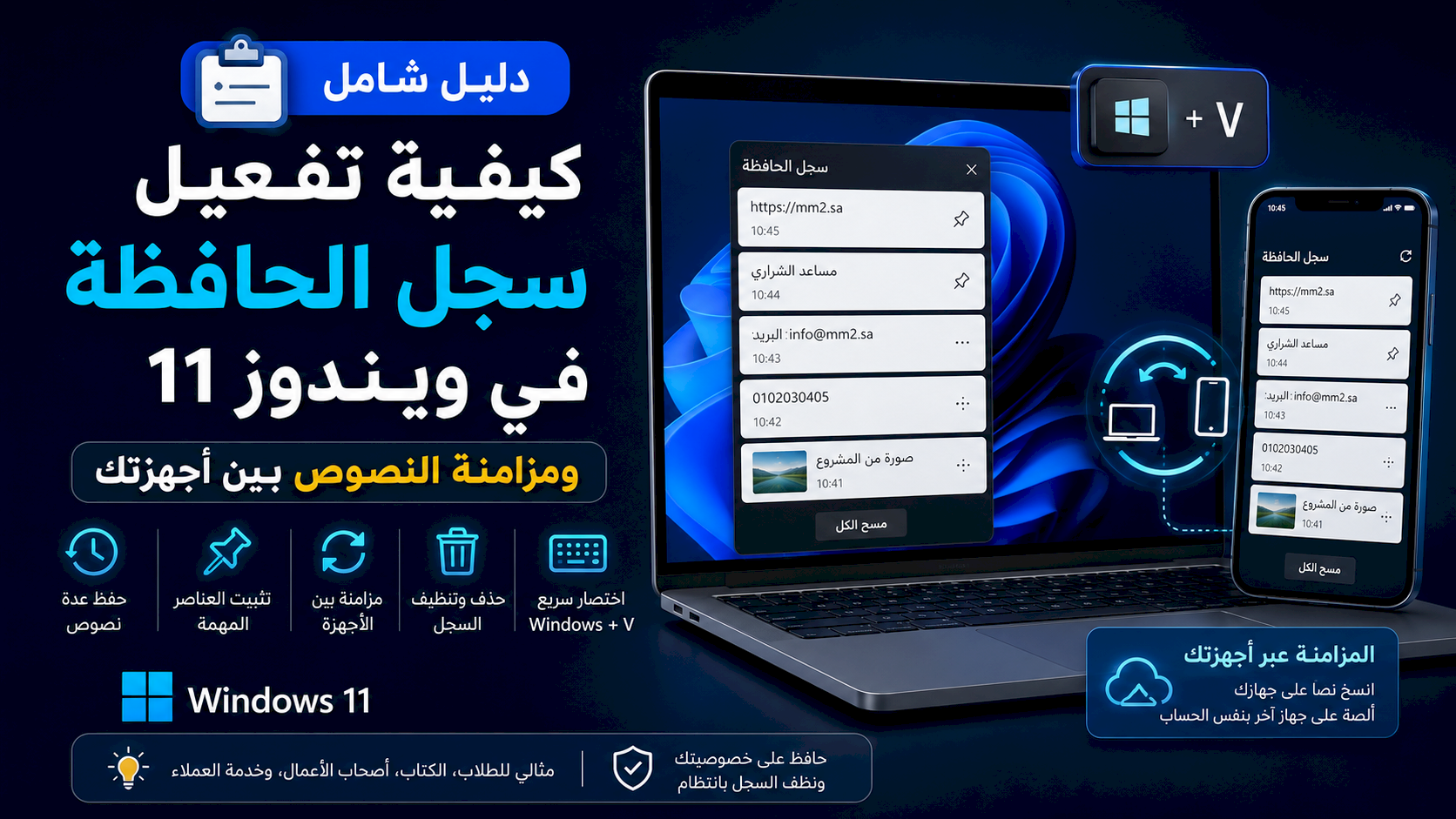
يتيح سجل الحافظة في ويندوز 11 الاحتفاظ بعدة نصوص وصور قمت بنسخها بدل الاكتفاء بآخر عنصر فقط، كما يساعدك على تثبيت العناصر المهمة ومزامنة النصوص بين أجهزتك المرتبطة بحساب Microsoft.
المقدمة
يعتمد معظم مستخدمي الكمبيوتر يوميًا على أوامر النسخ واللصق، لكن الطريقة التقليدية تسمح عادةً بلصق آخر عنصر تم نسخه فقط. إذا نسخت نصًا جديدًا قبل استخدام النص السابق، فقد تضطر إلى البحث عنه ونسخه مرة أخرى.
لحل هذه المشكلة يوفر ويندوز 11 ميزة سجل الحافظة، التي تحفظ مجموعة من العناصر المنسوخة مؤقتًا وتتيح الوصول إليها من نافذة واحدة باستخدام اختصار سريع من لوحة المفاتيح.
ما هو سجل الحافظة في ويندوز 11؟
سجل الحافظة أو Clipboard History هو قسم يحتفظ بالعناصر التي تنسخها أثناء استخدام الكمبيوتر، مثل النصوص والروابط وبعض الصور، ثم يعرضها داخل قائمة يمكن فتحها في أي وقت.
بدل استخدام الأمر التقليدي للصق آخر عنصر فقط، يمكنك استعراض العناصر السابقة واختيار العنصر المطلوب مباشرة، كما يمكنك تثبيت النصوص التي تستخدمها كثيرًا لمنع اختفائها عند تنظيف السجل.
مميزات سجل الحافظة
- الاحتفاظ بعدة نصوص وروابط منسوخة.
- العودة إلى عنصر سبق نسخه دون البحث عنه مرة أخرى.
- تثبيت العبارات والروابط المستخدمة باستمرار.
- حذف عنصر معين أو تنظيف السجل بالكامل.
- مزامنة النصوص بين أجهزة ويندوز المرتبطة بحساب واحد.
- توفير الوقت عند الكتابة والعمل وإدارة المحتوى.
كيفية تفعيل سجل الحافظة باستخدام الاختصار
- اضغط على مفتاحي Windows + V في الوقت نفسه.
- ستظهر نافذة سجل الحافظة على الشاشة.
- اضغط على زر تشغيل أو Turn on.
- انسخ نصًا أو رابطًا باستخدام Ctrl + C.
- اضغط مجددًا على Windows + V لمشاهدة العنصر المحفوظ.
تُعد هذه الطريقة الأسرع لتفعيل الميزة، ولا تحتاج إلى الدخول يدويًا إلى إعدادات النظام.
تفعيل سجل الحافظة من إعدادات ويندوز 11
- افتح تطبيق الإعدادات.
- انتقل إلى قسم النظام.
- مرر إلى الأسفل واختر الحافظة.
- فعّل خيار سجل الحافظة.
- أغلق الإعدادات ثم جرّب نسخ عدة عناصر مختلفة.
كيفية استخدام العناصر المحفوظة
بعد تفعيل الميزة، انسخ النصوص أو الروابط بالطريقة المعتادة. وعندما تريد استخدام أحد العناصر السابقة، اتبع الخطوات التالية:
- ضع مؤشر الكتابة في المكان الذي تريد لصق النص داخله.
- اضغط على Windows + V.
- استعرض قائمة العناصر المحفوظة.
- اضغط على العنصر المطلوب للصقه مباشرة.
يمكن استخدام هذه الطريقة في المتصفح، وبرامج معالجة النصوص، والبريد الإلكتروني، والمحادثات، ومعظم التطبيقات التي تدعم النسخ واللصق.
كيفية تثبيت نص مهم داخل الحافظة
تثبيت العناصر مفيد لحفظ العبارات المتكررة، مثل عنوان موقعك، أو بريدك الإلكتروني، أو روابط صفحاتك، أو ردود خدمة العملاء الجاهزة.
- انسخ النص المطلوب.
- افتح سجل الحافظة عبر Windows + V.
- اضغط على رمز التثبيت الموجود بجوار العنصر.
- سيظل النص محفوظًا حتى بعد تنظيف العناصر غير المثبتة.
كيفية مزامنة الحافظة بين أجهزتك
يمكنك مزامنة بعض النصوص المنسوخة بين أجهزة ويندوز التي تستخدم حساب Microsoft نفسه، وهي ميزة مفيدة عند العمل على جهاز مكتبي وجهاز محمول.
- افتح الإعدادات.
- انتقل إلى النظام ثم الحافظة.
- فعّل خيار المزامنة عبر أجهزتك.
- سجّل الدخول إلى حساب Microsoft عند مطالبتك بذلك.
- اختر المزامنة التلقائية للنصوص أو المزامنة اليدوية حسب احتياجك.
المزامنة التلقائية
ترسل النصوص التي تنسخها تلقائيًا إلى أجهزتك الأخرى المرتبطة بالحساب نفسه، وهي مريحة لكنها تحتاج إلى الانتباه عند نسخ معلومات خاصة.
المزامنة اليدوية
تتيح لك اختيار العناصر التي تريد مزامنتها بشكل منفصل، وتُعد خيارًا أفضل لمن يريد تحكمًا أكبر في الخصوصية.
حذف عنصر واحد من سجل الحافظة
- اضغط على Windows + V.
- ابحث عن العنصر الذي تريد حذفه.
- افتح قائمة خيارات العنصر.
- اضغط على رمز الحذف.
مسح سجل الحافظة بالكامل
يمكن حذف العناصر المحفوظة من نافذة الحافظة نفسها أو من إعدادات النظام.
المسح من نافذة الحافظة
- افتح السجل باستخدام Windows + V.
- اضغط على خيار مسح الكل.
- لن تُحذف العناصر التي قمت بتثبيتها إلا إذا أزلت تثبيتها أولًا.
المسح من الإعدادات
- افتح الإعدادات.
- انتقل إلى النظام ثم الحافظة.
- ابحث عن خيار مسح بيانات الحافظة.
- اضغط على زر المسح.
حل مشكلة اختصار Windows + V لا يعمل
إذا لم تظهر نافذة سجل الحافظة بعد الضغط على الاختصار، جرّب الحلول التالية:
- تأكد من تفعيل سجل الحافظة من الإعدادات.
- أعد تشغيل الكمبيوتر.
- ثبّت تحديثات ويندوز المتاحة.
- جرّب لوحة مفاتيح أخرى للتأكد من سلامة مفتاح Windows.
- تأكد من عدم وجود برنامج يعطّل اختصارات لوحة المفاتيح.
- تحقق من أن حساب العمل أو المؤسسة لا يفرض سياسة تمنع الميزة.
حل مشكلة عدم ظهور العناصر المنسوخة
- انسخ نصًا بسيطًا للتأكد من عمل الميزة.
- تجنب اختبارها أولًا بملفات أو صور كبيرة.
- أوقف سجل الحافظة ثم أعد تشغيله.
- امسح السجل وأعد تشغيل الجهاز.
- تأكد من عدم استخدام تطبيق يمنع نسخ محتواه لأسباب أمنية.
نصائح مهمة للخصوصية والأمان
- لا تترك كلمات المرور أو الرموز السرية محفوظة داخل السجل.
- نظّف الحافظة بعد نسخ معلومات مصرفية أو بيانات شخصية.
- استخدم المزامنة اليدوية إذا كنت تنسخ بيانات حساسة.
- لا تفعّل المزامنة على جهاز مشترك مع أشخاص آخرين.
- أزل تثبيت أي عنصر لم تعد بحاجة إليه.
- اقفل الكمبيوتر عند الابتعاد عنه لمنع فتح سجل الحافظة.
استخدامات عملية لسجل الحافظة
- حفظ أكثر من رابط أثناء إعداد مقال أو تقرير.
- نسخ عدة فقرات من مصادر مختلفة.
- تثبيت البريد الإلكتروني ورابط الموقع.
- الاحتفاظ بردود جاهزة لخدمة العملاء.
- نقل النصوص بين الكمبيوتر المحمول والمكتبي.
- استرجاع نص تم استبداله عن طريق الخطأ.
هل يحفظ سجل الحافظة الملفات؟
الميزة مصممة بصورة أساسية لحفظ النصوص والروابط وبعض الصور المدعومة، ولا تُعد مديرًا كاملًا للملفات المنسوخة. لذلك قد لا تظهر بعض الملفات أو العناصر الكبيرة داخل السجل، حتى لو أمكن لصقها بالطريقة التقليدية.
الخاتمة
تفعيل سجل الحافظة في ويندوز 11 من الميزات البسيطة التي يمكن أن تحسن إنتاجيتك بشكل واضح، خصوصًا إذا كنت تنسخ النصوص والروابط باستمرار. وباستخدام اختصار Windows + V يمكنك استرجاع العناصر السابقة وتثبيت النصوص المهمة ومزامنتها بين أجهزتك، مع ضرورة تنظيف السجل باستمرار لحماية معلوماتك الحساسة.