كيفية تفعيل مفاتيح المرور في حساب Google على أندرويد لتسجيل الدخول دون كلمة مرور
تتيح لك مفاتيح المرور تسجيل الدخول إلى حساب Google والتطبيقات والمواقع المتوافقة باستخدام بصمة الإصبع أو التعرف على الوجه أو رمز قفل شاشة الهاتف، بدل كتابة كلمة المرور في كل مرة.
ما هي مفاتيح المرور؟
مفتاح المرور، أو Passkey، هو وسيلة حديثة لتسجيل الدخول تعتمد على قفل جهازك بدل كلمة مرور تقليدية. فعند تسجيل الدخول، يطلب منك الهاتف تأكيد هويتك باستخدام بصمة الإصبع أو التعرف على الوجه أو رقم التعريف الشخصي أو نمط قفل الشاشة.
لا تحتاج مع مفتاح المرور إلى حفظ كلمة سر طويلة أو كتابتها، كما أن كل مفتاح يرتبط بالموقع أو التطبيق الذي أُنشئ من أجله، مما يقلل خطر استخدامه داخل صفحات تسجيل دخول مزيفة.
ما الفرق بين مفتاح المرور وكلمة المرور؟
| المقارنة | كلمة المرور | مفتاح المرور |
|---|---|---|
| طريقة الدخول | كتابة كلمة المرور | البصمة أو الوجه أو قفل الشاشة |
| الحفظ والتذكر | تحتاج إلى تذكرها أو حفظها | لا تحتاج إلى حفظ نص سري |
| مقاومة التصيد | قد تُكتب في موقع مزيف | مرتبطة بالموقع أو التطبيق الأصلي |
| التكرار بين الحسابات | قد يعيد المستخدم استعمالها | ينشأ مفتاح فريد لكل خدمة |
متطلبات تفعيل مفاتيح المرور على أندرويد
- هاتف أندرويد محدث ويدعم قفل الشاشة.
- تفعيل بصمة الإصبع أو التعرف على الوجه أو رمز PIN أو النمط.
- تسجيل الدخول إلى حساب Google على الهاتف.
- استخدام متصفح أو تطبيق يدعم مفاتيح المرور.
- تفعيل مزامنة حساب Google عند الرغبة في استخدام المفتاح على أجهزة متوافقة أخرى.
إذا لم يكن قفل الشاشة مفعّلًا، سيطلب منك أندرويد إنشاء رمز أو نمط أو بصمة قبل السماح بإنشاء مفتاح مرور.
طريقة إنشاء مفتاح مرور لحساب Google
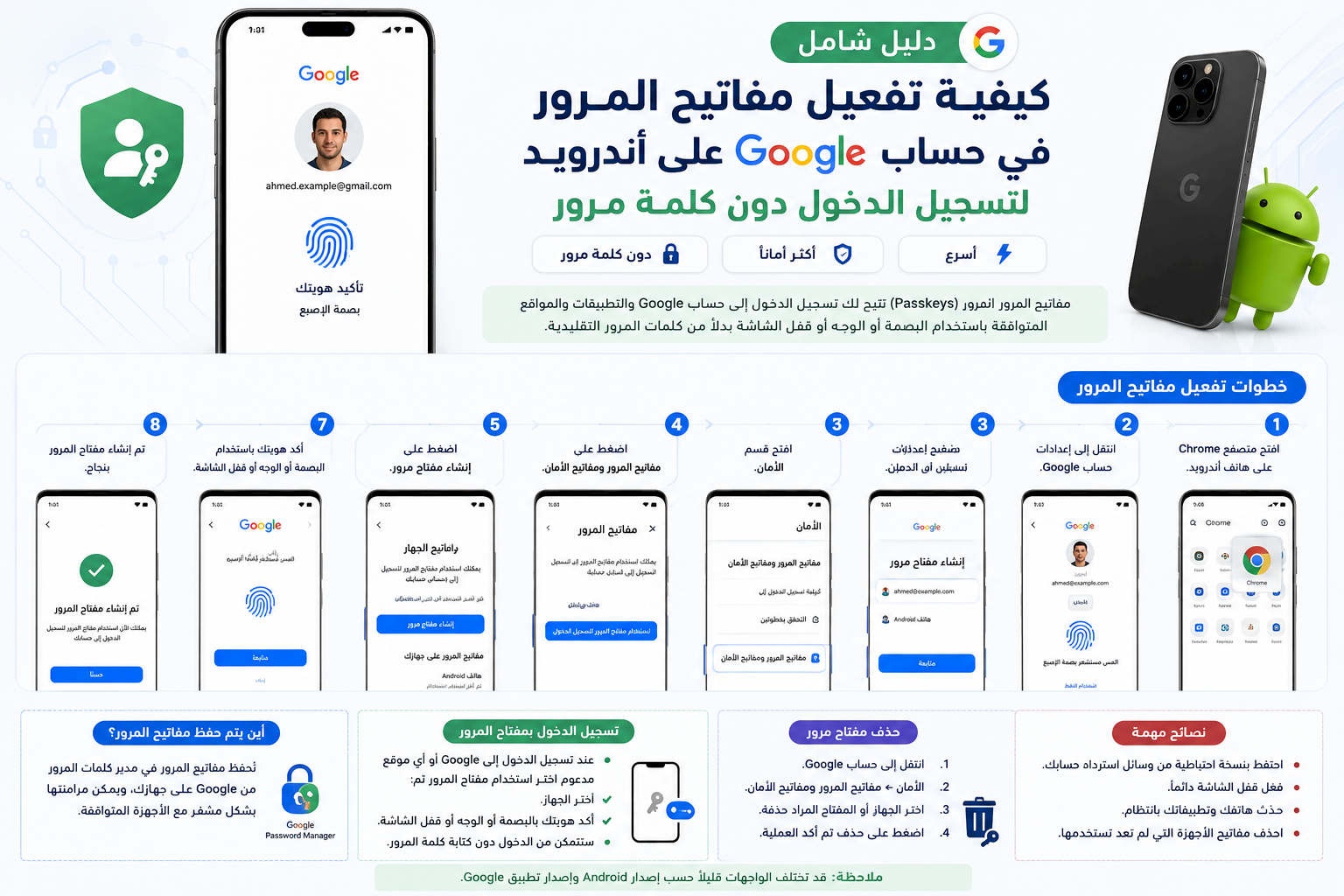
- افتح متصفح Chrome على هاتف أندرويد.
- انتقل إلى إعدادات حساب Google.
- افتح قسم الأمان.
- ابحث عن خيار مفاتيح المرور ومفاتيح الأمان.
- اضغط على إنشاء مفتاح مرور.
- راجع اسم الجهاز والحساب الظاهرين على الشاشة.
- اضغط على متابعة.
- أكد هويتك باستخدام بصمة الإصبع أو الوجه أو رمز قفل الشاشة.
- انتظر ظهور رسالة تؤكد إنشاء مفتاح المرور بنجاح.
كيفية تسجيل الدخول باستخدام مفتاح المرور
- افتح صفحة تسجيل الدخول إلى Google.
- اكتب بريدك الإلكتروني إذا طُلب منك ذلك.
- اختر استخدام مفتاح المرور أو وافق على نافذة مفتاح المرور التي تظهر تلقائيًا.
- أكد هويتك ببصمة الإصبع أو الوجه أو رمز قفل الهاتف.
- سيتم تسجيل الدخول دون الحاجة إلى كتابة كلمة المرور.
قد لا تحتاج في بعض الحالات إلى كتابة البريد الإلكتروني، إذ يمكن للنظام عرض الحسابات التي تملك مفاتيح مرور محفوظة على الجهاز لتختار الحساب المطلوب مباشرة.
استخدام هاتف أندرويد لتسجيل الدخول على الكمبيوتر
يمكنك استخدام مفتاح المرور الموجود على هاتف أندرويد لتسجيل الدخول إلى حسابك على كمبيوتر لا يحتوي على المفتاح نفسه.
- افتح صفحة تسجيل الدخول على الكمبيوتر.
- اختر تسجيل الدخول باستخدام مفتاح مرور.
- اختر استخدام هاتف أو جهاز آخر.
- امسح رمز QR الظاهر على شاشة الكمبيوتر باستخدام هاتفك.
- تأكد من تشغيل البلوتوث في الهاتف والكمبيوتر عند طلب ذلك.
- وافق على تسجيل الدخول باستخدام بصمتك أو قفل شاشة الهاتف.
لا تنشئ مفتاح مرور دائمًا على جهاز عام أو كمبيوتر لا تملكه، واستخدم هاتفك للموافقة على تسجيل الدخول فقط.
أين يتم حفظ مفاتيح المرور في أندرويد؟
تُحفظ مفاتيح المرور عادةً داخل مدير كلمات المرور من Google على أجهزة أندرويد وChrome، ويمكن مزامنتها بطريقة مشفرة مع الأجهزة المتوافقة المسجلة بالحساب نفسه.
قد تسمح بعض الهواتف والتطبيقات باختيار مدير كلمات مرور آخر لحفظ مفاتيح المرور، حسب إصدار أندرويد والتطبيق المستخدم وإعدادات مزود بيانات الاعتماد.
كيفية عرض مفاتيح المرور المحفوظة
- افتح تطبيق الإعدادات.
- اضغط على Google.
- اختر مدير كلمات المرور.
- ابحث عن الموقع أو التطبيق المطلوب.
- أكد هويتك باستخدام قفل الشاشة.
- راجع بيانات الحساب ومفتاح المرور المحفوظ.
قد تختلف أسماء القوائم قليلًا حسب الشركة المصنعة للهاتف وإصدار أندرويد، ويمكنك كذلك فتح مدير كلمات المرور من إعدادات Chrome.
كيفية حذف مفتاح مرور من حساب Google
- افتح صفحة حساب Google.
- انتقل إلى قسم الأمان.
- افتح مفاتيح المرور ومفاتيح الأمان.
- راجع قائمة مفاتيح المرور والأجهزة.
- حدد مفتاح المرور الخاص بالجهاز الذي تريد إزالته.
- اضغط على رمز الحذف أو خيار إزالة.
- أكد عملية الحذف.
احذف مفتاح المرور فورًا إذا فقدت جهازًا، أو بعته، أو لم تعد تستخدمه، ثم راجع الأجهزة المسجلة في حساب Google وسجّل خروج الجهاز المفقود.
ماذا تفعل عند فقدان الهاتف؟
- افتح حساب Google من جهاز موثوق آخر.
- غيّر كلمة مرور الحساب عند الشك في وصول شخص إلى هاتفك.
- احذف مفتاح المرور المرتبط بالجهاز المفقود.
- سجّل خروج الهاتف من قائمة الأجهزة المرتبطة بالحساب.
- استخدم خدمة العثور على جهازي لقفل الهاتف أو مسح بياناته عند الحاجة.
- راجع رقم الهاتف والبريد الإلكتروني المخصصين لاسترداد الحساب.
- أنشئ مفتاح مرور جديدًا على جهازك البديل.
هل تلغي مفاتيح المرور كلمة السر نهائيًا؟
ليس بالضرورة. يمكنك الاستمرار في استخدام كلمة المرور ووسائل التحقق الأخرى في الحالات التي لا يتوفر فيها مفتاح المرور أو عند استرداد الحساب.
قد تمنحك Google خيار استخدام طريقة أخرى أثناء تسجيل الدخول، مثل كلمة المرور أو التحقق بخطوتين، خصوصًا عند استخدام جهاز جديد أو عدم توفر الهاتف الذي يحتوي على مفتاح المرور.
هل مفاتيح المرور تغني عن التحقق بخطوتين؟
يمكن لمفتاح المرور أن يجمع بين معرفة الجهاز والتحقق المحلي بالبصمة أو قفل الشاشة، ولذلك يوفر مستوى قويًا من الحماية. ومع ذلك، يفضل عدم حذف خيارات الاسترداد أو وسائل الأمان الأخرى من حسابك.
احتفظ برقم هاتف وبريد إلكتروني محدثين لاسترداد الحساب، وراجع إعدادات التحقق بخطوتين والأجهزة الموثوقة بصورة دورية.
حل مشكلة عدم ظهور خيار مفتاح المرور
- حدّث نظام أندرويد إلى أحدث إصدار متاح لهاتفك.
- حدّث تطبيق خدمات Google Play ومتصفح Chrome.
- تأكد من تفعيل قفل الشاشة.
- تحقق من تسجيل الدخول إلى حساب Google الصحيح.
- أعد تشغيل الهاتف.
- جرّب فتح إعدادات مفاتيح المرور من متصفح Chrome.
- تأكد من أن الحساب أو الخدمة تدعم مفاتيح المرور.
- قد تمنع جهة العمل إنشاء مفاتيح مرور في بعض الحسابات المُدارة.
نصائح لحماية مفاتيح المرور
- استخدم رمز PIN قويًا لقفل الهاتف.
- لا تضف بصمة شخص آخر إلى جهازك.
- لا تنشئ مفاتيح مرور على أجهزة عامة أو مشتركة.
- راجع الأجهزة ومفاتيح المرور المسجلة باستمرار.
- احذف مفاتيح الأجهزة القديمة فور بيعها أو فقدانها.
- حدّث رقم الهاتف والبريد المخصصين لاسترداد الحساب.
- فعّل العثور على جهازي.
- استخدم مدير كلمات مرور موثوقًا.
- لا توافق على طلب تسجيل دخول لم تبدأه بنفسك.
أسئلة شائعة
هل يمكن لشخص استخدام مفتاح المرور إذا سرق هاتفي؟
يحتاج الشخص عادةً إلى فتح الهاتف واجتياز التحقق باستخدام البصمة أو الوجه أو رمز قفل الشاشة، لذلك يعد قفل الجهاز القوي ضروريًا لحماية المفتاح.
هل ترى Google بصمة إصبعي؟
لا، تبقى بيانات البصمة أو الوجه على الجهاز، ويستخدمها الهاتف محليًا لتأكيد هويتك قبل السماح باستعمال مفتاح المرور.
هل أحتاج إلى مفتاح مختلف لكل حساب؟
نعم، ينشأ مفتاح مرور مرتبط بكل حساب وخدمة تدعم هذه التقنية، لكن مدير كلمات المرور يتولى حفظ المفاتيح واختيار المفتاح الصحيح تلقائيًا.
هل تعمل مفاتيح المرور دون بصمة؟
نعم، يمكن استخدام رمز PIN أو نمط قفل الشاشة إذا لم تكن البصمة أو ميزة التعرف على الوجه متاحة.
هل يمكن استخدام مفتاح المرور على جهاز جديد؟
يمكن استخدام المفاتيح المتزامنة عبر مدير كلمات المرور على الأجهزة المتوافقة، أو استخدام هاتفك الحالي لمسح رمز QR والموافقة على تسجيل الدخول.
الخاتمة
توفر مفاتيح المرور في أندرويد طريقة أسرع وأكثر أمانًا لتسجيل الدخول إلى حساب Google والمواقع والتطبيقات المتوافقة دون الحاجة إلى كتابة كلمة المرور. وبعد إنشاء المفتاح، يمكنك تأكيد الدخول باستخدام بصمة الإصبع أو الوجه أو رمز قفل الشاشة، مع أهمية حماية الهاتف ومراجعة المفاتيح والأجهزة المرتبطة بحسابك بانتظام.