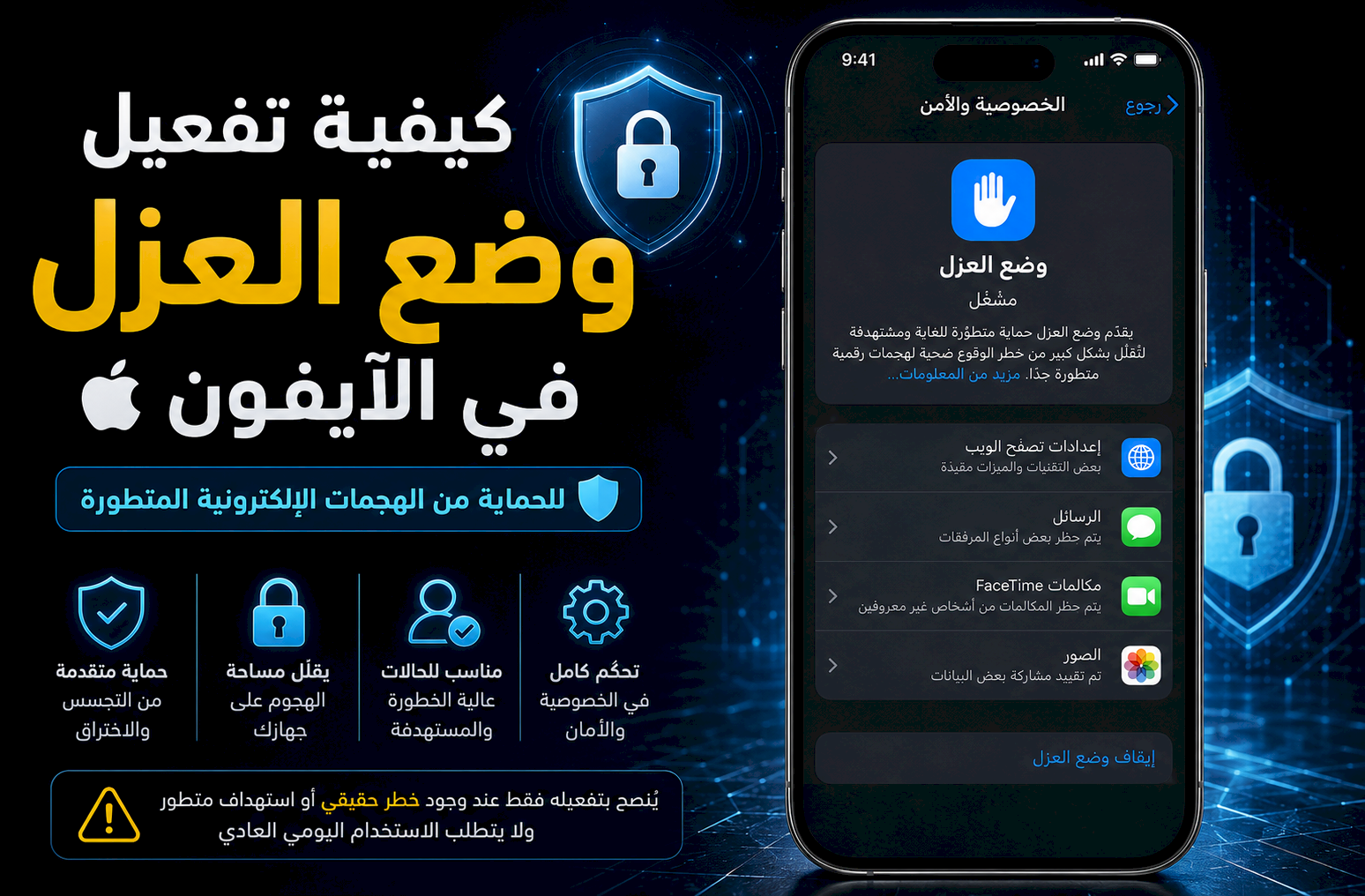
كيفية تفعيل وضع العزل في الآيفون للحماية من الهجمات الإلكترونية المتطورة
توفر أجهزة الآيفون مجموعة كبيرة من خصائص الخصوصية والأمان، ومن أقوى هذه الخصائص وضع العزل Lockdown Mode، وهو مستوى حماية اختياري صُمم لتقليل مساحة الهجوم الإلكتروني عند الاشتباه في استهداف الجهاز ببرامج تجسس أو هجمات رقمية متطورة.
لا يحتاج معظم المستخدمين إلى تشغيل وضع العزل بصورة دائمة، لأنه يفرض قيودًا على بعض المواقع والمرفقات والاتصالات بهدف منع أساليب الاختراق المعقدة. لكن معرفته وتعلّم طريقة تفعيله قد يكونان مهمين للصحفيين والناشطين والشخصيات العامة وأصحاب البيانات الحساسة.
ما هو وضع العزل في الآيفون؟
وضع العزل هو إعداد أمني شديد الحماية يغيّر طريقة عمل بعض ميزات الآيفون، بحيث يتم تعطيل أو تقييد وظائف يمكن أن تستغلها الهجمات الإلكترونية الموجهة.
عند تشغيله، يستمر الجهاز في أداء الوظائف الأساسية مثل المكالمات والرسائل واستخدام التطبيقات، لكن بعض أنواع المحتوى والاتصالات والتقنيات المتقدمة داخل المتصفح قد تصبح محدودة.
متى يُنصح بتشغيل وضع العزل؟
قد يكون تشغيله مناسبًا في الحالات التالية:
- تلقي تحذير أمني يفيد باحتمال استهداف حسابك أو جهازك.
- العمل في مجال يتضمن معلومات شديدة الحساسية أو سرية.
- الاشتباه في وجود محاولة تجسس إلكتروني موجهة.
- التعرض المتكرر لروابط أو مرفقات مجهولة ومريبة.
- السفر إلى مكان ترتفع فيه مخاطر المراقبة الرقمية.
أما الاستخدام اليومي العادي، فلا يتطلب عادة تفعيل الوضع ما لم توجد مؤشرات حقيقية على استهداف متطور.
خطوات تفعيل وضع العزل في الآيفون
- افتح تطبيق الإعدادات في الآيفون.
- انتقل إلى الخصوصية والأمن.
- مرر إلى أسفل الصفحة واختر وضع العزل.
- اضغط على تشغيل وضع العزل.
- راجع الشرح الذي يعرض القيود الأمنية التي سيتم تطبيقها.
- اضغط مرة أخرى على تشغيل وضع العزل.
- اختر التشغيل وإعادة التشغيل.
- أدخل رمز دخول الآيفون لتأكيد العملية.
سيُعاد تشغيل الجهاز، وبعد فتحه سيصبح وضع العزل نشطًا. وتوضح Apple أن التفعيل يتم من خلال الإعدادات ثم الخصوصية والأمن ثم وضع العزل، ويتطلب إعادة تشغيل الجهاز وإدخال رمز الدخول. [oai_citation:0‡Apple Support](https://support.apple.com/en-us/105120?utm_source=chatgpt.com)
ماذا يحدث بعد تشغيل وضع العزل؟
بعد تفعيل الوضع، قد تلاحظ اختلافًا في عمل بعض التطبيقات والخدمات. تعتمد القيود على إصدار النظام، وقد تشمل ما يلي:
- حظر بعض أنواع المرفقات المعقدة في تطبيق الرسائل.
- تقييد بعض تقنيات الويب التي يمكن استغلالها لتنفيذ هجمات.
- منع بعض الاتصالات والدعوات الواردة من أشخاص لم تتواصل معهم سابقًا.
- تقييد بعض عمليات مشاركة الصور والمعلومات الحساسة.
- منع توصيل بعض الملحقات السلكية أثناء قفل الجهاز.
- فرض قيود إضافية على تثبيت ملفات تعريف الإدارة والتكوين.
قد تختلف التفاصيل بين إصدارات iOS، لذلك يُفضّل إبقاء الآيفون محدثًا للحصول على أحدث التحسينات الأمنية.
هل يمنع وضع العزل استخدام الآيفون؟
لا يؤدي وضع العزل إلى قفل الجهاز بالكامل، وستظل قادرًا على إجراء المكالمات واستخدام التطبيقات الأساسية والتقاط الصور والوصول إلى ملفاتك.
لكن الهدف منه هو تقليل الوظائف التي قد تشكل مسارًا للهجوم، ولذلك قد لا تعمل بعض المواقع أو المرفقات بالطريقة المعتادة.
كيفية استثناء موقع من وضع العزل
إذا تسبب وضع العزل في تعطل موقع موثوق تحتاج إليه، يمكنك تعطيل الحماية الخاصة به بصورة منفصلة دون إيقاف الوضع عن الجهاز بالكامل.
- افتح الموقع المطلوب في متصفح Safari.
- اضغط على زر إعدادات الصفحة الموجود بجوار شريط العنوان.
- افتح إعدادات الموقع.
- عطّل خيار وضع العزل لهذا الموقع.
- وافق على إعادة تحميل الصفحة عند ظهور الطلب.
كيفية إدارة التطبيقات والمواقع المستثناة
يمكنك مراجعة الاستثناءات التي أضفتها سابقًا من إعدادات وضع العزل:
- افتح الإعدادات.
- انتقل إلى الخصوصية والأمن.
- اختر وضع العزل.
- افتح إعدادات تصفح الويب أو التطبيقات المستثناة.
- راجع القائمة واحذف أي استثناء لم تعد بحاجة إليه.
يُنصح بإبقاء قائمة الاستثناءات محدودة قدر الإمكان حتى لا تقل فاعلية الحماية.
كيفية إيقاف وضع العزل
عندما تنتهي الحاجة إلى مستوى الحماية المشدد، يمكنك إيقافه باتباع الخطوات التالية:
- افتح تطبيق الإعدادات.
- انتقل إلى الخصوصية والأمن.
- اضغط على وضع العزل.
- اختر إيقاف وضع العزل.
- أكد الإيقاف ثم وافق على إعادة تشغيل الآيفون.
- أدخل رمز الدخول عند الطلب.
هل يعمل وضع العزل على جميع أجهزة Apple؟
يتوفر وضع العزل على أنظمة Apple المدعومة، ويمكن تفعيله بصورة منفصلة على الأجهزة المتوافقة المرتبطة بحسابك. لذلك يُفضّل مراجعة أجهزة الآيفون والآيباد والماك التي تستخدمها، وعدم الاكتفاء بحماية جهاز واحد عند وجود خطر فعلي.
نصائح إضافية لحماية الآيفون
- ثبّت تحديثات iOS فور توفرها ولا تؤجل التحديثات الأمنية.
- استخدم رمز دخول قويًا وتجنب الرموز السهلة والمتوقعة.
- فعّل المصادقة الثنائية لحساب Apple.
- لا تفتح المرفقات أو الروابط الواردة من جهات غير معروفة.
- راجع الأجهزة المسجلة في حسابك واحذف أي جهاز لا تعرفه.
- تأكد من تحديث التطبيقات من متجر App Store.
- تجنب تثبيت ملفات تعريف أو شهادات من مصادر غير موثوقة.
أكدت Apple في إرشادات أمنية منشورة بتاريخ 14 أبريل 2026 أهمية تحديث iOS، وأشارت إلى أن الأجهزة التي تستخدم وضع العزل حصلت على حماية من هجمات ويب محددة، مع استمرار توصيتها بتحديث النظام. [oai_citation:1‡Apple Support](https://support.apple.com/en-us/126776?utm_source=chatgpt.com)
الخاتمة
يقدم وضع العزل في الآيفون طبقة حماية قوية للمستخدمين المعرضين لهجمات إلكترونية موجهة، لكنه يفرض قيودًا قد تؤثر في بعض المواقع والمرفقات والاتصالات. لذلك يُفضل تشغيله عند وجود خطر حقيقي أو تحذير أمني، مع الاستمرار في تحديث النظام واستخدام إعدادات الأمان الأساسية.
ابدأ بمراجعة سبب الاشتباه، ثم فعّل وضع العزل واتركه يعمل دون استثناءات غير ضرورية، واطلب مساعدة متخصصة إذا لاحظت نشاطًا غير معتاد في حسابك أو جهازك.
 (1).jpg)