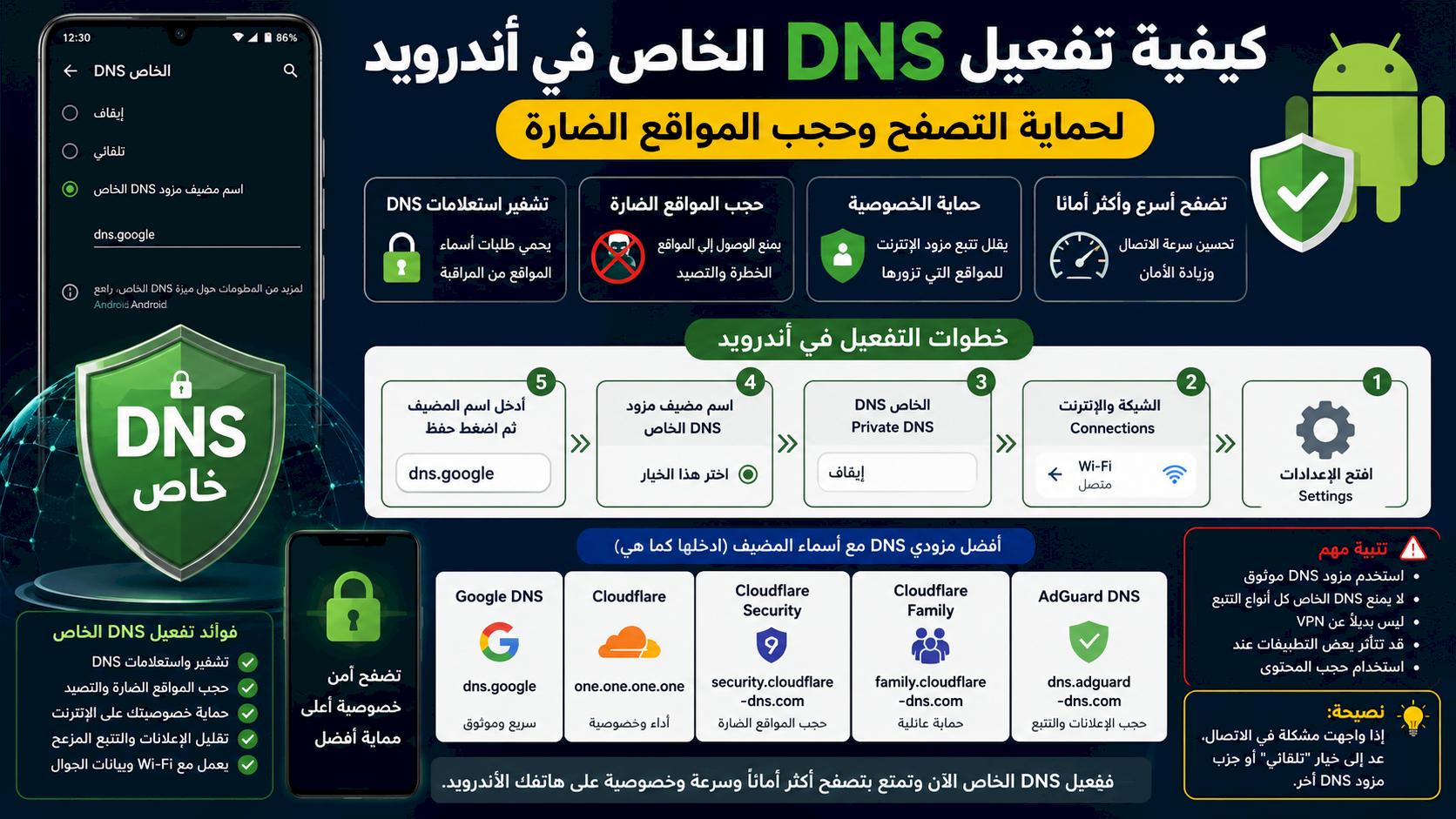
كيفية تفعيل DNS الخاص في أندرويد لحماية التصفح وحجب المواقع الضارة
يحتوي نظام أندرويد على ميزة مهمة تسمى DNS الخاص أو Private DNS، وهي تساعد على تشفير طلبات أسماء المواقع التي يرسلها هاتفك أثناء الاتصال بالإنترنت، بدل تركها مكشوفة بالطريقة التقليدية على الشبكات التي تدعمها.
يمكنك استخدام هذه الميزة مع شبكة Wi-Fi وبيانات الهاتف دون تثبيت تطبيق إضافي، كما تستطيع اختيار مزود DNS موثوق لتحسين الخصوصية أو حجب بعض المواقع الضارة والمحتوى غير المرغوب، حسب الخدمة التي تختارها. في هذا الدليل سنتعرف على طريقة تفعيلها، وأفضل الإعدادات المناسبة، وكيفية معالجة المشكلات التي قد تظهر بعدها.
ما هو DNS وما وظيفته؟
يعمل نظام أسماء النطاقات DNS مثل دليل عناوين للإنترنت. عندما تكتب اسم موقع مثل example.com، يحتاج الهاتف إلى معرفة عنوان الخادم الرقمي المرتبط بهذا الاسم حتى يتمكن من فتح الموقع.
يرسل الهاتف طلبًا إلى خادم DNS، ثم يحصل منه على عنوان IP المناسب. هذه العملية تحدث بصورة متكررة عند فتح المواقع والتطبيقات والخدمات المتصلة بالإنترنت.
ما المقصود بميزة DNS الخاص في أندرويد؟
يتيح DNS الخاص لأجهزة أندرويد الاتصال بمزود DNS متوافق باستخدام اتصال مشفر. ويساعد ذلك على منع بعض الأطراف الموجودة على الشبكة من قراءة استعلامات DNS أو تعديلها بسهولة.
يستخدم أندرويد في هذا الوضع تقنية DNS over TLS، والتي ترسل طلبات أسماء المواقع داخل قناة مشفرة بين الهاتف وخادم DNS المحدد.
لا تعني هذه الميزة أن جميع بيانات الإنترنت تصبح مخفية، كما أنها ليست بديلًا كاملًا للشبكة الافتراضية الخاصة VPN، لكنها تضيف طبقة مهمة لحماية طلبات DNS.
فوائد تفعيل Private DNS
- تشفير استعلامات أسماء المواقع بين الهاتف ومزود DNS.
- تقليل قدرة بعض الشبكات العامة على مراقبة طلبات DNS.
- الحماية من بعض محاولات التلاعب بنتائج أسماء المواقع.
- إمكانية حجب نطاقات ضارة عند استخدام مزود يوفر تصفية أمنية.
- إمكانية حجب محتوى غير مناسب عند اختيار خدمة عائلية.
- العمل مع Wi-Fi وبيانات الهاتف من إعداد مركزي واحد.
- عدم الحاجة إلى تشغيل تطبيق دائم في الخلفية.
الفرق بين DNS الخاص وVPN
| وجه المقارنة | DNS الخاص | VPN |
|---|---|---|
| نوع الحماية | تشفير استعلامات DNS | تشفير معظم حركة الاتصال |
| تغيير عنوان IP | لا | نعم غالبًا |
| التأثير على السرعة | محدود عادة | قد يكون أكبر |
| الحاجة إلى تطبيق | لا في أندرويد المدعوم | نعم غالبًا |
| تصفية المواقع | حسب مزود DNS | حسب خدمة VPN |
كيفية تفعيل DNS الخاص في أندرويد
- افتح تطبيق الإعدادات في هاتف أندرويد.
- انتقل إلى الشبكة والإنترنت أو الاتصالات.
- اضغط على DNS الخاص أو Private DNS.
- اختر اسم مضيف مزود DNS الخاص.
- أدخل اسم المضيف الذي يوفره مزود DNS الذي اخترته.
- اضغط على حفظ.
- افتح المتصفح واختبر الاتصال بعد حفظ الإعداد.
إذا لم تجد خيار DNS الخاص، استخدم مربع البحث داخل الإعدادات واكتب DNS أو DNS الخاص. قد يختلف مكان الخيار أو اسمه قليلًا بين هواتف سامسونج وشاومي وون بلس وغيرها.
طريقة التفعيل في هواتف سامسونج
- افتح الضبط.
- اختر الاتصالات.
- اضغط على المزيد من إعدادات الاتصال.
- اختر DNS الخاص.
- حدد خيار اسم مضيف موفر DNS الخاص.
- أدخل اسم المضيف ثم اضغط على حفظ.
قد تختلف أسماء القوائم بحسب إصدار واجهة One UI وإصدار أندرويد المستخدم، لذلك يمكنك الوصول إلى الخيار بسرعة من خلال البحث داخل الإعدادات.
أوضاع DNS الخاص المتاحة
1. إيقاف
يعطل ميزة DNS الخاص، ويترك طريقة الاتصال بخادم DNS تعتمد على إعدادات الشبكة ومزود الخدمة. لا يُنصح عادة بتعطيله دون سبب واضح.
2. تلقائي
يحاول أندرويد استخدام DNS الخاص تلقائيًا عندما تكون الشبكة ومزود DNS متوافقين. ويعتبر هذا الخيار مناسبًا لمعظم المستخدمين الذين لا يريدون إدخال خادم مخصص.
3. اسم مضيف مزود DNS الخاص
يسمح لك بتحديد مزود معين باستخدام اسم مضيف يدعم DNS over TLS. هذا هو الخيار المستخدم عند الرغبة في اختيار خدمة DNS موثوقة أو مزود يوفر حجبًا للمواقع الضارة.
أمثلة على أسماء مضيفي DNS
يجب إدخال اسم مضيف وليس عنوان IP رقميًا. ومن الأمثلة المعروفة:
| الخدمة | اسم المضيف | الاستخدام العام |
|---|---|---|
| Google Public DNS | dns.google |
DNS عام وسريع |
| Cloudflare | one.one.one.one |
DNS عام يركز على الأداء والخصوصية |
| Cloudflare Security | security.cloudflare-dns.com |
حجب نطاقات ضارة معروفة |
| Cloudflare Family | family.cloudflare-dns.com |
تصفية أمنية ومحتوى للبالغين |
| AdGuard DNS | dns.adguard-dns.com |
حجب نطاقات إعلانية وتعقب وفق سياسة الخدمة |
| AdGuard Family | family.adguard-dns.com |
تصفية عائلية وحجب نطاقات ضارة |
أي إعداد تختار؟
للمستخدم العادي
استخدم وضع تلقائي إذا كنت لا تحتاج إلى مزود مخصص وتريد إبقاء إعدادات النظام بسيطة.
لتحسين الخصوصية والأداء
اختر مزود DNS عام معروفًا وموثوقًا، وتأكد من مراجعة سياسة الاحتفاظ بالبيانات والخصوصية الخاصة به.
للحماية من المواقع الضارة
استخدم مزودًا يوفر تصفية أمنية للنطاقات المصنفة بأنها ضارة أو مرتبطة بالتصيد والبرمجيات الخبيثة.
للأجهزة العائلية
يمكنك اختيار خادم عائلي يحجب النطاقات الضارة وبعض المحتوى غير المناسب، مع الانتباه إلى أن التصفية ليست مثالية ولا تغني عن أدوات الرقابة الأبوية.
هل يؤدي تغيير DNS إلى تسريع الإنترنت؟
قد يحسن مزود DNS السريع زمن الوصول الأولي إلى بعض المواقع، خصوصًا إذا كان خادم DNS الافتراضي بطيئًا أو بعيدًا. لكن تغيير DNS لا يرفع سرعة باقة الإنترنت نفسها، ولا يزيد سرعة تنزيل الملفات بعد بدء الاتصال بالخادم.
تعتمد النتيجة على موقعك الجغرافي، ومزود الإنترنت، وجودة شبكة Wi-Fi، والمسافة إلى خوادم DNS. لذلك قد يكون خادم معين سريعًا لمستخدم وبطيئًا لمستخدم آخر.
هل يستطيع DNS الخاص حجب الإعلانات داخل التطبيقات؟
يستطيع بعض مزودي DNS حجب النطاقات المستخدمة لعرض الإعلانات أو التتبع، ولذلك قد تختفي بعض الإعلانات داخل المواقع والتطبيقات.
لكن الحجب عبر DNS ليس كاملًا؛ فإذا كان الإعلان يأتي من النطاق نفسه الذي يقدم المحتوى الأساسي، فقد يؤدي حجبه إلى تعطيل الخدمة أو قد يتعذر حجبه دون منع المحتوى المطلوب أيضًا.
كما قد تتوقف بعض التطبيقات أو الألعاب عن العمل بصورة طبيعية عند حجب نطاقات تحتاج إليها للتحقق أو تحميل المحتوى.
حل مشكلة تعذر الاتصال بعد تفعيل Private DNS
إذا اختفى الإنترنت أو ظهرت رسالة تفيد بتعذر الاتصال بخادم DNS الخاص، جرّب الحلول التالية بالترتيب:
- تأكد من كتابة اسم المضيف دون مسافات أو أخطاء إملائية.
- تأكد من أنك أدخلت اسم مضيف وليس عنوان IP.
- أوقف Wi-Fi وشغله مرة أخرى.
- فعّل وضع الطيران لمدة عشر ثوانٍ ثم أوقفه.
- أعد تشغيل الهاتف.
- جرّب الاتصال عبر بيانات الهاتف بدل Wi-Fi.
- غيّر الإعداد مؤقتًا إلى تلقائي.
- جرّب مزود DNS موثوقًا آخر.
- تحقق من عدم وجود تطبيق VPN أو جدار حماية يتعارض مع الإعداد.
مشكلة الإنترنت يعمل على البيانات ولا يعمل على Wi-Fi
قد تمنع بعض شبكات الفنادق والمطارات والمقاهي استخدام خادم DNS خارجي قبل إكمال تسجيل الدخول إلى الشبكة. إذا ظهرت صفحة تسجيل دخول للشبكة العامة ولم تفتح، غيّر DNS الخاص مؤقتًا إلى تلقائي أو إيقاف، ثم افتح صفحة تسجيل الدخول وأكمل الموافقة.
بعد نجاح الاتصال يمكنك إعادة تفعيل خادم DNS الخاص واختبار الشبكة من جديد.
مشكلة بعض التطبيقات لا تعمل بعد تغيير DNS
إذا استخدمت خادمًا يحجب الإعلانات أو التتبع، فقد يمنع نطاقًا تحتاج إليه بعض التطبيقات. لتحديد السبب:
- غيّر DNS الخاص إلى الوضع التلقائي.
- أعد فتح التطبيق المتأثر.
- إذا عاد للعمل، فالمشكلة غالبًا من سياسة الحجب.
- اختر خادمًا عامًا دون تصفية أو عدّل قائمة السماح إن كانت الخدمة تدعم ذلك.
- تجنب تعطيل الحماية بالكامل إذا كان بإمكانك استخدام مزود بديل.
كيفية إعادة DNS إلى الوضع الافتراضي
- افتح إعدادات الهاتف.
- انتقل إلى الشبكة والإنترنت أو الاتصالات.
- افتح خيار DNS الخاص.
- اختر تلقائي.
- اضغط على حفظ.
يعيد الوضع التلقائي أندرويد إلى استخدام إعدادات الشبكة المناسبة مع محاولة استخدام DNS الخاص عندما يكون متاحًا ومتوافقًا.
نصائح مهمة للحفاظ على الخصوصية
- استخدم مزود DNS معروفًا بسياسة خصوصية واضحة.
- لا تعتمد على DNS الخاص وحده لحماية جميع بياناتك.
- استخدم مواقع HTTPS ولا تتجاهل تحذيرات الشهادات الأمنية.
- حدّث نظام أندرويد والتطبيقات باستمرار.
- تجنب تثبيت شهادات أمان أو تطبيقات VPN مجهولة.
- استخدم شبكة VPN موثوقة عند الحاجة إلى تشفير أوسع للاتصال.
- فعّل الحماية من التطبيقات الضارة داخل متجر Google Play.
- لا تدخل بيانات حساسة عبر شبكة عامة غير موثوقة.
أسئلة شائعة
هل يعمل DNS الخاص مع بيانات الهاتف؟
نعم، يطبق أندرويد الإعداد على الاتصالات المدعومة، بما فيها Wi-Fi وبيانات الهاتف، ما لم تمنع الشبكة الاتصال بالمزود المحدد.
هل يحتاج DNS الخاص إلى تطبيق؟
لا، يمكن إعداده مباشرة من نظام أندرويد باستخدام اسم مضيف متوافق مع DNS over TLS.
هل يخفي عنوان IP؟
لا، DNS الخاص لا يغير عنوان IP العام ولا يخفيه عن المواقع التي تزورها.
هل يمنع مزود الإنترنت من معرفة كل المواقع؟
يشفر استعلامات DNS، لكنه لا يخفي جميع بيانات الاتصال أو عناوين الخوادم التي يتصل بها جهازك، ولذلك لا يعتبر أداة إخفاء كاملة.
هل يمكن استخدام عنوان IP مثل 8.8.8.8؟
حقل DNS الخاص في أندرويد يحتاج عادة إلى اسم مضيف يدعم DNS over TLS، مثل dns.google، وليس مجرد عنوان IP رقمي.
ما أفضل خيار عند حدوث مشكلة؟
أعد الإعداد إلى تلقائي أولًا. إذا عاد الإنترنت للعمل، فتحقق من اسم المضيف أو اختر مزودًا آخر.
الخاتمة
تعد ميزة DNS الخاص في أندرويد إضافة مفيدة لتحسين خصوصية استعلامات أسماء المواقع وتقليل مخاطر التلاعب بها، كما تسمح باستخدام خدمات توفر تصفية أمنية أو عائلية دون تثبيت تطبيق دائم.
ابدأ بالخيار التلقائي إذا كنت مستخدمًا عاديًا، أو اختر مزودًا معروفًا إذا كنت تحتاج إلى ميزات محددة. وفي حال توقف الإنترنت أو تعطل أحد التطبيقات، أعد الوضع إلى تلقائي واختبر الاتصال قبل تجربة خادم آخر.