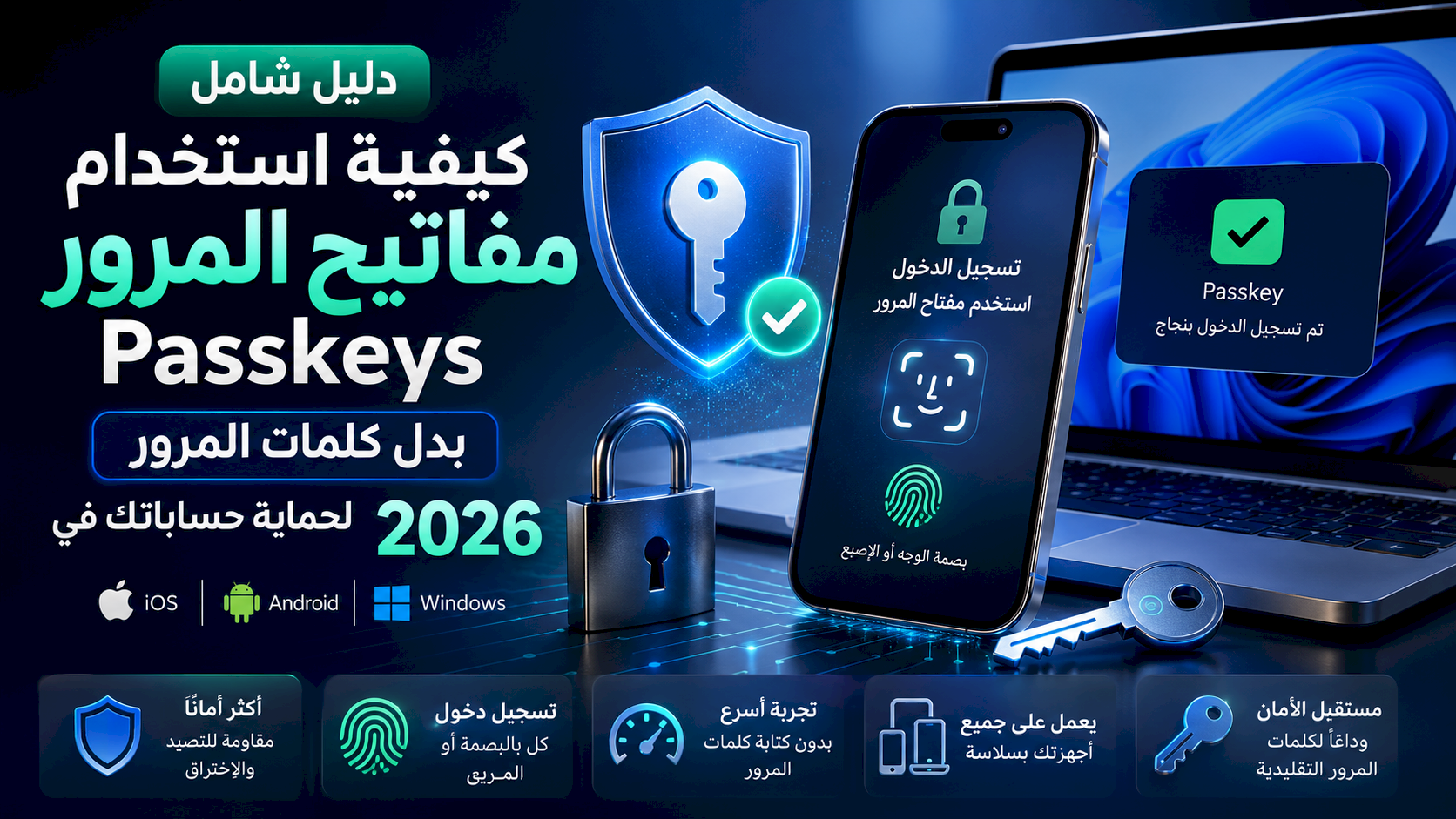
كيفية استخدام مفاتيح المرور Passkeys بدل كلمات المرور لحماية حساباتك في 2026
أصبحت كلمات المرور التقليدية من أكثر نقاط الضعف التي يستغلها المخترقون للوصول إلى الحسابات، خصوصًا عند استخدام كلمة مرور ضعيفة أو تكرارها في أكثر من موقع. ولهذا بدأت شركات التقنية الكبرى في دعم تقنية مفاتيح المرور أو Passkeys، التي تتيح لك تسجيل الدخول باستخدام بصمة الإصبع أو التعرف على الوجه أو رمز قفل الجهاز بدل كتابة كلمة مرور في كل مرة.
في هذا الدليل سنتعرف على مفهوم مفاتيح المرور، وطريقة عملها، وكيفية إنشائها واستخدامها على أجهزة الآيفون وأندرويد وويندوز، بالإضافة إلى أهم النصائح التي تساعدك على الانتقال إليها بأمان دون فقدان إمكانية الوصول إلى حساباتك.
ما هي مفاتيح المرور Passkeys؟
مفتاح المرور هو وسيلة حديثة لتسجيل الدخول إلى المواقع والتطبيقات دون الحاجة إلى كتابة كلمة مرور تقليدية. عند إنشاء مفتاح مرور لحساب معين، ينشئ جهازك زوجًا من مفاتيح التشفير المرتبطة بذلك الحساب.
يحتفظ جهازك بالمفتاح الخاص بصورة آمنة، بينما يحصل الموقع أو التطبيق على المفتاح العام فقط. وعند تسجيل الدخول، يتحقق جهازك من هويتك باستخدام بصمة الإصبع أو الوجه أو رمز PIN، ثم يثبت للموقع أنك صاحب الحساب دون إرسال كلمة مرور قابلة للسرقة.
لماذا تعد مفاتيح المرور أكثر أمانًا من كلمات المرور؟
تعتمد كلمات المرور التقليدية على سر مشترك بينك وبين الموقع. وإذا تعرضت قاعدة بيانات الموقع للاختراق أو كتبت كلمة المرور في صفحة مزيفة، فقد يتمكن المهاجم من استخدامها للدخول إلى حسابك.
أما مفاتيح المرور فتعتمد على تشفير المفتاح العام، ولا ترسل المفتاح الخاص إلى الموقع أثناء تسجيل الدخول. كما أنها ترتبط بالموقع أو التطبيق الذي أُنشئت له، وهو ما يجعل استخدامها في مواقع التصيد الاحتيالي أكثر صعوبة.
- لا تحتاج إلى حفظ كلمة مرور طويلة ومعقدة.
- لا يمكن إعادة استخدام مفتاح المرور نفسه في مواقع مختلفة.
- تقلل خطر سرقة الحساب عبر صفحات تسجيل الدخول المزيفة.
- لا يتم إرسال المفتاح الخاص إلى خوادم الموقع.
- يمكن تسجيل الدخول باستخدام بصمة الوجه أو الإصبع أو رمز قفل الجهاز.
- تمنع كثيرًا من هجمات تخمين كلمات المرور وإعادة استخدامها.
ما الفرق بين مفتاح المرور وكلمة المرور؟
| وجه المقارنة | كلمة المرور | مفتاح المرور |
|---|---|---|
| طريقة الدخول | كتابة كلمة أو رمز | بصمة أو وجه أو رمز الجهاز |
| الحاجة إلى الحفظ | نعم | لا |
| مقاومة التصيد | محدودة | أقوى لأنها مرتبطة بالموقع |
| التكرار بين المواقع | قد تتكرر | مفتاح مختلف لكل حساب |
| السر المخزن في الموقع | نسخة مشفرة من كلمة المرور | المفتاح العام فقط |
ما الذي تحتاج إليه قبل استخدام Passkeys؟
قبل إنشاء مفتاح مرور، تأكد من حماية الجهاز الذي ستستخدمه لتخزينه. لأن عملية تسجيل الدخول ستعتمد في الأساس على وسيلة قفل جهازك.
- تفعيل رمز قفل قوي للهاتف أو الكمبيوتر.
- تفعيل بصمة الوجه أو الإصبع عندما تكون متاحة.
- استخدام أحدث إصدار متاح من نظام التشغيل والمتصفح.
- تسجيل الدخول إلى حساب Apple أو Google أو Microsoft الصحيح.
- تفعيل المزامنة الآمنة لمدير كلمات المرور عند الحاجة.
- إضافة وسائل استرداد موثوقة إلى الحساب، مثل رقم الهاتف والبريد الاحتياطي.
كيفية إنشاء مفتاح مرور على الآيفون والآيباد
تعتمد أجهزة Apple على تطبيق كلمات السر وسلسلة مفاتيح iCloud لحفظ مفاتيح المرور ومزامنتها بصورة مشفرة بين الأجهزة المرتبطة بحساب Apple نفسه.
- افتح الموقع أو التطبيق الذي يدعم مفاتيح المرور.
- سجل الدخول إلى حسابك بالطريقة المعتادة في المرة الأولى.
- انتقل إلى إعدادات الأمان أو تسجيل الدخول داخل الحساب.
- اختر إنشاء مفتاح مرور أو Create a Passkey.
- وافق على حفظ مفتاح المرور في جهازك.
- أكد العملية باستخدام Face ID أو Touch ID أو رمز قفل الآيفون.
أين تجد مفاتيح المرور المحفوظة على الآيفون؟
افتح تطبيق كلمات السر على الآيفون، ثم تحقق من هويتك باستخدام Face ID أو Touch ID. ابحث بعد ذلك عن اسم الموقع أو التطبيق لرؤية الحساب ومعلومات تسجيل الدخول المرتبطة به.
قد تختلف أسماء القوائم قليلًا حسب إصدار iOS، إلا أن مفاتيح المرور تُدار عادة من خلال تطبيق كلمات السر أو إعدادات كلمات السر في النظام.
كيفية إنشاء مفتاح مرور على أندرويد
يمكن لأجهزة أندرويد تخزين مفاتيح المرور في مدير كلمات المرور من Google أو في مدير كلمات مرور آخر يدعم التقنية، بحسب إعدادات الجهاز والتطبيقات المثبتة.
- افتح التطبيق أو الموقع الذي يدعم مفاتيح المرور.
- سجل الدخول إلى حسابك.
- افتح إعدادات الأمان الخاصة بالحساب.
- اختر إضافة مفتاح مرور جديد.
- حدد حساب Google أو مدير كلمات المرور الذي تريد استخدامه.
- أكد هويتك ببصمة الإصبع أو الوجه أو رمز قفل الشاشة.
الوصول إلى مفاتيح المرور في Google Password Manager
يمكنك الوصول إلى مدير كلمات المرور من Google من إعدادات الهاتف، أو من خلال إعدادات حساب Google أو متصفح Chrome. بعد ذلك ابحث عن الموقع المطلوب لمراجعة بيانات تسجيل الدخول ومفاتيح المرور المحفوظة.
كيفية استخدام مفاتيح المرور في ويندوز 11
يدعم ويندوز 11 تسجيل الدخول باستخدام مفاتيح المرور مع Windows Hello، مما يسمح بالمصادقة عبر التعرف على الوجه أو بصمة الإصبع أو رمز PIN الخاص بالجهاز.
- افتح موقعًا يدعم مفاتيح المرور باستخدام متصفح حديث.
- سجل الدخول إلى حسابك ثم افتح إعدادات الأمان.
- اختر إنشاء مفتاح مرور.
- حدد حفظ المفتاح على جهاز ويندوز أو في مدير كلمات المرور المتاح.
- أكد هويتك عبر Windows Hello.
إدارة مفاتيح المرور المحفوظة في ويندوز
- افتح تطبيق الإعدادات.
- انتقل إلى الحسابات.
- افتح قسم مفاتيح المرور أو خيارات تسجيل الدخول، حسب إصدار ويندوز.
- ابحث عن اسم الموقع أو الخدمة.
- راجع المفتاح المحفوظ أو احذفه إذا لم تعد تستخدم الحساب.
كيف تسجل الدخول بمفتاح مرور؟
بعد إنشاء مفتاح المرور، تصبح عملية تسجيل الدخول أسرع من استخدام كلمة المرور. وعندما تزور الموقع أو التطبيق مرة أخرى، اتبع الخطوات التالية:
- أدخل اسم المستخدم أو البريد الإلكتروني إذا طلبه الموقع.
- اختر تسجيل الدخول باستخدام مفتاح مرور.
- أكد هويتك باستخدام الوجه أو البصمة أو رمز قفل الجهاز.
- سيتم تسجيل الدخول دون كتابة كلمة المرور التقليدية.
في بعض الخدمات قد يظهر خيار مفتاح المرور تلقائيًا بمجرد فتح صفحة تسجيل الدخول، بينما تتطلب خدمات أخرى الضغط على زر مثل طرق أخرى لتسجيل الدخول.
استخدام مفتاح مرور محفوظ في الهاتف لتسجيل الدخول على الكمبيوتر
يمكنك في بعض الحالات تسجيل الدخول إلى حساب على جهاز كمبيوتر باستخدام مفتاح مرور محفوظ في هاتفك، حتى لو لم يكن المفتاح مخزنًا على الكمبيوتر نفسه.
- افتح صفحة تسجيل الدخول على الكمبيوتر.
- اختر تسجيل الدخول باستخدام مفتاح مرور.
- حدد خيار استخدام هاتف أو جهاز آخر.
- امسح رمز QR الظاهر باستخدام كاميرا الهاتف.
- تأكد من قرب الهاتف من الكمبيوتر وتشغيل Bluetooth عند طلب ذلك.
- أكد هويتك على الهاتف بالبصمة أو الوجه أو رمز القفل.
تساعد هذه الطريقة على تسجيل الدخول الآمن من أجهزة متعددة دون الحاجة إلى نقل كلمة مرور أو كتابتها على جهاز قد لا يكون جهازك الأساسي.
هل يجب حذف كلمة المرور بعد إنشاء Passkey؟
لا تسمح جميع الخدمات بحذف كلمة المرور نهائيًا بعد إنشاء مفتاح مرور. ففي بعض المواقع يبقى مفتاح المرور طريقة إضافية لتسجيل الدخول، بينما تسمح خدمات أخرى بالتحول إلى حساب دون كلمة مرور.
في البداية، يُفضّل عدم حذف طرق الاسترداد الاحتياطية قبل التأكد من أن مفتاح المرور يعمل على أجهزتك الأساسية. احتفظ كذلك ببريد استرداد ورقم هاتف موثوقين، وراجع إعدادات الحساب قبل إزالة أي وسيلة دخول قد تحتاج إليها لاحقًا.
ماذا يحدث عند فقدان الهاتف أو الكمبيوتر؟
فقدان الجهاز لا يعني بالضرورة فقدان الحساب. إذا كانت مفاتيح المرور متزامنة مع حساب Apple أو Google أو مدير كلمات مرور موثوق، فقد تتمكن من استعادتها عند تسجيل الدخول إلى جهاز جديد والتحقق من هويتك.
لكن طريقة الاسترداد تختلف من خدمة إلى أخرى، ولذلك يجب تجهيز وسائل بديلة قبل حدوث المشكلة.
- أضف رقم هاتف وبريدًا إلكترونيًا احتياطيًا.
- احفظ رموز الاسترداد للحسابات المهمة في مكان آمن.
- أنشئ مفتاح مرور على أكثر من جهاز موثوق عندما تسمح الخدمة بذلك.
- سجل الخروج من الجهاز المفقود عبر صفحة إدارة الأجهزة.
- غيّر كلمات المرور الاحتياطية إذا شككت في وصول شخص إلى جهازك.
- لا تعتمد على جهاز واحد فقط للوصول إلى الحسابات شديدة الأهمية.
هل يمكن لشخص فتح حساباتك إذا سرق هاتفك؟
لا يستطيع السارق استخدام مفتاح المرور بسهولة إذا كان الهاتف محميًا برمز قوي وبصمة أو تعرف على الوجه. ومع ذلك، فإن معرفة رمز قفل الجهاز قد تمنحه فرصة للوصول إلى بعض المعلومات، لذلك يجب التعامل مع رمز قفل الهاتف باعتباره مفتاحًا رئيسيًا للحسابات.
فعّل ميزة العثور على الجهاز، واستخدم رمزًا طويلًا يصعب تخمينه، ولا تشارك رمز القفل مع الآخرين. وعند فقدان الجهاز، استخدم خدمة تحديد الموقع لقفله أو مسح بياناته عن بُعد عند الضرورة.
أخطاء يجب تجنبها عند استخدام مفاتيح المرور
1. استخدام رمز قفل ضعيف
إذا كان رمز الجهاز سهل التخمين، فقد يضعف ذلك حماية مفاتيح المرور المخزنة عليه. استخدم رمزًا طويلًا ولا تربطه بتاريخ الميلاد أو رقم الهاتف.
2. إنشاء المفتاح على جهاز غير موثوق
لا تحفظ مفتاح مرور دائمًا على جهاز عام أو جهاز يخص شخصًا آخر، خصوصًا إذا لم تتمكن من حذف بياناتك منه بعد الانتهاء.
3. حذف جميع وسائل الاسترداد
احتفظ بوسيلة استرداد واحدة على الأقل، ويفضل أن تكون مستقلة عن الجهاز الذي يحمل مفتاح المرور.
4. الموافقة على طلب تسجيل دخول غير متوقع
لا تؤكد أي محاولة تسجيل دخول لم تبدأها بنفسك، حتى لو ظهر الطلب على جهازك الموثوق.
5. عدم تحديث الأجهزة
تساعد تحديثات النظام والمتصفح على إصلاح الثغرات وتحسين توافق مفاتيح المرور، لذلك لا تؤجل التحديثات الأمنية المهمة.
أفضل الحسابات التي يُنصح بتفعيل Passkeys عليها أولًا
لا تحتاج إلى الانتقال إلى مفاتيح المرور في جميع الحسابات دفعة واحدة. ابدأ بالحسابات التي يمكن أن يؤدي اختراقها إلى الوصول إلى بقية خدماتك.
- حساب البريد الإلكتروني الأساسي.
- حساب Apple أو Google أو Microsoft.
- مدير كلمات المرور.
- حسابات التخزين السحابي.
- حسابات العمل وإدارة المواقع.
- حسابات التواصل الاجتماعي.
- المتاجر والحسابات التي تحتوي على بيانات دفع.
هل تغني مفاتيح المرور عن التحقق بخطوتين؟
توفر مفاتيح المرور مستوى قويًا من الأمان لأنها تجمع بين امتلاك الجهاز والتحقق المحلي بالبصمة أو الوجه أو الرمز. ومع ذلك، تختلف سياسات الأمان من خدمة إلى أخرى، وقد تبقى بعض وسائل التحقق الإضافية أو الاسترداد مطلوبة.
لا تُلغِ إعدادات الحماية الأخرى تلقائيًا. راجع كل حساب بصورة مستقلة، واحتفظ بالتحقق بخطوتين أو رموز الاسترداد عندما تكون متاحة ومفيدة لاستعادة الحساب.
قائمة تحقق سريعة قبل الاعتماد على Passkeys
- حدّث نظام التشغيل والمتصفح.
- فعّل بصمة الوجه أو الإصبع.
- استخدم رمز قفل قويًا.
- راجع حساب المزامنة المستخدم لحفظ المفاتيح.
- أضف بريدًا ورقم هاتف للاسترداد.
- احتفظ برموز الاسترداد للحسابات المهمة.
- اختبر تسجيل الدخول قبل حذف أي وسيلة قديمة.
- احذف مفاتيح المرور من الأجهزة التي لم تعد تستخدمها.
أسئلة شائعة عن مفاتيح المرور
هل تعمل مفاتيح المرور دون إنترنت؟
يتطلب تسجيل الدخول إلى المواقع والتطبيقات عادة اتصالًا بالإنترنت، لكن التحقق بالبصمة أو الوجه يتم محليًا على الجهاز.
هل يرى الموقع بصمة الإصبع أو صورة الوجه؟
لا يرسل الجهاز بيانات بصمتك أو صورتك إلى الموقع. تستخدم البيانات الحيوية محليًا لفتح مفتاح المرور والموافقة على عملية الدخول.
هل أستطيع استخدام Passkeys على أكثر من جهاز؟
نعم، بحسب النظام ومدير كلمات المرور المستخدم. يمكن مزامنة المفاتيح بين الأجهزة الموثوقة أو استخدام الهاتف للموافقة على تسجيل الدخول في جهاز آخر.
هل جميع المواقع تدعم مفاتيح المرور؟
لا، لكن عدد المواقع والتطبيقات الداعمة لها يزداد. إذا لم تجد الخيار، استمر باستخدام كلمة مرور قوية وفريدة مع تفعيل التحقق بخطوتين.
هل يمكن حذف مفتاح مرور قديم؟
نعم، يمكنك حذفه من إعدادات الحساب أو من مدير كلمات المرور، ويُنصح بذلك عند بيع الجهاز أو فقدانه أو التوقف عن استخدامه.
الخاتمة
تمثل مفاتيح المرور Passkeys خطوة مهمة نحو تسجيل دخول أسهل وأكثر أمانًا من كلمات المرور التقليدية. فهي تقلل الاعتماد على الأسرار التي يمكن نسيانها أو سرقتها، وتستخدم حماية الجهاز والبصمة أو الوجه لتأكيد هوية المستخدم.
ابدأ بتفعيلها على بريدك الإلكتروني وحسابات Apple أو Google أو Microsoft، ثم انتقل تدريجيًا إلى بقية الخدمات. وفي الوقت نفسه، حافظ على وسائل الاسترداد، واستخدم رمز قفل قويًا، وراجع الأجهزة المرتبطة بحساباتك بصورة دورية.