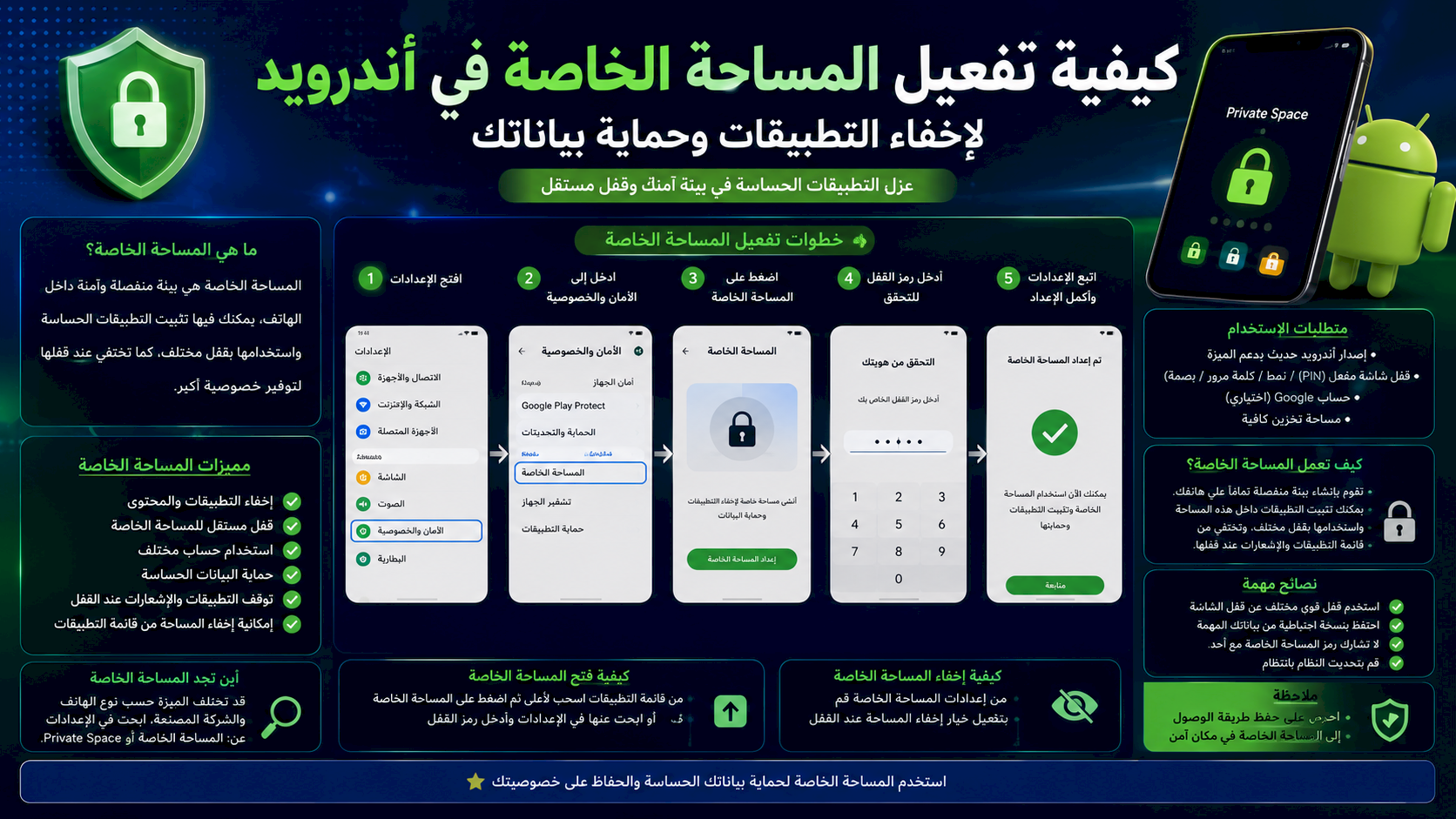
كيفية تفعيل المساحة الخاصة في أندرويد لإخفاء التطبيقات وحماية بياناتك
توفر ميزة المساحة الخاصة في أندرويد طريقة عملية لحماية التطبيقات الحساسة داخل قسم منفصل ومغلق، بحيث يمكنك إخفاء تطبيقات البنوك والصور والمحادثات والملفات الشخصية عن أي شخص يستخدم هاتفك.
بدلًا من الاعتماد على تطبيق خارجي لقفل التطبيقات، تنشئ ميزة Private Space بيئة مستقلة داخل الهاتف يمكن حمايتها بقفل مختلف عن قفل الشاشة الأساسي. وعندما تكون المساحة مقفلة، تتوقف تطبيقاتها وتُخفى إشعاراتها ومحتوياتها من أجزاء متعددة في النظام.
في هذا الدليل ستتعرف على طريقة تفعيل المساحة الخاصة، وتثبيت التطبيقات بداخلها، وضبط القفل التلقائي، وإخفائها من قائمة التطبيقات، إضافة إلى أهم التنبيهات التي يجب معرفتها قبل استخدامها أو حذفها.
افتح الإعدادات، ثم انتقل إلى الأمان والخصوصية، واختر المساحة الخاصة، وبعد التحقق من هويتك أكمل الإعداد وحدد قفلًا مستقلًا. بعد ذلك افتح المساحة من أسفل قائمة التطبيقات وثبّت التطبيقات التي تريد حمايتها داخلها.
ما هي المساحة الخاصة في أندرويد؟
المساحة الخاصة هي ملف شخصي منفصل وآمن داخل نظام أندرويد، صُمم لعزل التطبيقات الحساسة عن التطبيقات الموجودة في المساحة الرئيسية للهاتف.
يمكنك تثبيت نسخة مستقلة من التطبيق داخل المساحة الخاصة، وتسجيل الدخول فيها بحساب مختلف، وتحديد رمز أو نمط أو كلمة مرور منفصلة لحمايتها.
عند قفل المساحة، لا تكون تطبيقاتها متاحة للاستخدام، كما تختفي محتوياتها من أماكن متعددة بحسب تصميم النظام وإعدادات الهاتف.
| العنصر | المساحة الرئيسية | المساحة الخاصة |
|---|---|---|
| التطبيقات | تطبيقات الاستخدام المعتاد | نسخ مستقلة من التطبيقات الحساسة |
| القفل | قفل شاشة الهاتف | يمكن استخدام قفل مستقل |
| الحسابات | حساباتك الرئيسية | يمكن إضافة حساب مختلف |
| الإشعارات | تظهر بصورة طبيعية | تتوقف أو تُخفى عند قفل المساحة |
| البيانات | مرتبطة بالتطبيق الأساسي | بيانات منفصلة عن النسخة الرئيسية |
ما التطبيقات المناسبة للمساحة الخاصة؟
يمكن استخدام المساحة الخاصة مع معظم التطبيقات التي تتطلب قدرًا إضافيًا من الخصوصية، مثل:
- تطبيقات البنوك والمحافظ الرقمية.
- تطبيقات البريد الإلكتروني المرتبطة بالعمل.
- تطبيقات المحادثات الشخصية.
- تطبيقات إدارة كلمات المرور.
- تطبيقات التخزين السحابي.
- تطبيقات الصور وتحرير الملفات الشخصية.
- تطبيقات الملاحظات التي تحتوي على معلومات حساسة.
- حسابات التواصل الاجتماعي الإضافية.
- التطبيقات التي لا تريد ظهورها ضمن الاستخدام اليومي.
- التطبيقات التي تحتاج إلى حساب منفصل عن حسابك الأساسي.
المساحة الخاصة ليست مجرد مجلد ينقل التطبيقات الموجودة إليه، بل بيئة منفصلة تُثبَّت فيها نسخة جديدة من التطبيق. لذلك قد تحتاج إلى تسجيل الدخول مجددًا وتنزيل بيانات التطبيق داخلها.
متطلبات تشغيل المساحة الخاصة
قبل البدء، تحقق من توافر المتطلبات التالية:
- استخدام إصدار حديث من أندرويد يدعم الميزة.
- تثبيت آخر تحديث متاح لنظام الهاتف.
- وجود قفل شاشة مفعّل، مثل رمز PIN أو كلمة مرور أو نمط.
- استخدام المستخدم الأساسي للهاتف، وليس حساب مستخدم ثانوي.
- عدم خضوع الجهاز لقيود تمنع إنشاء الملف الشخصي الخاص.
- توفر مساحة تخزين كافية لتثبيت نسخ إضافية من التطبيقات.
قد تختلف إتاحة الميزة واسمها ومسارها من شركة إلى أخرى، لأن بعض الشركات تستخدم حلولًا خاصة بها مثل المجلد الآمن أو المساحة الثانية.
كيفية تفعيل المساحة الخاصة في أندرويد
الطريقة الأولى: من إعدادات الأمان والخصوصية
- افتح تطبيق الإعدادات على هاتفك.
- انتقل إلى الأمان والخصوصية.
- مرر إلى قسم الخصوصية.
- اضغط على المساحة الخاصة أو Private Space.
- أدخل رمز قفل شاشة الهاتف للتحقق من هويتك.
- اضغط على إعداد أو بدء الإعداد.
- راجع المعلومات التي يعرضها النظام.
- اختر الحساب الذي تريد استخدامه داخل المساحة.
- حدد قفل المساحة الخاصة.
- انتظر حتى ينتهي النظام من إنشاء المساحة.
الطريقة الثانية: البحث داخل الإعدادات
إذا لم تجد الخيار يدويًا، استخدم شريط البحث الموجود أعلى تطبيق الإعدادات، ثم اكتب:
يمكنك أيضًا البحث باستخدام عبارة:
إذا لم تظهر أي نتيجة، فتحقق من وجود تحديث للنظام، ثم راجع ما إذا كانت الشركة المصنعة تستخدم ميزة بديلة.
اختيار حساب Google للمساحة الخاصة
أثناء الإعداد قد يسمح لك النظام بإضافة حساب Google إلى المساحة الخاصة. ويمكنك استخدام حسابك الحالي أو إنشاء حساب مختلف.
متى يكون الحساب المنفصل أفضل؟
- عندما تريد فصل سجل تنزيل التطبيقات عن حسابك الأساسي.
- عندما لا تريد ظهور بيانات المساحة في خدمات الحساب الرئيسي.
- عند استخدام المساحة لتطبيقات العمل أو مشروع مستقل.
- عند الرغبة في فصل المزامنة والنسخ الاحتياطي.
- عند استخدام حسابات مختلفة داخل التطبيقات الحساسة.
استخدام الحساب الأساسي أكثر سهولة، لكنه قد يجعل بعض المعلومات المرتبطة بالحساب، مثل التطبيقات المثبتة أو سجل النشاط والمزامنة، مرتبطة بالحساب نفسه.
إن كنت تريد أعلى مستوى من الفصل، استخدم حسابًا مختلفًا داخل المساحة الخاصة، وتجنب إضافة الحساب نفسه المستخدم في المساحة الرئيسية إلا عند الحاجة.
كيفية إنشاء قفل مستقل للمساحة الخاصة
يمكن للمساحة الخاصة استخدام قفل شاشة الهاتف نفسه، لكن إنشاء قفل منفصل يوفر حماية أفضل، خصوصًا إذا كان شخص آخر يعرف رمز فتح هاتفك.
خطوات ضبط قفل منفصل
- افتح المساحة الخاصة.
- تحقق من هويتك باستخدام قفل الجهاز.
- افتح إعدادات المساحة الخاصة.
- اضغط على إعداد قفل جديد أو استخدام قفل مختلف.
- اختر رمز PIN أو نمطًا أو كلمة مرور.
- أدخل القفل الجديد مرتين للتأكيد.
- فعّل البصمة إن ظهرت كخيار إضافي.
نصائح لاختيار القفل
- لا تستخدم رمز شاشة الهاتف نفسه.
- تجنب تاريخ الميلاد والأرقام المتسلسلة.
- لا تستخدم رمز بطاقة الصراف.
- اختر كلمة مرور يصعب تخمينها.
- احفظ القفل في مدير كلمات مرور موثوق عند الحاجة.
- لا تشارك القفل مع أي شخص.
كيفية فتح المساحة الخاصة
من قائمة جميع التطبيقات
- افتح الشاشة الرئيسية.
- اسحب إلى أعلى لفتح قائمة التطبيقات.
- مرر إلى نهاية القائمة.
- اضغط على قسم المساحة الخاصة.
- أدخل رمز القفل أو استخدم البصمة.
من تطبيق الإعدادات
- افتح الإعدادات.
- انتقل إلى الأمان والخصوصية.
- اضغط على المساحة الخاصة.
- تحقق من هويتك.
إذا كنت قد فعّلت خيار إخفاء المساحة عند قفلها، فقد تحتاج إلى البحث عنها داخل الإعدادات أو باستخدام البحث في قائمة التطبيقات.
كيفية تثبيت التطبيقات داخل المساحة الخاصة
التطبيق الموجود داخل المساحة الرئيسية لا ينتقل تلقائيًا إلى المساحة الخاصة. يجب تثبيت نسخة أخرى منه داخل البيئة الخاصة.
التثبيت من داخل المساحة
- افتح المساحة الخاصة.
- اضغط على زر تثبيت تطبيق أو علامة الإضافة.
- افتح متجر Google Play داخل المساحة.
- سجّل الدخول إلى الحساب المطلوب.
- ابحث عن التطبيق.
- اضغط على تثبيت.
- افتح التطبيق بعد اكتمال التنزيل.
- سجّل الدخول إلى حساب التطبيق.
تثبيت نسخة خاصة من تطبيق موجود
- اضغط مطولًا على أيقونة التطبيق في المساحة الرئيسية.
- ابحث عن خيار التثبيت في المساحة الخاصة، إذا كان متاحًا.
- أكد عملية التثبيت.
- افتح المساحة الخاصة لإكمال إعداد التطبيق.
يمكنك الاحتفاظ بنسختين مستقلتين من التطبيق نفسه؛ نسخة للاستخدام اليومي في المساحة الرئيسية، ونسخة بحساب مختلف داخل المساحة الخاصة.
هل تنتقل بيانات التطبيق إلى المساحة الخاصة؟
لا تنتقل بيانات التطبيق الأساسي تلقائيًا إلى النسخة المثبتة داخل المساحة الخاصة. وتبدأ النسخة الجديدة عادةً دون بيانات، كما لو أنك ثبّت التطبيق على هاتف جديد.
ستحتاج إلى تسجيل الدخول من جديد، وقد تتم استعادة بعض البيانات إذا كان التطبيق يعتمد على مزامنة حسابه السحابية.
على سبيل المثال، عند تثبيت تطبيق مراسلة داخل المساحة الخاصة، قد تحتاج إلى تسجيل رقم الهاتف وإكمال التحقق واستعادة النسخة الاحتياطية وفقًا لسياسة التطبيق.
كيفية قفل المساحة الخاصة يدويًا
- افتح قائمة جميع التطبيقات.
- انتقل إلى المساحة الخاصة.
- اضغط على رمز القفل الموجود بجوار اسمها.
- تأكد من تغير حالتها إلى مقفلة.
بعد قفلها، تتوقف التطبيقات الموجودة فيها عن العمل في الخلفية، وقد تتوقف إشعاراتها إلى أن تفتح المساحة مرة أخرى.
ضبط القفل التلقائي للمساحة الخاصة
يمكنك تحديد الوقت أو الحالة التي تُقفل عندها المساحة تلقائيًا، بدلًا من الاعتماد على القفل اليدوي.
الخطوات
- افتح المساحة الخاصة.
- أدخل رمز القفل.
- اضغط على رمز الإعدادات بجوار اسم المساحة.
- اختر قفل المساحة الخاصة تلقائيًا.
- حدد الخيار المناسب.
خيارات القفل المحتملة
- في كل مرة يُقفل فيها الهاتف.
- بعد فترة محددة من عدم الاستخدام.
- بعد إعادة تشغيل الهاتف.
- عند اختيار القفل يدويًا فقط.
قد تختلف الخيارات الدقيقة بحسب إصدار أندرويد والشركة المصنعة للهاتف.
أفضل إعداد للقفل التلقائي
إذا كنت تستخدم المساحة لتطبيقات بنكية أو ملفات شديدة الحساسية، فاختر قفلها في كل مرة تقفل فيها شاشة الهاتف.
أما إذا كنت تحتاج إلى تطبيقاتها بصورة متكررة أثناء العمل، فيمكن اختيار القفل بعد فترة من عدم الاستخدام، مع الانتباه إلى أن بقاء المساحة مفتوحة يسمح باستمرار التطبيقات والإشعارات.
كيفية إخفاء المساحة الخاصة من قائمة التطبيقات
بصورة افتراضية قد يظهر قسم المساحة الخاصة أسفل قائمة التطبيقات حتى عندما يكون مقفلًا. ويمكن إخفاء القسم بالكامل عند القفل لمزيد من الخصوصية.
طريقة الإخفاء
- افتح قائمة التطبيقات.
- مرر إلى المساحة الخاصة.
- افتحها باستخدام القفل.
- اضغط على رمز إعدادات المساحة.
- انتقل إلى قسم الإخفاء.
- فعّل خيار إخفاء المساحة الخاصة عندما تكون مقفلة.
- أغلق المساحة للتأكد من اختفائها.
كيفية إظهارها بعد الإخفاء
يمكن الوصول إليها عادةً بالبحث عن عبارة المساحة الخاصة في قائمة التطبيقات أو من خلال:
- فتح الإعدادات.
- الانتقال إلى الأمان والخصوصية.
- اختيار المساحة الخاصة.
- إدخال رمز القفل.
قبل إخفاء المساحة، تأكد من معرفة طريقة إظهارها مجددًا، خصوصًا إذا كنت لا تستخدمها باستمرار.
ماذا يحدث لإشعارات التطبيقات الخاصة؟
عندما تكون المساحة مفتوحة، قد تظهر إشعارات تطبيقاتها بصورة طبيعية وفقًا للأذونات التي منحتها.
أما عند قفل المساحة، فتتوقف تطبيقاتها عادةً، وقد لا تستقبل إشعارات جديدة أو تنفذ مهامًا في الخلفية حتى فتحها مجددًا.
لذلك يجب الانتباه عند وضع تطبيقات تتطلب تنبيهات فورية داخل المساحة، مثل:
- تطبيقات البنوك وتنبيهات العمليات.
- تطبيقات المصادقة الأمنية.
- تطبيقات البريد العاجل.
- تطبيقات العمل والمحادثات.
- تطبيقات مراقبة الأجهزة المنزلية.
- التطبيقات الصحية أو تطبيقات التذكير.
هل يمكن إخفاء تطبيق موجود دون تثبيته من جديد؟
المساحة الخاصة لا تنقل التطبيق الحالي وبياناته إلى الداخل بصورة مباشرة في العادة. إذا أردت ألا يظهر التطبيق في المساحة الرئيسية، يمكنك تثبيت نسخة داخل المساحة الخاصة ثم حذف النسخة الرئيسية بعد التأكد من تسجيل الدخول واستعادة البيانات المهمة.
قبل حذف النسخة الرئيسية، تأكد من أن بياناتك ومحادثاتك وملفاتك محفوظة أو منقولة، لأن النسخة المثبتة داخل المساحة الخاصة لا تحتوي تلقائيًا على بيانات النسخة القديمة.
كيفية نقل الصور والملفات إلى المساحة الخاصة
تعتمد طريقة التعامل مع الصور والملفات على إصدار أندرويد وتحديث الهاتف والشركة المصنعة. في بعض الإصدارات الحديثة يمكن إضافة ملفات وصور مباشرة إلى مساحة خاصة، بينما قد تتطلب أجهزة أخرى استخدام تطبيق داخل المساحة ثم تنزيل الملفات أو مزامنتها.
الطريقة العامة
- افتح المساحة الخاصة.
- ثبّت تطبيق ملفات أو صور داخلها.
- افتح التطبيق وسجّل الدخول إلى الحساب المطلوب.
- نزّل الملفات التي تريد الاحتفاظ بها داخل المساحة.
- تأكد من إمكانية فتحها.
- احذف النسخة الخارجية فقط بعد التأكد من وجود نسخة احتياطية.
في الإصدارات التي تدعم إضافة الملفات مباشرة
- افتح المساحة الخاصة.
- اضغط على زر الإضافة.
- اختر إضافة ملفات أو صور.
- حدد العناصر المطلوبة.
- اختر النسخ أو النقل بحسب الخيار المتاح.
- راجع الملفات داخل مجلد التنزيلات في المساحة الخاصة.
قد يكون دعم نقل الملفات المباشر اختياريًا لدى الشركات المصنعة، ولذلك قد لا يظهر على جميع الأجهزة حتى مع استخدام إصدار حديث من أندرويد.
استخدام الكاميرا داخل المساحة الخاصة
يمكن تثبيت تطبيق كاميرا داخل المساحة الخاصة في بعض الأجهزة، لكن طريقة حفظ الصور ومكان ظهورها قد تختلف.
راجع تطبيق الصور أو الملفات الموجود داخل المساحة للتأكد من أن الصور الجديدة لا تظهر في المعرض الرئيسي أو خدمات المزامنة غير المرغوبة.
اختبر الميزة بصورة غير مهمة أولًا قبل استخدامها لتصوير مستندات أو ملفات حساسة.
إدارة أذونات التطبيقات داخل المساحة
تظل التطبيقات داخل المساحة الخاصة بحاجة إلى أذونات مثل الكاميرا والميكروفون والموقع وجهات الاتصال. ولا يعني وجودها داخل مساحة مغلقة منحها جميع الصلاحيات تلقائيًا.
راجع هذه الأذونات
- الوصول إلى الموقع الدقيق.
- الكاميرا والميكروفون.
- الصور ومقاطع الفيديو.
- جهات الاتصال وسجل المكالمات.
- الرسائل النصية.
- الإشعارات.
- العمل في الخلفية.
- الوصول إلى الأجهزة القريبة.
طريقة تعديل الأذونات
- افتح المساحة الخاصة.
- اضغط مطولًا على التطبيق.
- اختر معلومات التطبيق.
- اضغط على الأذونات.
- اسمح فقط بالصلاحيات الضرورية.
هل تظهر التطبيقات الخاصة في البحث؟
عندما تكون المساحة مقفلة، تُخفى تطبيقاتها من أجزاء متعددة في النظام. وعند فتحها، قد تظهر تطبيقاتها في البحث أو قائمة المشاركة أو منتقي الصور بحسب إصدار النظام.
لهذا السبب يجب قفل المساحة بعد الانتهاء من استخدامها، وعدم تركها مفتوحة عند إعطاء الهاتف لشخص آخر.
هل تظهر التطبيقات الخاصة في استهلاك البطارية والتخزين؟
قد تظل بعض المعلومات العامة المتعلقة باستخدام التخزين أو البطارية ظاهرة داخل إعدادات النظام، خصوصًا عندما تكون المساحة مفتوحة.
المساحة الخاصة مصممة لحماية الوصول إلى التطبيقات وبياناتها، لكنها ليست وسيلة لإخفاء كل أثر تقني أو إداري لاستخدام التطبيق عن مالك الجهاز أو مسؤول النظام.
هل المساحة الخاصة بديل عن قفل الهاتف؟
لا. يجب أن يظل الهاتف محميًا بقفل شاشة قوي وبصمة أو وسيلة تحقق مناسبة. المساحة الخاصة تضيف طبقة حماية ثانية، لكنها لا تستبدل الحماية الأساسية للجهاز.
استخدم الحمايتين معًا
- قفل شاشة قوي للهاتف.
- قفل مختلف للمساحة الخاصة.
- المصادقة الثنائية للحسابات.
- تشفير الجهاز المدمج.
- تحديثات أمان منتظمة.
- ميزة العثور على الهاتف ومسحه عن بُعد.
الفرق بين المساحة الخاصة وقفل التطبيق
| المقارنة | المساحة الخاصة | قفل التطبيقات التقليدي |
|---|---|---|
| طبيعة الحماية | بيئة منفصلة داخل النظام | طبقة قفل أمام التطبيق |
| بيانات التطبيق | مستقلة عن النسخة الرئيسية | تبقى بيانات التطبيق نفسها |
| الحسابات | يمكن استخدام حساب مختلف | لا ينشئ حسابًا منفصلًا |
| الإخفاء | يمكن إخفاء المساحة عند قفلها | قد تبقى أيقونة التطبيق ظاهرة |
| الإشعارات | تتوقف عند قفل المساحة | قد تستمر حسب التطبيق |
| الاعتماد | ميزة مدمجة في النظام | قد يكون تطبيقًا خارجيًا |
الفرق بين المساحة الخاصة والمستخدم الثاني
يُنشئ المستخدم الثاني بيئة كاملة لشخص آخر يستخدم الهاتف، مع شاشة رئيسية وإعدادات وتطبيقات مستقلة. أما المساحة الخاصة فهي جزء محمي يعود إلى المستخدم الأساسي ويهدف إلى عزل عدد من التطبيقات الحساسة.
استخدم حساب المستخدم الثاني عندما يشارك شخص آخر الهاتف لفترات طويلة، واستخدم المساحة الخاصة لحماية تطبيقاتك الشخصية داخل حسابك الأساسي.
الفرق بين المساحة الخاصة والمجلد الآمن
قد توفر بعض الشركات ميزة خاصة مثل المجلد الآمن، وهي تؤدي وظيفة مشابهة للمساحة الخاصة، لكنها تعتمد على تقنيات وخدمات الشركة المصنعة.
إذا كان هاتفك يحتوي على المجلد الآمن ولا يعرض المساحة الخاصة، فقد تكون الشركة قد اعتمدت حلها الخاص بدلًا من ميزة أندرويد القياسية.
ماذا يحدث عند إعادة تشغيل الهاتف؟
بعد إعادة التشغيل قد تبقى المساحة الخاصة مقفلة حتى تفتحها يدويًا باستخدام رمزها. ولن تعمل تطبيقاتها أو تعرض إشعاراتها قبل فتح المساحة.
إذا كنت تعتمد على تطبيق موجود داخلها لتلقي رمز تحقق أو تنبيه مهم، افتح المساحة بعد تشغيل الهاتف.
هل تعمل تطبيقات المصادقة داخل المساحة الخاصة؟
يمكن تثبيت تطبيقات المصادقة داخل المساحة، لكن يجب الحذر من وضع وسيلة الدخول الوحيدة إلى حساباتك في مكان قد تفقد رمز قفله.
قبل نقل تطبيق المصادقة
- احفظ رموز الاسترداد الخاصة بحساباتك.
- فعّل وسيلة تحقق احتياطية.
- تأكد من دعم نقل الحسابات أو مزامنتها.
- اختبر الرموز قبل حذف التطبيق الرئيسي.
- احتفظ بنسخة آمنة خارج الهاتف.
حذف المساحة الخاصة قد يحذف تطبيق المصادقة والرموز المخزنة داخله. احفظ رموز الاسترداد قبل الاعتماد عليه داخل المساحة.
النسخ الاحتياطي لتطبيقات المساحة الخاصة
لا تفترض أن جميع بيانات المساحة الخاصة تدخل تلقائيًا ضمن النسخة الاحتياطية المعتادة للهاتف. يعتمد الاسترجاع على التطبيق والحساب وإعدادات النسخ الاحتياطي والشركة المصنعة.
احفظ بياناتك بهذه الطرق
- فعّل المزامنة داخل التطبيق نفسه.
- صدّر النسخ الاحتياطية المشفرة عند توفرها.
- احفظ رموز استرداد الحسابات.
- راجع إعدادات النسخ الاحتياطي لحساب Google.
- احتفظ بالملفات المهمة في مكان آمن آخر.
- لا تعتمد على وجود المساحة وحده باعتباره نسخة احتياطية.
كيفية حذف تطبيق من المساحة الخاصة
- افتح المساحة الخاصة.
- اضغط مطولًا على التطبيق.
- اختر إلغاء التثبيت.
- راجع رسالة التحذير.
- أكد حذف التطبيق وبياناته.
حذف نسخة التطبيق داخل المساحة الخاصة لا يحذف بالضرورة النسخة الموجودة في المساحة الرئيسية، لأن كل نسخة مستقلة عن الأخرى.
كيفية حذف المساحة الخاصة بالكامل
يمكن حذف المساحة عندما لا تعود بحاجة إليها، لكن هذا الإجراء يزيل التطبيقات والبيانات المحلية الموجودة داخلها.
الخطوات
- افتح الإعدادات.
- انتقل إلى الأمان والخصوصية.
- اضغط على المساحة الخاصة.
- أدخل رمز قفل المساحة.
- مرر إلى خيار حذف المساحة الخاصة.
- اقرأ التحذير بعناية.
- تأكد من نسخ الملفات والبيانات المهمة.
- أكد الحذف.
قد يؤدي حذف المساحة الخاصة إلى إزالة جميع التطبيقات وبياناتها المحلية نهائيًا. لا تنفذ الخطوة قبل التأكد من حفظ الصور والملفات والمحادثات ورموز المصادقة.
ماذا تفعل إذا نسيت رمز المساحة الخاصة؟
قد لا تتوفر طريقة تسمح باستعادة البيانات المحلية عند نسيان القفل، لأن الهدف من الميزة هو منع الوصول غير المصرح به.
قد يتيح النظام حذف المساحة وإعدادها من جديد، لكن هذا قد يؤدي إلى فقدان بياناتها. لذلك احتفظ بالقفل في مكان آمن، وفعّل وسائل استرداد الحسابات الموجودة داخلها.
حل مشكلة عدم ظهور المساحة الخاصة
1. تحقق من إصدار أندرويد
- افتح الإعدادات.
- انتقل إلى حول الهاتف.
- اضغط على إصدار أندرويد.
- تحقق من استخدام إصدار يدعم الميزة.
2. ثبّت تحديثات النظام
- افتح الإعدادات.
- انتقل إلى النظام أو تحديث البرنامج.
- اضغط على البحث عن تحديثات.
- ثبّت التحديث المتاح.
- أعد تشغيل الهاتف.
3. استخدم البحث داخل الإعدادات
قد يوجد الخيار في مسار مختلف. ابحث عن:
- المساحة الخاصة.
- Private Space.
- ملف شخصي خاص.
- إخفاء التطبيقات.
- المجلد الآمن.
- المساحة الثانية.
4. تحقق من قيود الجهاز
قد تمنع حسابات العمل أو الرقابة الأبوية أو سياسات المؤسسة أو إعدادات المستخدمين المتعددين إنشاء المساحة الخاصة.
5. راجع ميزة الشركة المصنعة
قد تقدم الشركة حلًا بديلًا يحمل اسمًا مختلفًا، ولذلك راجع تطبيق الأمان أو إعدادات الخصوصية الخاصة بهاتفك.
حل مشكلة اختفاء المساحة بعد تفعيلها
قد تكون فعّلت خيار إخفائها عندما تكون مقفلة. للوصول إليها:
- افتح الإعدادات.
- انتقل إلى الأمان والخصوصية.
- اختر المساحة الخاصة.
- أدخل رمز القفل.
يمكنك بعد ذلك إيقاف خيار الإخفاء إذا أردت ظهورها دائمًا في أسفل قائمة التطبيقات.
حل مشكلة عدم وصول الإشعارات
إذا لم تصلك إشعارات تطبيق موجود داخل المساحة، فتحقق من الآتي:
- أن المساحة مفتوحة وغير مقفلة.
- أن إشعارات التطبيق مفعّلة.
- أن التطبيق مسموح له بالعمل في الخلفية.
- أن وضع توفير البطارية لا يقيده.
- أن الاتصال بالإنترنت يعمل.
- أن الحساب داخل التطبيق مسجل بصورة صحيحة.
ضع في اعتبارك أن قفل المساحة يوقف تطبيقاتها، ولذلك قد لا تستقبل إشعاراتها أثناء القفل.
حل مشكلة امتلاء مساحة التخزين
كل تطبيق تثبته داخل المساحة الخاصة يشغل مساحة إضافية مستقلة، حتى إذا كان التطبيق نفسه موجودًا في المساحة الرئيسية.
لتقليل الاستهلاك
- احذف التطبيقات الخاصة التي لا تستخدمها.
- نظف التنزيلات داخل المساحة.
- احذف ملفات الفيديو الكبيرة بعد نسخها.
- راجع ذاكرة التخزين المؤقت للتطبيقات.
- تجنب تثبيت نسختين من التطبيقات الضخمة دون حاجة.
- استخدم المزامنة السحابية بحذر.
هل المساحة الخاصة آمنة تمامًا؟
توفر المساحة الخاصة عزلًا قويًا ومفيدًا للاستخدام اليومي، لكنها لا تجعل الهاتف محصنًا من جميع المخاطر.
قد تتعرض بياناتك للخطر إذا كان الهاتف قديمًا ولا يتلقى تحديثات، أو كان قفل المساحة ضعيفًا، أو ثبتّ تطبيقات ضارة، أو شاركت بيانات حساباتك مع الآخرين.
لزيادة الأمان
- ثبّت التطبيقات من المصادر الموثوقة.
- فعّل فحص Google Play Protect.
- ثبت تحديثات الأمان بانتظام.
- استخدم قفلًا مختلفًا وقويًا.
- فعّل المصادقة الثنائية.
- راجع أذونات التطبيقات.
- لا تفتح روابط ورسائل مشبوهة.
- فعّل العثور على الهاتف والمسح عن بُعد.
- احتفظ بنسخة احتياطية مشفرة من ملفاتك المهمة.
أخطاء شائعة يجب تجنبها
- استخدام رمز قفل الهاتف نفسه للمساحة الخاصة.
- نسيان أن إشعارات التطبيقات تتوقف عند قفلها.
- حذف التطبيق الرئيسي قبل نقل بياناته.
- وضع تطبيق المصادقة داخل المساحة دون حفظ رموز الاسترداد.
- الاعتقاد أن المساحة الخاصة تنشئ نسخة احتياطية تلقائية.
- إضافة حساب Google الأساسي رغم الرغبة في الفصل الكامل.
- نسيان طريقة إظهار المساحة بعد إخفائها.
- تثبيت تطبيقات غير موثوقة داخلها.
- ترك المساحة مفتوحة عند إعطاء الهاتف لشخص آخر.
- حذف المساحة قبل تصدير الملفات المهمة.
أفضل إعدادات مقترحة للمساحة الخاصة
- القفل: كلمة مرور مختلفة عن رمز الهاتف.
- القفل التلقائي: عند قفل شاشة الهاتف.
- الإخفاء: إخفاء المساحة عندما تكون مقفلة.
- الحساب: حساب Google منفصل عند الحاجة إلى خصوصية أكبر.
- التطبيقات: تثبيت التطبيقات الحساسة فقط.
- الإشعارات: معرفة أنها تتوقف عند القفل.
- النسخ الاحتياطي: تفعيله داخل كل تطبيق مهم.
- الاسترداد: حفظ رموز الحسابات خارج الهاتف.
خطة استخدام آمنة خطوة بخطوة
- حدّث نظام أندرويد إلى آخر إصدار متاح.
- فعّل قفل شاشة قويًا للهاتف.
- أنشئ المساحة الخاصة.
- عيّن قفلًا مختلفًا لها.
- استخدم حسابًا منفصلًا عند الحاجة.
- ثبّت التطبيقات الحساسة داخلها.
- سجّل الدخول واختبر التطبيقات.
- فعّل النسخ الاحتياطي داخل كل تطبيق مهم.
- احفظ رموز استرداد الحسابات.
- فعّل القفل التلقائي.
- فعّل إخفاء المساحة عند القفل.
- اقفلها فور الانتهاء من استخدامها.
أسئلة شائعة
هل يمكن إخفاء التطبيقات في أندرويد دون تثبيت برنامج؟
نعم، تتيح المساحة الخاصة في الأجهزة المدعومة تثبيت التطبيقات داخل بيئة منفصلة وإخفاء قسمها عند القفل دون الحاجة إلى تطبيق قفل خارجي.
هل المساحة الخاصة متاحة على جميع هواتف أندرويد؟
لا. يعتمد توفرها على إصدار أندرويد والشركة المصنعة وطراز الهاتف والتحديثات وسياسات الجهاز. وقد تستخدم بعض الشركات ميزة بديلة باسم مختلف.
هل يمكن استخدام بصمة مختلفة للمساحة الخاصة؟
يعتمد ذلك على الهاتف وإصدار النظام. يمكن غالبًا استخدام قفل منفصل، بينما قد ترتبط المصادقة الحيوية بالبصمات المسجلة على الجهاز.
هل تختفي إشعارات التطبيقات عند قفل المساحة؟
نعم، تتوقف تطبيقات المساحة الخاصة عند قفلها، ولذلك قد لا تعرض إشعارات جديدة حتى تفتح المساحة مرة أخرى.
هل يمكن تثبيت تطبيق واحد مرتين؟
نعم، يمكنك الاحتفاظ بنسخة في المساحة الرئيسية ونسخة مستقلة داخل المساحة الخاصة، مع حساب وبيانات مختلفين.
هل حذف التطبيق الرئيسي يحذف نسخته الخاصة؟
عادةً لا، لأن النسختين منفصلتان. لكن يجب التأكد من حفظ بيانات كل نسخة قبل الحذف.
هل يمكن نقل محادثات التطبيق إلى المساحة الخاصة؟
يعتمد ذلك على التطبيق. قد تحتاج إلى إنشاء نسخة احتياطية ثم استعادتها داخل النسخة الجديدة وفقًا لطريقة النقل التي يدعمها التطبيق.
هل يمكن الوصول إلى تطبيقات المساحة من الشاشة الرئيسية؟
قد تفرض بعض الإصدارات الوصول إليها من قائمة التطبيقات بعد فتح المساحة، وقد تختلف إمكانات إنشاء الاختصارات بحسب الهاتف والتحديث.
هل يمكن استعادة المساحة بعد حذفها؟
يمكن إنشاء مساحة جديدة، لكن البيانات المحلية التي حُذفت مع المساحة السابقة قد لا تكون قابلة للاستعادة ما لم تكن محفوظة في نسخة احتياطية أو حساب سحابي.
هل المساحة الخاصة تحمي الهاتف عند سرقته؟
تضيف طبقة حماية للتطبيقات الحساسة، لكنها يجب أن تُستخدم مع قفل الشاشة وتشفير الجهاز وميزة العثور على الهاتف والمسح عن بُعد.
لماذا لا تصلني تنبيهات تطبيق البنك؟
إذا كان التطبيق داخل المساحة الخاصة وكانت المساحة مقفلة، فقد يتوقف التطبيق ولا يعرض إشعاراته حتى فتحها.
هل أحتاج إلى مساحة تخزين إضافية؟
نعم، لأن التطبيقات المثبتة داخل المساحة وبياناتها تستهلك جزءًا من مساحة التخزين الداخلية للهاتف.
الخاتمة
تُعد المساحة الخاصة في أندرويد من أفضل الأدوات المدمجة لحماية التطبيقات الحساسة وفصلها عن استخدام الهاتف اليومي. فهي تسمح بتثبيت نسخ مستقلة من التطبيقات، واستخدام حسابات مختلفة، وضبط قفل منفصل، وإخفاء المساحة بالكامل عندما تكون مقفلة.
للاستفادة منها بأمان، استخدم رمزًا مختلفًا عن رمز شاشة الهاتف، واضبط القفل التلقائي، واحفظ نسخًا احتياطية من الملفات والمحادثات ورموز المصادقة. وتذكر أن قفل المساحة يوقف تطبيقاتها وإشعاراتها، لذلك اختر التطبيقات التي تضعها داخلها بعناية.
المساحة الخاصة ليست بديلًا عن تحديث الهاتف أو استخدام كلمات مرور قوية، لكنها طبقة حماية إضافية فعالة تساعدك على تقليل ظهور بياناتك الحساسة أمام أي شخص يستطيع الوصول إلى جهازك.