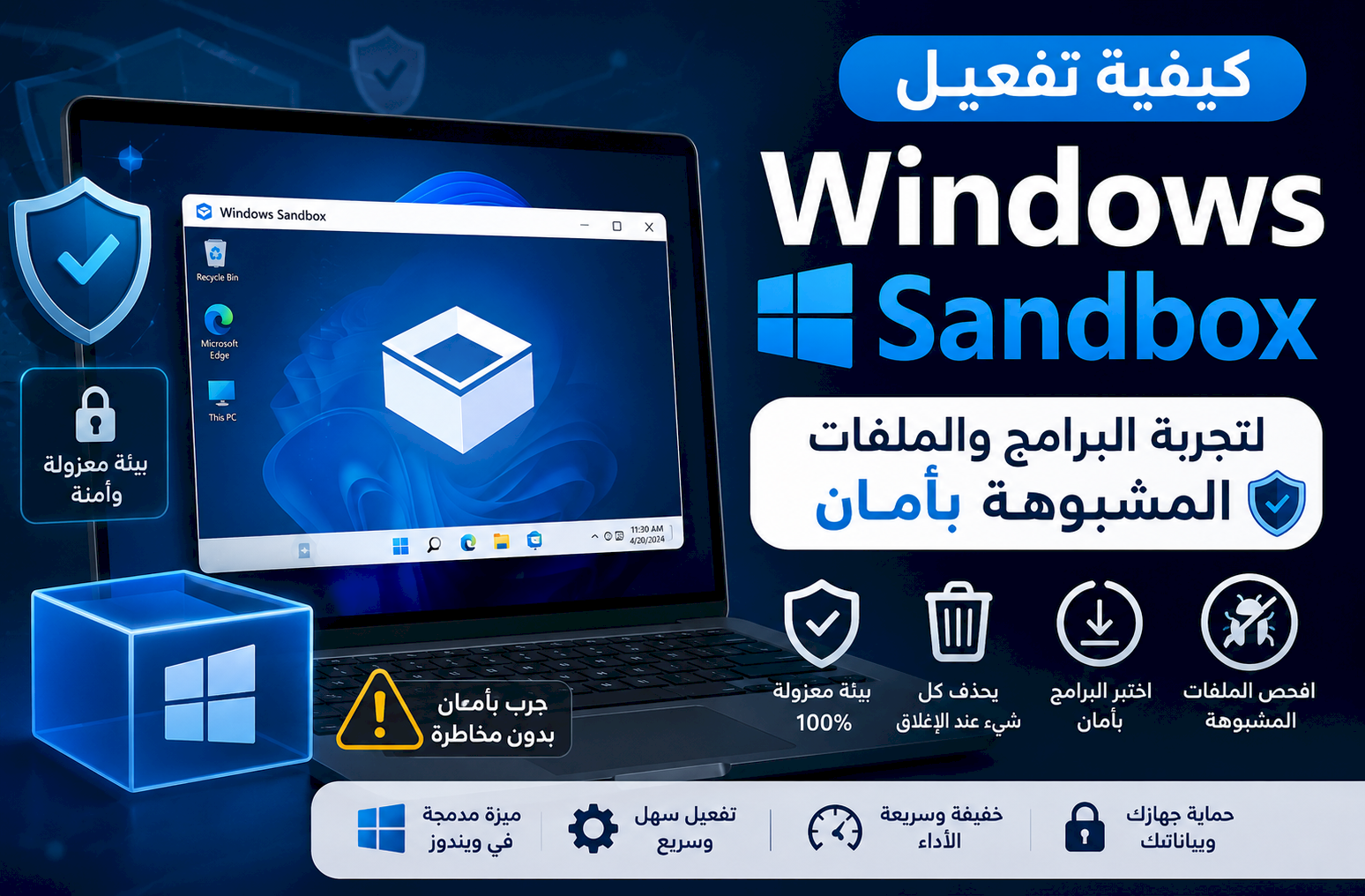
قد تحتاج أحيانًا إلى تجربة برنامج جديد أو فتح ملف لا تثق بمصدره بالكامل، لكن تشغيله مباشرة على جهازك الأساسي قد يعرض النظام وملفاتك للخطر. يوفر Windows ميزة مدمجة تسمى Windows Sandbox تسمح بتشغيل بيئة Windows مؤقتة ومعزولة يمكنك استخدامها لتجربة التطبيقات والملفات بعيدًا عن نظامك الأساسي.
الميزة مفيدة للمستخدمين الذين يجربون الكثير من البرامج أو يحتاجون إلى بيئة مؤقتة للاختبار، والأهم أن محتوياتها تُحذف عند إغلاقها.
ما هي Windows Sandbox؟
Windows Sandbox عبارة عن بيئة سطح مكتب خفيفة ومعزولة يوفرها Windows لتشغيل التطبيقات بأمان نسبيًا بعيدًا عن تثبيت Windows الأساسي.
عند تشغيلها تحصل على نسخة مؤقتة ونظيفة من Windows تستطيع استخدامها لتثبيت البرامج وإجراء الاختبارات، وعندما تغلق Sandbox يتم التخلص من البرامج والملفات والحالة الموجودة داخل هذه البيئة.
وعند تشغيلها مرة أخرى تبدأ ببيئة جديدة.
متطلبات تشغيل Windows Sandbox
قبل محاولة تفعيل الميزة، تأكد من أن جهازك ونظام التشغيل يدعمانها.
وفق متطلبات Microsoft الحالية، تحتاج إلى إصدار مدعوم من Windows 11، مع تفعيل إمكانات المحاكاة الافتراضية من BIOS أو UEFI، ومعالج بمعمارية AMD64 أو Arm64، وذاكرة وصول عشوائي لا تقل عن 4 جيجابايت، ومساحة تخزين فارغة لا تقل عن 1 جيجابايت، ومعالج يحتوي على نواتين على الأقل.
وتوصي Microsoft بذاكرة 8 جيجابايت ونحو 4 أنوية للحصول على أداء أفضل.
كيفية التأكد من تفعيل Virtualization
إذا لم تعمل Windows Sandbox، فمن أول الأشياء التي يجب فحصها حالة المحاكاة الافتراضية في الجهاز.
- اضغط بزر الفأرة الأيمن على زر ابدأ.
- افتح إدارة المهام Task Manager.
- انتقل إلى قسم الأداء Performance.
- اختر CPU.
- ابحث عن حالة Virtualization.
إذا ظهرت الحالة Enabled فهذا يعني أن المحاكاة الافتراضية مفعلة.
أما إذا ظهرت Disabled فقد تحتاج إلى تفعيلها من إعدادات BIOS أو UEFI. تختلف طريقة ذلك حسب الشركة المصنعة للكمبيوتر أو اللوحة الأم، لذلك يفضل الرجوع إلى تعليمات الشركة الخاصة بجهازك.
كيفية تفعيل Windows Sandbox في ويندوز 11
إذا كان جهازك مستوفيًا للمتطلبات، يمكنك إضافة الميزة من مكونات Windows الاختيارية.
- افتح قائمة ابدأ.
- اكتب في البحث Windows Features.
- افتح Turn Windows features on or off.
- ابحث عن Windows Sandbox.
- ضع علامة بجوارها.
- اضغط OK.
- انتظر حتى ينتهي Windows من تثبيت المكونات المطلوبة.
- أعد تشغيل الكمبيوتر إذا طلب النظام ذلك.
بعد إعادة التشغيل تصبح البيئة جاهزة للاستخدام.
كيفية تشغيل Windows Sandbox
بعد تثبيت الميزة:
- افتح قائمة ابدأ.
- ابحث عن Windows Sandbox.
- افتح التطبيق.
- وافق على رسالة التحكم في حساب المستخدم إذا ظهرت.
ستفتح أمامك نافذة تحتوي على بيئة Windows منفصلة عن سطح المكتب الأساسي.
كيفية تجربة برنامج داخل Sandbox
يمكنك استخدام البيئة لاختبار برنامج قبل تثبيته على نظامك الأساسي.
- شغّل Windows Sandbox.
- انسخ ملف تثبيت البرنامج من جهازك الأساسي.
- الصقه داخل نافذة Sandbox.
- شغّل ملف التثبيت داخل البيئة المعزولة.
- اختبر البرنامج والوظائف التي تريدها.
- عند الانتهاء أغلق Windows Sandbox.
عند إغلاق البيئة تظهر رسالة تحذير بأن المحتوى الموجود داخلها سيُحذف نهائيًا.
ماذا يحدث للملفات بعد إغلاق Windows Sandbox؟
Windows Sandbox مصممة لتكون مؤقتة. عند إغلاقها يتم حذف البرامج والملفات والإعدادات التي أنشأتها داخل الجلسة.
لذلك لا تستخدمها لتخزين ملفات تريد الاحتفاظ بها لاحقًا.
إذا أنشأت ملفًا مهمًا أثناء الاختبار، انقله إلى مكان آمن خارج Sandbox قبل إغلاقها، بشرط أن تكون متأكدًا من سلامة الملف.
هل Windows Sandbox متصلة بالإنترنت؟
يمكن أن تتوفر الشبكة داخل Windows Sandbox افتراضيًا، وهو أمر مفيد عند اختبار تطبيق يحتاج إلى الإنترنت، لكنه يعني أيضًا ضرورة الحذر عند التعامل مع ملف غير موثوق.
توفر Windows Sandbox ملفات إعداد بامتداد .wsb تسمح بتخصيص البيئة، ومن بين الخيارات التي يمكن التحكم بها إعدادات الشبكة.
نصيحة أمنية عند فحص الملفات المشبوهة
وجود Sandbox لا يعني أن أي ملف أصبح آمنًا لمجرد تشغيله داخلها. تعامل مع الملفات مجهولة المصدر بحذر، خصوصًا إذا كانت تحتوي على بيانات حساسة أو إذا كنت لا تعرف سلوكها.
ولا تدخل كلمات المرور أو حساباتك الشخصية داخل بيئة تستخدمها لاختبار برنامج غير موثوق.
لا تشارك مجلدات حساسة مع Sandbox
تسمح إعدادات Windows Sandbox المتقدمة بربط مجلدات من النظام الأساسي بالبيئة المعزولة، لكن Microsoft تحذر من أن البرامج الموجودة داخل Sandbox قد تتمكن من التأثير في الملفات الموجودة داخل المجلد المشترك.
لذلك لا تشارك مجلد المستندات أو الصور أو ملفات العمل الحساسة مع بيئة تستخدمها لاختبار ملفات غير موثوقة.
مشكلة Windows Sandbox لا تظهر في Windows Features
إذا بحثت عن الميزة ولم تجدها، تحقق أولًا من إصدار Windows المثبت على الكمبيوتر.
اضغط:
Windows + R
ثم اكتب:
winver
واضغط Enter لمعرفة إصدار Windows الموجود لديك.
تأكد كذلك من تثبيت تحديثات Windows المتاحة ومن أن جهازك يحقق متطلبات Windows Sandbox.
حل مشكلة عدم تشغيل Windows Sandbox
إذا كانت الميزة مثبتة ولكنها لا تبدأ بصورة صحيحة، جرب الخطوات التالية:
- أعد تشغيل الكمبيوتر.
- تأكد من أن Virtualization تظهر بحالة Enabled.
- افتح Windows Update وثبت التحديثات المتاحة.
- افتح Windows Features وتأكد من تحديد Windows Sandbox.
- إذا استمرت المشكلة، أزل علامة Windows Sandbox ثم أعد التشغيل وفعّلها مرة أخرى.
هل Windows Sandbox بديل لمضاد الفيروسات؟
لا. Windows Sandbox أداة عزل واختبار وليست بديلًا عن برنامج الحماية الموجود في النظام.
استمر في استخدام وسائل الحماية المدمجة في Windows، وحافظ على تحديث النظام والمتصفح والتطبيقات، ولا تشغل الملفات مجهولة المصدر لمجرد توفر بيئة Sandbox.
متى تكون Windows Sandbox مفيدة؟
تكون الميزة مناسبة عندما تريد تجربة تطبيق مؤقتًا دون ترك تثبيت دائم على جهازك، أو فحص سلوك برنامج قبل استخدامه على النظام الأساسي، أو تنفيذ اختبار يحتاج إلى بيئة Windows نظيفة.
كما توفر عليك إنشاء جهاز افتراضي كامل يدويًا عندما تحتاج فقط إلى بيئة مؤقتة وسريعة للاختبار.
الخلاصة
ميزة Windows Sandbox من الأدوات العملية المفيدة في Windows للمستخدم الذي يحتاج إلى تجربة البرامج والملفات داخل بيئة مؤقتة ومعزولة عن تثبيت النظام الأساسي.
يمكن تفعيلها من Turn Windows features on or off ثم اختيار Windows Sandbox، وبعد تشغيلها تستطيع إجراء الاختبارات وإغلاق البيئة عند الانتهاء ليتم حذف محتويات الجلسة.
ومع ذلك، تبقى الممارسات الأمنية مهمة: لا تدخل بيانات حساسة أثناء اختبار ملفات مجهولة، ولا تشارك مجلداتك الشخصية مع البيئة دون حاجة، ولا تعتبر Sandbox بديلًا عن أدوات الحماية الأساسية.