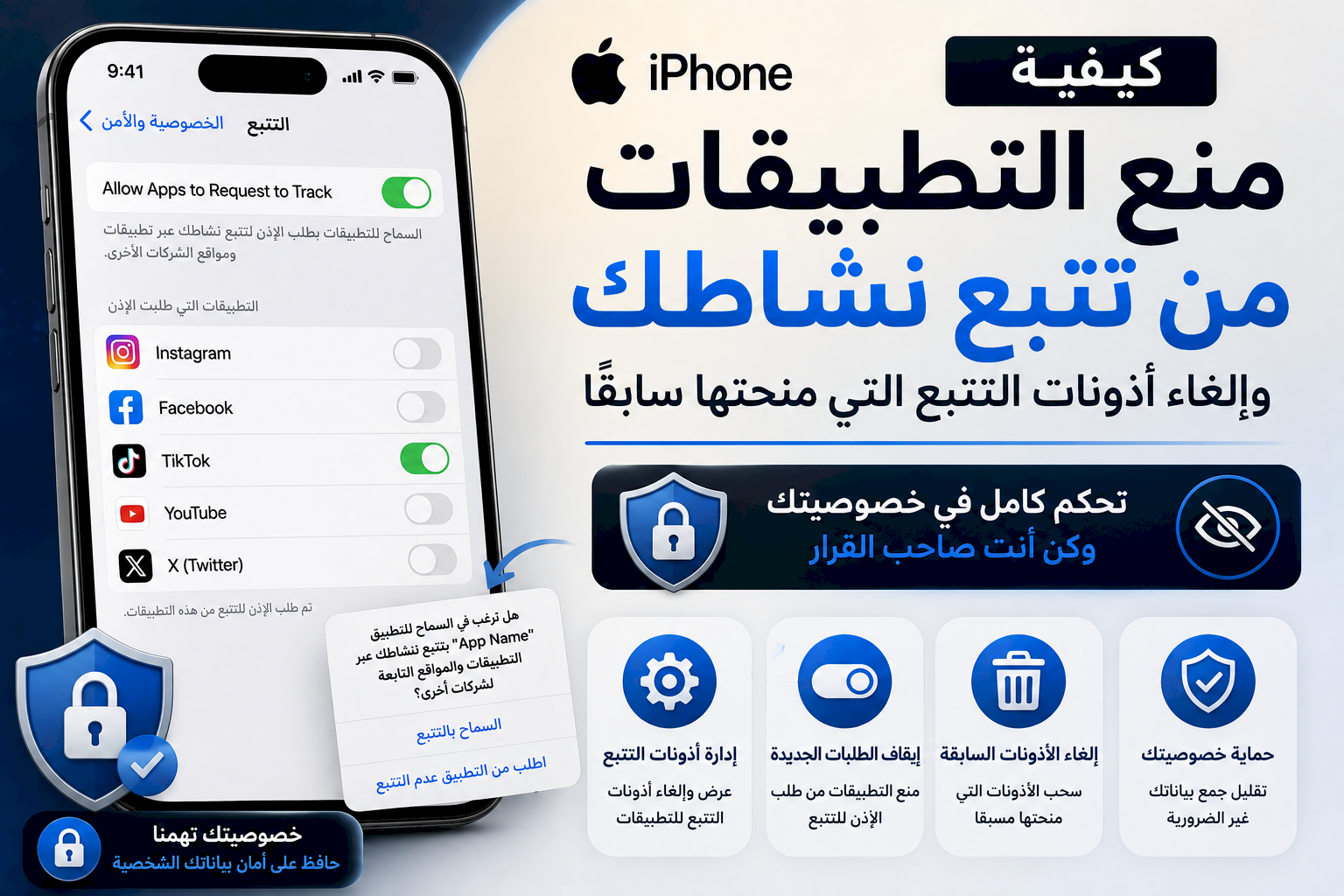
عند استخدام بعض التطبيقات على iPhone قد تظهر رسالة تطلب السماح للتطبيق بتتبع نشاطك عبر تطبيقات ومواقع تابعة لشركات أخرى. إذا كنت قد وافقت على أحد هذه الطلبات سابقًا أو تريد تقليل طلبات التتبع الجديدة، يوفر iOS إعدادات مخصصة للتحكم في ذلك من مكان واحد.
يمكنك مراجعة التطبيقات التي طلبت إذن التتبع، وإلغاء السماح لتطبيق محدد، أو إيقاف قدرة التطبيقات على مطالبتك بالتتبع من الأساس. وفي هذا الشرح ستتعرف على الطريقة الصحيحة لإدارة هذه الخيارات وما الذي يتغير عند تعطيلها.
ما المقصود بتتبع التطبيقات على iPhone؟
تستخدم Apple مفهوم التتبع في هذا السياق لوصف ممارسات تتضمن ربط بيانات عن نشاطك جُمعت من تطبيق تابع لشركة ما ببيانات من تطبيقات أو مواقع تابعة لشركات أخرى لأغراض مثل الإعلانات أو قياسها، أو مشاركة بعض البيانات مع وسطاء البيانات في الحالات التي تدخل ضمن تعريف التتبع لدى Apple.
ولهذا قد يعرض iOS نافذة تطلب منك الاختيار بين السماح للتطبيق بالتتبع أو مطالبة التطبيق بعدم التتبع.
أين توجد إعدادات التتبع في iPhone؟
يمكنك الوصول إلى إعدادات التتبع من إعدادات الخصوصية في iOS.
- افتح تطبيق الإعدادات Settings.
- انتقل إلى الخصوصية والأمن Privacy & Security.
- اضغط على التتبع Tracking.
ستظهر في هذه الصفحة إعدادات طلبات التتبع والتطبيقات التي سبق أن طلبت الإذن عندما تكون القائمة متاحة على جهازك.
كيفية منع تطبيق معين من تتبع نشاطك
إذا سبق أن سمحت لتطبيق بالتتبع ثم غيرت رأيك، يمكنك إلغاء الإذن من إعدادات iPhone.
- افتح الإعدادات.
- انتقل إلى الخصوصية والأمن.
- اختر التتبع.
- ابحث عن التطبيق المطلوب.
- عطّل المفتاح الموجود بجانب اسم التطبيق.
بهذه الطريقة تستطيع تغيير قرارك دون الحاجة إلى حذف التطبيق أو إعادة تثبيته.
كيفية منع التطبيقات من طلب إذن التتبع
إذا كنت لا تريد ظهور طلبات التتبع من التطبيقات، يمكنك التحكم فيها من الخيار الرئيسي الموجود أعلى صفحة Tracking.
- افتح Settings.
- انتقل إلى Privacy & Security.
- افتح Tracking.
- عطّل Allow Apps to Request to Track.
بعد تعطيل هذا الخيار، لن تتمكن التطبيقات من مطالبتك بالسماح بالتتبع بالطريقة المعتادة التي يديرها إطار App Tracking Transparency.
ما الفرق بين تعطيل تطبيق واحد وتعطيل الخيار الرئيسي؟
إذا عطّلت المفتاح الموجود بجانب تطبيق معين، فأنت تغيّر إذن ذلك التطبيق فقط.
أما تعطيل Allow Apps to Request to Track فيمنع التطبيقات من مطالبتك بالسماح بالتتبع عبر هذا النظام.
إذا كنت تريد التحكم في كل تطبيق بصورة مستقلة، يمكنك إبقاء الخيار الرئيسي مفعّلًا ورفض الطلبات التي لا تريدها.
ماذا يحدث عند اختيار Ask App Not to Track؟
عندما يظهر طلب التتبع وتختار Ask App Not to Track، لا يحصل التطبيق على إذن منك لتنفيذ التتبع الذي يتطلب موافقتك ضمن إطار App Tracking Transparency.
لا يعني ذلك بالضرورة أن التطبيق سيتوقف عن جمع جميع أنواع البيانات. فهناك فرق بين التتبع بالمعنى المستخدم في هذا الإذن وبين البيانات التي قد يجمعها التطبيق لتشغيل خدمته أو لأغراض أخرى مسموح بها وفق سياسات النظام والقوانين المطبقة.
هل رفض التتبع يمنع الإعلانات داخل التطبيق؟
ليس بالضرورة. قد يستمر التطبيق في عرض الإعلانات حتى بعد رفض التتبع.
إعداد التتبع لا يعمل كأداة لحظر الإعلانات، وإنما يتحكم في نوع محدد من ممارسات التتبع وربط البيانات.
لذلك لا تتوقع اختفاء جميع الإعلانات بمجرد إيقاف إذن التتبع.
هل رفض التتبع يمنع التطبيق من العمل؟
في الاستخدام الطبيعي لا ينبغي التعامل مع إذن التتبع كشرط ضروري للحصول على وظائف التطبيق التي لا تعتمد عليه.
يمكنك رفض طلب التتبع والاستمرار في استخدام التطبيق، مع اختلاف بعض التجارب الإعلانية أو وظائف مرتبطة بالإعلانات والقياس حسب الخدمة.
هل إيقاف التتبع يحذف حسابك؟
لا. تغيير إذن التتبع لا يحذف حسابك في التطبيق.
كما أنه لا يحذف التطبيق أو الصور والملفات الموجودة على جهازك.
إذا أردت حذف حسابك لدى خدمة معينة، يجب استخدام خيار حذف الحساب الذي توفره الخدمة نفسها.
هل إيقاف التتبع يحذف البيانات التي جُمعت سابقًا؟
إلغاء الإذن لا يعني تلقائيًا حذف جميع البيانات التي سبق أن احتفظت بها الشركة.
إذا أردت طلب حذف بياناتك، راجع إعدادات الحساب وسياسة الخصوصية والأدوات التي يوفرها التطبيق أو الموقع لإدارة البيانات وحذف الحساب.
لماذا لا أجد بعض التطبيقات داخل قائمة Tracking؟
ليس من الضروري أن يظهر كل تطبيق مثبت على iPhone داخل هذه القائمة.
ترتبط القائمة بالتطبيقات التي طلبت إذن التتبع في السياق الذي يديره النظام، لذلك قد لا تجد تطبيقًا لم يطلب هذا النوع من الإذن.
عدم وجود التطبيق في القائمة لا يعني أن التطبيق لا يجمع أي بيانات على الإطلاق، لأن جمع البيانات داخل الخدمة يختلف عن إذن التتبع الذي نتحدث عنه هنا.
لماذا لا يظهر خيار Allow Apps to Request to Track أو يكون غير قابل للتغيير؟
في بعض الحالات قد لا يكون إعداد السماح بطلبات التتبع متاحًا للتعديل. يمكن أن يرتبط ذلك بعمر الحساب أو إعدادات حساب Apple أو إدارة الجهاز أو حالات أخرى يحددها النظام.
إذا كان الخيار باللون الرمادي، لا تحاول حل المشكلة بحذف التطبيقات أو إعادة ضبط iPhone مباشرة.
ابدأ بالتحقق من تحديث iOS وإعدادات الحساب والقيود الموجودة على الجهاز.
تحقق من تحديث iOS
إذا كانت القوائم مختلفة عن الشرح أو واجهت مشكلة في إعدادات الخصوصية، تحقق من وجود تحديث للنظام.
- افتح Settings.
- انتقل إلى General.
- اختر Software Update.
- راجع التحديث المتاح لجهازك.
قد تختلف أسماء أو أماكن بعض الخيارات قليلًا بين إصدارات iOS.
راجع تقرير خصوصية التطبيقات أيضًا
إدارة إذن التتبع ليست أداة الخصوصية الوحيدة الموجودة في iPhone. يوفر iOS أيضًا App Privacy Report في الإصدارات التي تدعمه، والذي يساعد على الاطلاع على معلومات تتعلق بكيفية وصول التطبيقات إلى بعض البيانات وأجهزة الاستشعار ونشاط الشبكة وفق ما يعرضه النظام.
يمكنك البحث عنه داخل:
Settings > Privacy & Security
إذا كان متاحًا ومفعّلًا على جهازك.
كيفية تشغيل App Privacy Report
إذا ظهر الخيار لديك ولم يكن مفعّلًا:
- افتح Settings.
- انتقل إلى Privacy & Security.
- افتح App Privacy Report.
- فعّل التقرير وفق الخيار الظاهر على جهازك.
يحتاج التقرير إلى بعض الوقت والنشاط حتى يجمع معلومات مفيدة بعد تشغيله.
راجع صلاحية الموقع بشكل منفصل
منع التتبع لا يعني إلغاء وصول التطبيق إلى موقعك الجغرافي إذا كنت قد منحت التطبيق إذن الموقع بصورة مستقلة.
لمراجعة ذلك افتح:
Settings > Privacy & Security > Location Services
ثم اختر التطبيق وراجع مستوى الوصول الممنوح له.
استخدم الموقع التقريبي عندما لا يحتاج التطبيق إلى موقعك الدقيق
قد يسمح iOS لبعض التطبيقات باستخدام موقع تقريبي بدل إحداثيات أكثر دقة.
إذا كان التطبيق يحتاج فقط إلى معرفة منطقتك بصورة عامة، راجع خيار Precise Location داخل إعداد الموقع الخاص به وفكر في تعطيله عندما لا تكون الدقة ضرورية.
راجع صلاحية الصور أيضًا
إذن الصور منفصل عن التتبع. قد تمنع تطبيقًا من التتبع بينما يظل لديه وصول إلى الصور وفق الإذن الذي منحته.
يمكنك مراجعة أذونات الصور من إعدادات الخصوصية أو من إعدادات التطبيق، بحسب إصدار iOS.
عندما يكون الوصول المحدود كافيًا، اختر الصور التي يحتاج إليها التطبيق بدل منحه مكتبتك كاملة.
راجع الكاميرا والميكروفون
إذا كان هدفك تقوية خصوصية iPhone بصورة عامة، راجع أيضًا التطبيقات التي تستطيع استخدام الكاميرا والميكروفون.
من Privacy & Security تستطيع فتح كل صلاحية ومراجعة التطبيقات المرتبطة بها.
عطّل الوصول عن التطبيقات التي لا توجد لديها وظيفة واضحة تحتاج إلى هذه الصلاحية.
راقب مؤشرات الخصوصية في أعلى الشاشة
يعرض iPhone مؤشرات مرئية عند استخدام الكاميرا أو الميكروفون. ظهور النقطة الخضراء يرتبط باستخدام الكاميرا أو الكاميرا والميكروفون، بينما تشير النقطة البرتقالية إلى استخدام الميكروفون دون الكاميرا.
إذا ظهر مؤشر في وقت غير متوقع، افتح مركز التحكم لمراجعة المعلومات التي يعرضها النظام عن الاستخدام الحديث.
راجع إعدادات Bluetooth والشبكة المحلية
بعض التطبيقات تطلب الوصول إلى Bluetooth أو الأجهزة الموجودة على الشبكة المحلية لتشغيل ميزات مثل الاتصال بأجهزة منزلية أو بث المحتوى.
هذه الأذونات منفصلة عن التتبع، لذلك راجعها إذا كنت تريد تقليل وصول التطبيقات إلى الوظائف التي لا تستخدمها.
لا توافق على كل نافذة خصوصية تلقائيًا
من السهل الضغط على زر السماح أثناء إعداد تطبيق جديد بهدف الوصول بسرعة إلى الصفحة الرئيسية.
الأفضل قراءة اسم الصلاحية أولًا ومعرفة سبب طلبها. يمكنك في كثير من الحالات رفض الإذن ثم منحه لاحقًا إذا اكتشفت أن إحدى الميزات تحتاج إليه.
ماذا تفعل عند تثبيت تطبيق جديد؟
عند تشغيل تطبيق للمرة الأولى، امنحه أقل قدر ممكن من الصلاحيات التي تحتاج إليها الوظائف التي ستستخدمها فعلًا.
إذا طلب التتبع، قرر بناءً على احتياجك بدل الموافقة تلقائيًا. وإذا طلب الموقع أو الصور أو الميكروفون، تعامل مع كل صلاحية بصورة مستقلة.
راجع App Store قبل تثبيت التطبيق
يمكن أن تعرض صفحة التطبيق في App Store معلومات تتعلق بممارسات الخصوصية التي صرّح بها المطور.
راجع قسم الخصوصية قبل تثبيت تطبيق غير مألوف، خصوصًا إذا كانت الخدمة تعتمد على بيانات شخصية كثيرة.
هذه المعلومات تساعدك على اتخاذ قرار أفضل، لكنها لا تغني عن مراجعة الأذونات الفعلية بعد تثبيت التطبيق.
هل يجب تعطيل التتبع لجميع التطبيقات؟
هذا قرار يعتمد على تفضيلاتك. إذا كان هدفك تقليل التتبع عبر التطبيقات والمواقع التابعة لشركات أخرى، يمكنك رفض الطلبات أو تعطيل السماح للتطبيقات بطلب التتبع.
أما إذا كنت تفضل اتخاذ القرار لكل تطبيق على حدة، فأبقِ طلبات التتبع متاحة ثم اختر السماح أو الرفض عند ظهور كل طلب.
مراجعة سريعة للخصوصية كل فترة
من المفيد فتح Settings > Privacy & Security بصورة دورية ومراجعة الصلاحيات التي منحتها للتطبيقات.
ابدأ بالتتبع، ثم الموقع والصور والكاميرا والميكروفون، وألغِ الأذونات التي لم تعد ضرورية.
هذه الخطوة مهمة إذا كنت تثبّت تطبيقات كثيرة أو تجرب خدمات ثم تتوقف عن استخدامها.
الخلاصة
يوفر iPhone إعدادًا واضحًا للتحكم في طلبات تتبع التطبيقات من خلال Settings > Privacy & Security > Tracking. من هناك تستطيع تغيير إذن التطبيقات التي طلبت التتبع أو تعطيل Allow Apps to Request to Track إذا كنت لا تريد استقبال طلبات جديدة.
لكن تذكر أن إذن التتبع ليس مفتاحًا شاملًا لكل جوانب الخصوصية. الموقع والصور والكاميرا والميكروفون والشبكة المحلية وغيرها لها أذونات مستقلة، لذلك فإن أفضل طريقة لحماية بياناتك هي مراجعة هذه الصلاحيات بصورة دورية ومنح كل تطبيق أقل مستوى وصول يحتاج إليه.