كيفية تفعيل Windows Sandbox في ويندوز 11 لتجربة البرامج والملفات المشبوهة بأمان
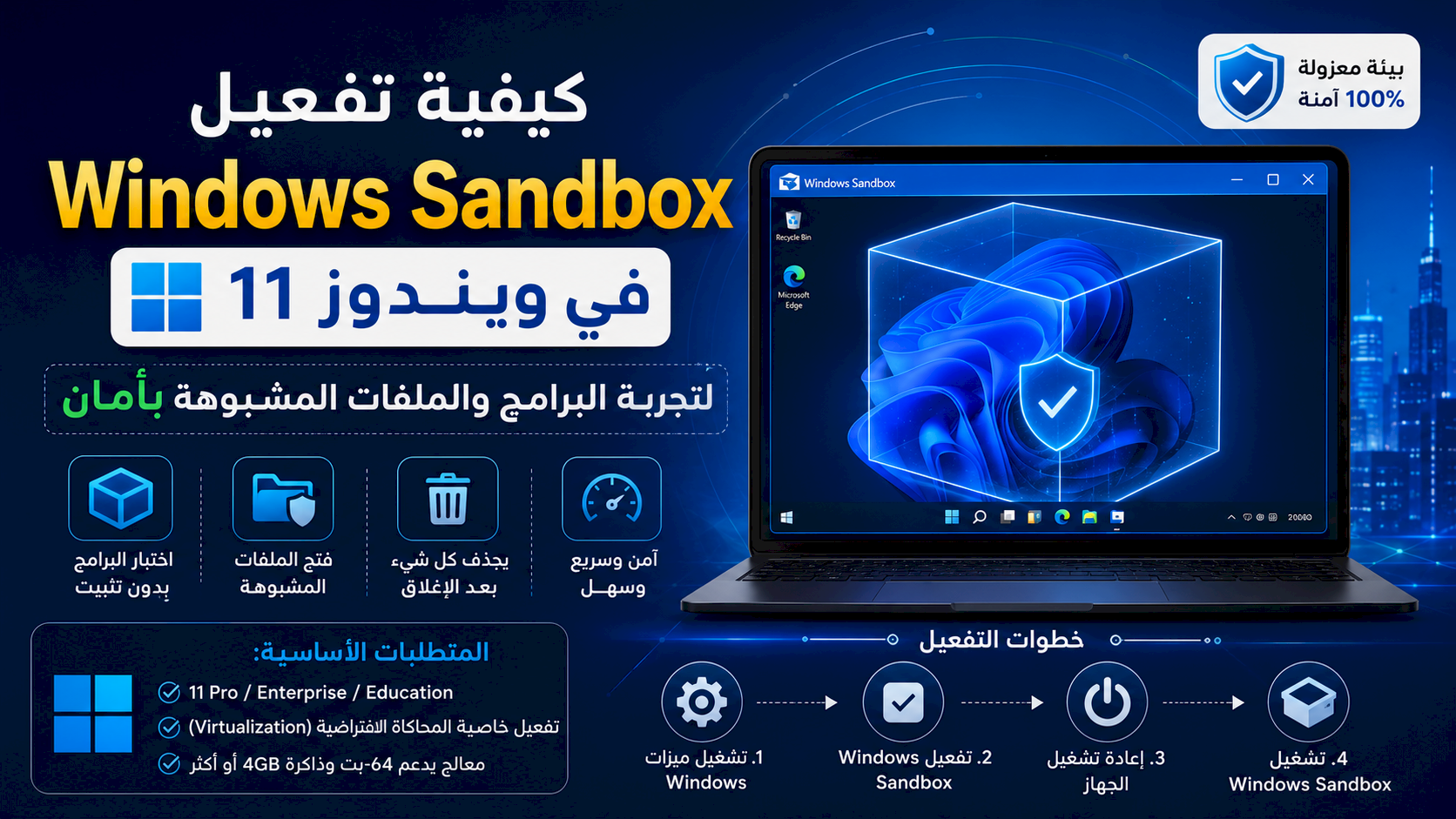
تتيح لك ميزة Windows Sandbox تشغيل البرامج وفتح الملفات غير الموثوقة داخل بيئة مؤقتة ومعزولة عن نظام ويندوز الأساسي، مما يساعدك على اختبار التطبيقات قبل تثبيتها على جهازك وتقليل احتمالية تعريض ملفاتك وبياناتك للخطر.
ما هي ميزة Windows Sandbox؟
Windows Sandbox هي بيئة سطح مكتب افتراضية خفيفة ومدمجة في بعض إصدارات ويندوز، وتعمل كنسخة مؤقتة ونظيفة من النظام يمكنك استخدامها لتجربة البرامج أو فحص الملفات دون تثبيتها مباشرة على نظامك الأساسي.
عند إغلاق نافذة Windows Sandbox، تُحذف البرامج والملفات والتغييرات التي أُجريت داخلها، وعند تشغيلها مرة أخرى تبدأ ببيئة جديدة ونظيفة.
متى تكون Windows Sandbox مفيدة؟
يمكن الاستفادة من البيئة المعزولة في العديد من الحالات، ومن أبرزها:
- تجربة برنامج جديد قبل تثبيته على النظام الأساسي.
- فتح ملف لا تعرف مصدره أو مدى موثوقيته.
- اختبار أدوات صغيرة أو برامج محمولة.
- زيارة موقع أو خدمة ترغب في تجربتها داخل بيئة منفصلة.
- اختبار إعدادات وتغييرات مؤقتة دون التأثير في ملفاتك الأساسية.
- تجربة إصدارات مختلفة من بعض البرامج قبل اعتمادها.
متطلبات تشغيل Windows Sandbox
قبل محاولة تفعيل الميزة، تأكد من أن جهازك ونظام التشغيل يستوفيان المتطلبات الأساسية التالية:
- استخدام إصدار مدعوم من Windows 11 Pro أو Enterprise أو Education.
- توفر معالج بمعمارية AMD64 أو جهاز Arm64 مدعوم.
- تفعيل تقنية المحاكاة الافتراضية Virtualization من إعدادات BIOS أو UEFI.
- ذاكرة وصول عشوائي لا تقل عن 4 جيجابايت، ويُفضّل توفر 8 جيجابايت أو أكثر.
- توفر مساحة تخزين فارغة لا تقل عن 1 جيجابايت، ويفضل استخدام قرص SSD.
- معالج يحتوي على نواتين على الأقل، مع تفضيل أربع أنوية أو أكثر للحصول على أداء أفضل.
كيفية التحقق من إصدار ويندوز 11
- اضغط على زر ابدأ.
- افتح تطبيق الإعدادات.
- انتقل إلى النظام.
- مرّر إلى الأسفل واختر حول.
- ابحث عن قسم مواصفات Windows.
- تحقق من خانة الإصدار لمعرفة ما إذا كنت تستخدم Home أو Pro أو Enterprise أو Education.
كيفية التأكد من تفعيل المحاكاة الافتراضية
- اضغط بزر الفأرة الأيمن على زر ابدأ.
- اختر إدارة المهام.
- انتقل إلى تبويب الأداء.
- اختر وحدة المعالجة المركزية CPU.
- ابحث عن عبارة Virtualization أو المحاكاة الافتراضية.
إذا كانت الحالة تظهر على أنها مفعّلة، يمكنك الانتقال إلى خطوات تثبيت Windows Sandbox. أما إذا كانت معطلة، فستحتاج إلى تفعيلها من إعدادات BIOS أو UEFI الخاصة بجهازك.
طريقة تفعيل Windows Sandbox في ويندوز 11
الطريقة الأولى: من ميزات ويندوز
- افتح قائمة ابدأ.
- اكتب في البحث: تشغيل ميزات Windows أو إيقاف تشغيلها.
- افتح النتيجة التي تظهر في لوحة التحكم.
- مرّر داخل قائمة الميزات حتى تجد Windows Sandbox.
- ضع علامة بجانب الميزة.
- اضغط على زر موافق.
- انتظر حتى ينتهي ويندوز من تثبيت الملفات المطلوبة.
- أعد تشغيل الكمبيوتر عند مطالبتك بذلك.
الطريقة الثانية: باستخدام PowerShell
يمكن للمستخدمين المتقدمين تفعيل الميزة من خلال Windows PowerShell بصلاحيات المسؤول.
Enable-WindowsOptionalFeature -FeatureName "Containers-DisposableClientVM" -All -Onlineبعد تنفيذ الأمر والموافقة على العملية، أعد تشغيل الكمبيوتر لإكمال التفعيل.
كيفية تشغيل Windows Sandbox
- افتح قائمة ابدأ.
- اكتب Windows Sandbox في مربع البحث.
- اضغط على التطبيق لفتحه.
- انتظر حتى تظهر نافذة سطح المكتب الافتراضي.
قد يستغرق التشغيل الأول وقتًا أطول قليلًا من عمليات التشغيل اللاحقة، خصوصًا على الأجهزة التي تستخدم أقراص تخزين بطيئة أو تحتوي على ذاكرة محدودة.
كيفية نقل برنامج أو ملف إلى البيئة المعزولة
تستطيع نقل الملفات إلى Windows Sandbox بطريقة سهلة:
- حدد الملف أو البرنامج الموجود على جهازك الأساسي.
- اضغط عليه بزر الفأرة الأيمن واختر نسخ.
- انتقل إلى نافذة Windows Sandbox.
- الصق الملف على سطح المكتب داخل البيئة الافتراضية.
- شغّل الملف واختبره داخل النافذة المعزولة.
يمكنك كذلك فتح متصفح الإنترنت داخل البيئة وتنزيل البرنامج مباشرة، لكن يُنصح دائمًا باستخدام الموقع الرسمي للبرنامج متى كان ذلك ممكنًا.
ماذا يحدث عند إغلاق Windows Sandbox؟
عند الضغط على زر إغلاق النافذة، يعرض النظام رسالة تنبيه توضح أن جميع الملفات والبرامج والتغييرات الموجودة داخل البيئة سيتم حذفها نهائيًا.
لذلك يجب نقل أي ملف ترغب في الاحتفاظ به إلى جهازك الأساسي قبل إغلاق النافذة، بشرط أن تكون قد تحققت من سلامته.
هل Windows Sandbox تحمي الجهاز بنسبة 100%؟
توفر الميزة مستوى قويًا من العزل، لأن التطبيقات التي تعمل داخلها تكون منفصلة عن نظام التشغيل الأساسي باستخدام تقنيات المحاكاة الافتراضية. ومع ذلك، لا توجد وسيلة حماية تضمن الأمان الكامل في جميع الحالات.
للحصول على حماية أفضل، اجمع بين Windows Sandbox والإجراءات التالية:
- تحديث ويندوز باستمرار.
- تفعيل Microsoft Defender أو استخدام برنامج حماية موثوق.
- تجنب الملفات المقرصنة والبرامج المعدلة من مصادر مجهولة.
- فحص الروابط والملفات قبل فتحها.
- عدم تسجيل الدخول إلى حساباتك الأساسية داخل البيئة عند اختبار ملفات مشبوهة.
- عدم منح البرامج بيانات شخصية أو كلمات مرور حقيقية.
حل مشكلة عدم ظهور Windows Sandbox
إذا لم تجد الميزة ضمن قائمة ميزات ويندوز، جرّب الخطوات التالية:
- تأكد من أنك لا تستخدم إصدار Windows 11 Home.
- ثبّت آخر تحديثات ويندوز المتاحة.
- تحقق من تفعيل Virtualization في BIOS أو UEFI.
- تأكد من أن المعالج يدعم المحاكاة الافتراضية.
- أعد تشغيل الجهاز بعد تعديل إعدادات BIOS.
- افتح ميزات ويندوز مرة أخرى وابحث عن Windows Sandbox.
حل مشكلة فشل تشغيل Windows Sandbox
إذا ظهرت رسالة خطأ عند فتح الميزة، استخدم الحلول التالية بالترتيب:
1. إعادة تشغيل الكمبيوتر
قد لا يكتمل تثبيت مكونات البيئة الافتراضية إلا بعد إعادة تشغيل النظام.
2. تثبيت تحديثات ويندوز
انتقل إلى:
الإعدادات ← Windows Update ← التحقق من وجود تحديثات
3. تعطيل الميزة وإعادة تفعيلها
- افتح ميزات ويندوز.
- أزل العلامة من Windows Sandbox.
- أعد تشغيل الجهاز.
- فعّل الميزة مرة أخرى.
- أعد تشغيل الكمبيوتر مجددًا.
4. فحص ملفات النظام
افتح موجه الأوامر بصلاحيات المسؤول، ثم نفّذ الأمر التالي:
sfc /scannowبعد انتهاء الفحص، أعد تشغيل الجهاز وحاول فتح Windows Sandbox مرة أخرى.
نصائح لاستخدام Windows Sandbox بأمان
- لا تدخل كلمات مرورك الحقيقية أثناء اختبار برنامج غير موثوق.
- لا تربط حساباتك الشخصية أو حسابات العمل داخل البيئة.
- لا تنقل الملفات الناتجة إلى النظام الأساسي قبل فحصها.
- استخدم البيئة لتجربة البرامج، وليس لتخزين الملفات المهمة.
- أغلق البيئة فور الانتهاء حتى تُحذف بيانات الجلسة.
- حمّل البرامج من المواقع الرسمية كلما كان ذلك ممكنًا.
- احتفظ بنسخة احتياطية من ملفاتك المهمة بصورة منتظمة.
الفرق بين Windows Sandbox والجهاز الافتراضي
| العنصر | Windows Sandbox | الجهاز الافتراضي الكامل |
|---|---|---|
| سهولة الإعداد | سهلة وسريعة | تحتاج إلى إعداد وتثبيت نظام |
| حفظ الملفات والتغييرات | تُحذف عند الإغلاق افتراضيًا | يمكن حفظها بصورة دائمة |
| استهلاك الموارد | أخف نسبيًا | أعلى غالبًا |
| الاستخدام المناسب | اختبار سريع ومؤقت | عمل مستمر وأنظمة متعددة |
الخاتمة
تُعد Windows Sandbox من الأدوات المفيدة في ويندوز 11 للمستخدم الذي يرغب في تجربة برنامج أو فتح ملف غير موثوق داخل بيئة مؤقتة ومعزولة. ويمكن تفعيلها خلال دقائق من ميزات ويندوز، بشرط استخدام إصدار مدعوم وتفعيل المحاكاة الافتراضية. ورغم فائدتها الكبيرة، يجب استخدامها إلى جانب تحديث النظام وبرنامج الحماية وتجنب المصادر المجهولة للحصول على أفضل مستوى ممكن من الأمان.