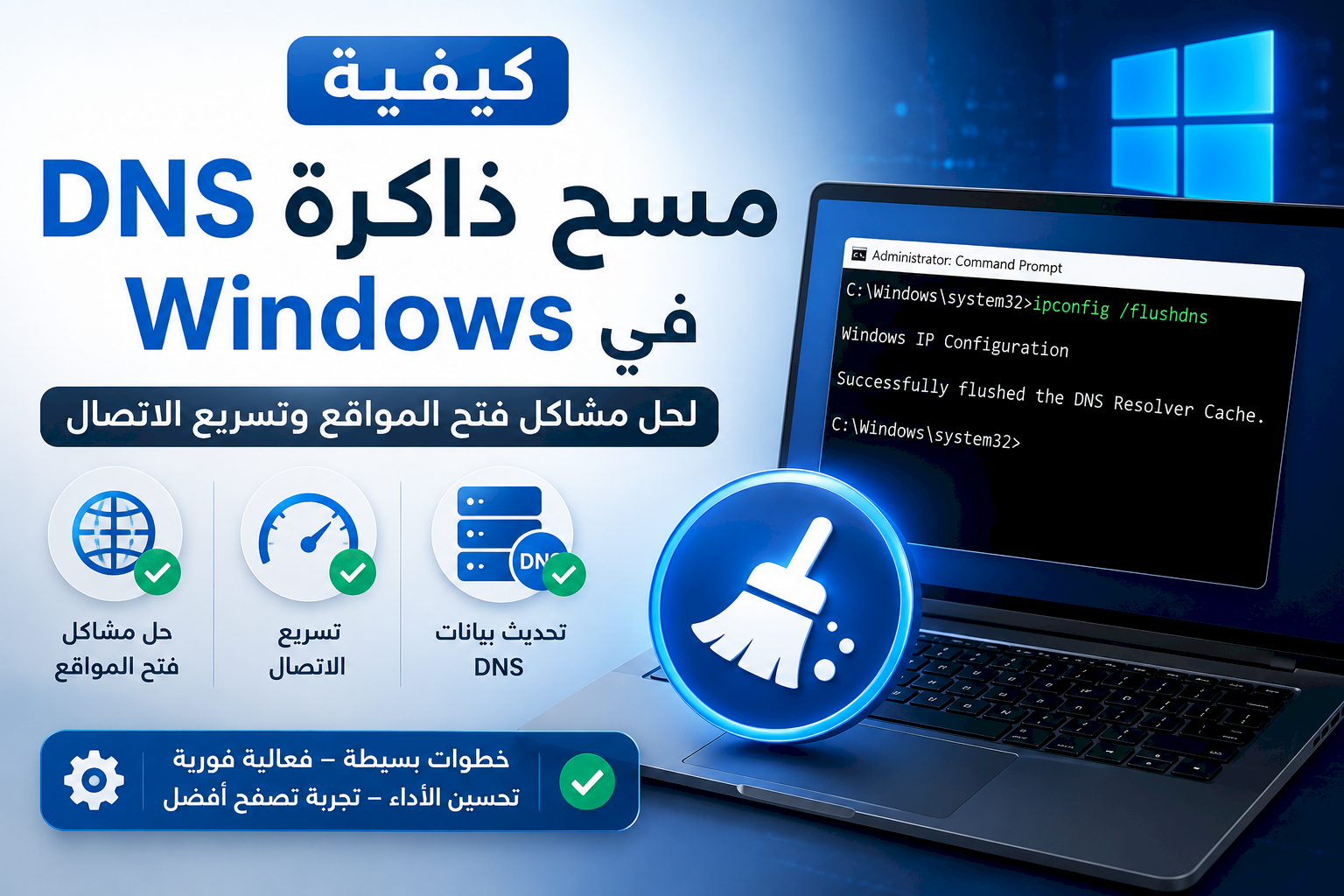
كيفية مسح ذاكرة DNS في Windows لحل مشاكل فتح المواقع وتسريع الاتصال
إذا واجهت مشكلة في عدم فتح بعض المواقع، أو لاحظت أن موقعًا ما يعرض نسخة قديمة رغم تحديثه، فقد تكون المشكلة مرتبطة بذاكرة التخزين المؤقت لـ DNS في نظام Windows. يحتفظ النظام بهذه البيانات لتسريع الوصول إلى المواقع، لكن في بعض الأحيان تصبح المعلومات المخزنة قديمة أو غير صحيحة.
في هذا الدليل ستتعرف على طريقة مسح ذاكرة DNS في Windows بخطوات بسيطة، ومتى تحتاج إلى تنفيذ هذه العملية، وما الفوائد التي تقدمها.
ما هي ذاكرة DNS؟
عند زيارة أي موقع إلكتروني، يقوم Windows بحفظ عنوانه مؤقتًا في ذاكرة DNS حتى لا يضطر إلى البحث عنه من جديد في كل مرة، مما يساهم في تسريع فتح المواقع. ولكن إذا تغير عنوان الموقع أو حدث خطأ في البيانات المحفوظة، فقد تبدأ بعض المشكلات بالظهور.
متى تحتاج إلى مسح ذاكرة DNS؟
- عدم فتح موقع معين بينما يعمل لدى الآخرين.
- ظهور رسالة تعذر الوصول إلى الموقع.
- انتقال الموقع إلى عنوان IP جديد.
- بعد تغيير إعدادات DNS.
- بعد إزالة برمجية خبيثة قامت بتعديل إعدادات الشبكة.
الطريقة الأولى: استخدام موجه الأوامر
- اضغط على قائمة ابدأ.
- اكتب cmd.
- اختر تشغيل كمسؤول (Run as administrator).
- اكتب الأمر التالي:
ipconfig /flushdns
إذا تمت العملية بنجاح فستظهر رسالة تؤكد أنه تم مسح ذاكرة DNS بنجاح.
التأكد من نجاح العملية
بعد تنفيذ الأمر، أغلق المتصفح ثم افتحه مرة أخرى، وحاول زيارة الموقع الذي كانت تواجه معه المشكلة. في معظم الحالات سيقوم Windows بجلب بيانات DNS الجديدة تلقائيًا.
تحديث عنوان IP (اختياري)
إذا استمرت المشكلة، يمكنك أيضًا تنفيذ الأوامر التالية بالترتيب:
ipconfig /release
ipconfig /renew
تساعد هذه الأوامر في طلب عنوان IP جديد من الراوتر وإعادة تهيئة الاتصال بالشبكة.
هل يؤدي مسح DNS إلى حذف كلمات مرور Wi-Fi؟
لا، مسح ذاكرة DNS لا يؤثر على كلمات المرور المحفوظة أو إعدادات الشبكة أو الملفات الشخصية. فهو يزيل فقط البيانات المؤقتة الخاصة بترجمة أسماء المواقع إلى عناوين IP.
نصائح إضافية إذا لم تُحل المشكلة
- أعد تشغيل جهاز الكمبيوتر.
- أعد تشغيل الراوتر.
- جرّب تغيير خادم DNS إلى Google DNS أو Cloudflare DNS.
- امسح ذاكرة المتصفح المؤقتة.
- تحقق من أن جدار الحماية أو برنامج الحماية لا يمنع الاتصال.
متى لا تكون المشكلة مرتبطة بـ DNS؟
إذا كانت جميع المواقع لا تعمل، فقد تكون المشكلة في اتصال الإنترنت نفسه. أما إذا كان موقع واحد فقط لا يفتح بينما يعمل على أجهزة أخرى، فغالبًا يكون مسح DNS أحد أول الحلول التي تستحق التجربة.
الخلاصة
يُعد أمر ipconfig /flushdns من أبسط الأدوات المدمجة في Windows لإصلاح مشاكل الوصول إلى المواقع. لا يستغرق تنفيذ العملية سوى ثوانٍ، وقد يحل العديد من مشاكل الاتصال الناتجة عن بيانات DNS القديمة أو التالفة دون الحاجة إلى إعادة ضبط إعدادات الشبكة بالكامل.