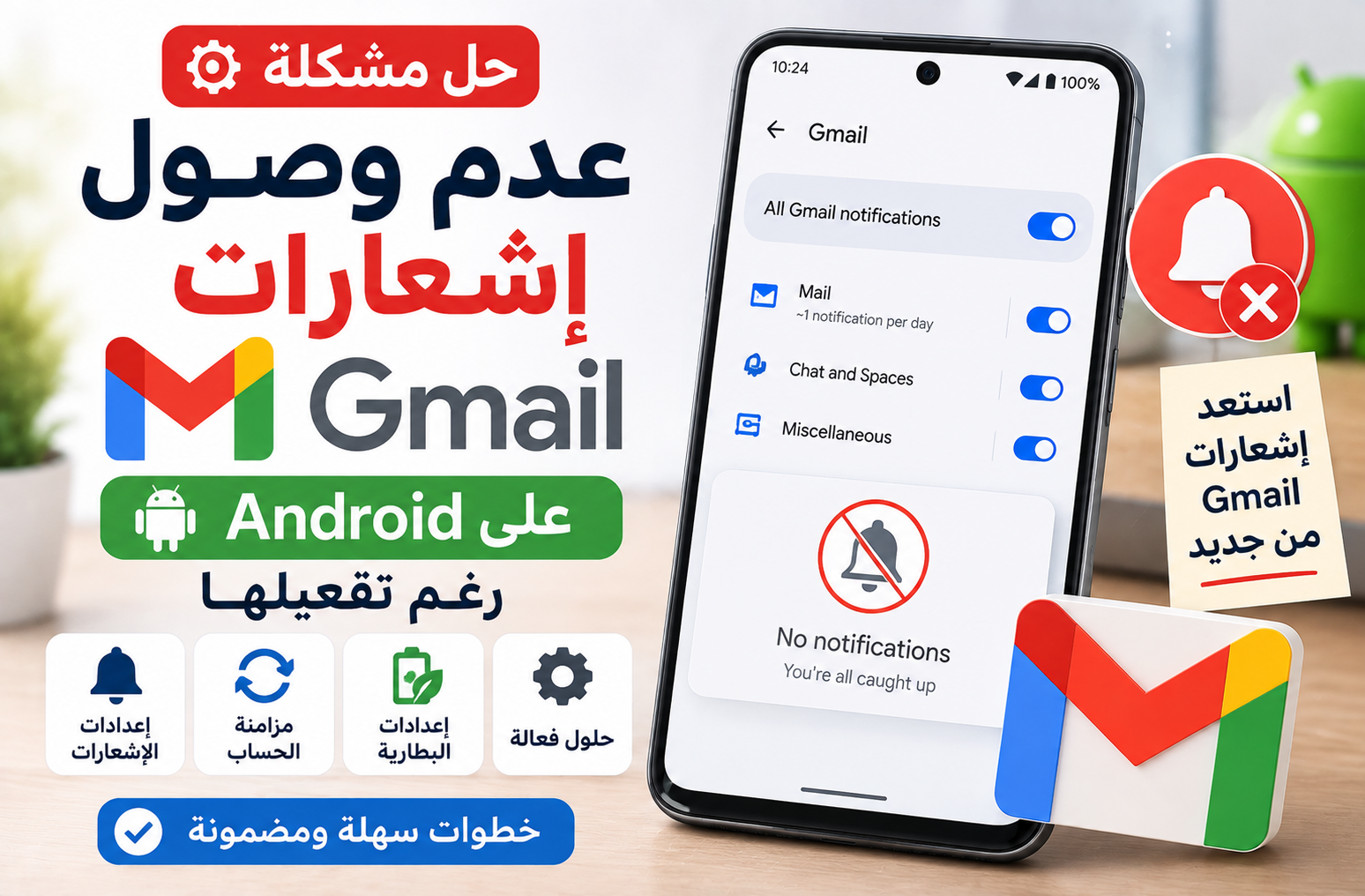
قد تكون إشعارات Gmail مفعّلة على هاتف Android، ومع ذلك لا تظهر تنبيهات الرسائل الجديدة إلا بعد فتح التطبيق يدويًا. غالبًا تكون المشكلة مرتبطة بإعدادات الإشعارات داخل Gmail، أو مزامنة الحساب، أو إعدادات Android، أو قيود البطارية وبيانات الخلفية.
1. فعّل إشعارات Gmail من إعدادات Android
افتح الإعدادات ثم الإشعارات ثم إشعارات التطبيقات، واختر Gmail وتأكد من السماح بالإشعارات.
2. افحص إشعارات الحساب داخل Gmail
- افتح Gmail.
- اضغط القائمة ثم الإعدادات.
- اختر الحساب المطلوب.
- افتح إشعارات البريد الإلكتروني.
- اختر نوع الإشعارات التي تريدها.
إذا كان لديك أكثر من حساب، كرر الخطوات لكل حساب.
3. تأكد من تفعيل مزامنة Gmail
من إعدادات الحساب داخل Gmail تأكد من وضع علامة أمام «مزامنة Gmail». بدون المزامنة قد لا تصل الإشعارات حتى تفتح التطبيق.
4. راجع إشعارات التصنيفات
من إعدادات الحساب اختر «إدارة التصنيفات»، ثم افتح التصنيف المطلوب وتأكد من مزامنة الرسائل وتفعيل إشعاراته عند الحاجة.
5. استخدم «إدارة الإشعارات» داخل Gmail
من الإعدادات العامة في Gmail افتح «إدارة الإشعارات» وتأكد من أن قنوات إشعارات Gmail المهمة ليست صامتة أو متوقفة.
6. تحقق من وضع عدم الإزعاج
تأكد من أن وضع عدم الإزعاج لا يمنع ظهور تنبيهات Gmail أثناء الاختبار.
7. راجع قيود البطارية
من الإعدادات ثم التطبيقات ثم Gmail افتح إعدادات البطارية. إذا كان التطبيق مقيدًا بشدة، جرّب السماح له بالعمل في الخلفية أو اختيار وضع أقل تقييدًا حسب نوع هاتفك.
8. تأكد من السماح ببيانات الخلفية
من صفحة معلومات Gmail افتح استخدام البيانات أو بيانات الجوال وWi‑Fi وتأكد من السماح باستخدام البيانات في الخلفية.
9. أوقف Gmail إجباريًا ثم افتحه
استخدم «فرض الإيقاف» من صفحة معلومات التطبيق، ثم افتح Gmail من جديد واختبر وصول رسالة جديدة.
10. امسح ذاكرة التخزين المؤقت
من الإعدادات ثم التطبيقات ثم Gmail ثم التخزين، اختر مسح ذاكرة التخزين المؤقت فقط. لا تستخدم مسح البيانات إلا عند الحاجة.
11. حدّث Gmail وAndroid
ثبّت أحدث تحديث لتطبيق Gmail من Google Play، ثم راجع تحديثات نظام Android وأعد تشغيل الهاتف.
اختبار سريع
- أغلق Gmail.
- اقفل الشاشة.
- أرسل رسالة إلى حسابك من حساب آخر.
- انتظر قليلًا.
- تحقق من ظهور الإشعار بدون فتح التطبيق.
الخلاصة
إذا كانت إشعارات Gmail لا تصل على Android رغم تفعيلها، فافحص إعدادات الحساب داخل Gmail ومزامنة Gmail وإشعارات التصنيفات، ثم راجع قيود البطارية وبيانات الخلفية. غالبًا يكون السبب أحد هذه الإعدادات وليس مشكلة في الحساب نفسه.