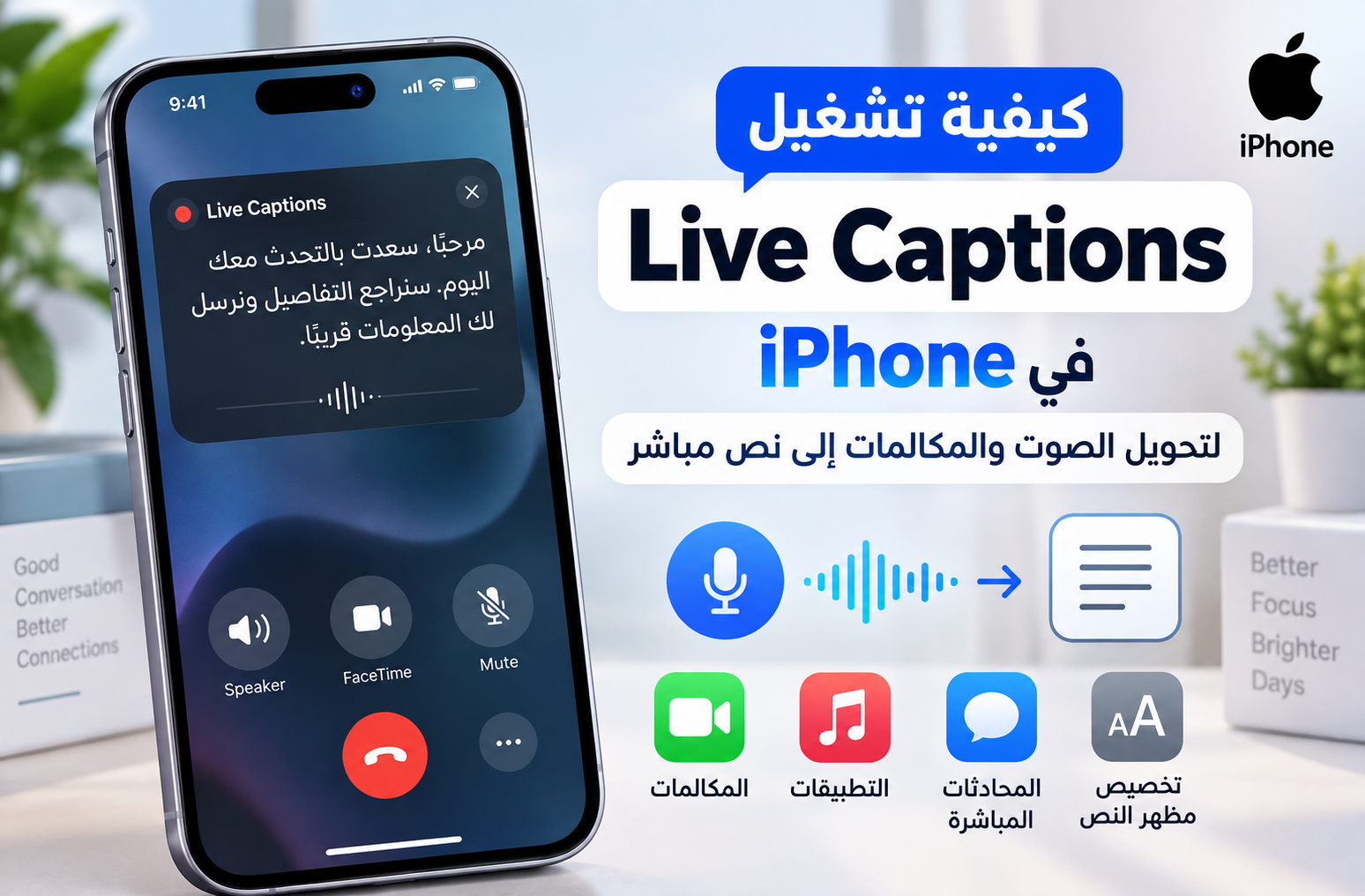
يوفر iPhone ميزة Live Captions التي تحول الكلام والصوت إلى نص يظهر على الشاشة في الوقت الفعلي. ويمكن استخدامها مع الصوت الصادر من التطبيقات مثل FaceTime والبودكاست والفيديوهات، وكذلك مع المحادثات المباشرة حولك باستخدام ميكروفون iPhone.
في هذا الدليل ستتعرف على طريقة تشغيل Live Captions، وتخصيص شكل النص، وتحويل صوت iPhone أو الكلام المحيط إلى نص، ونسخ التفريغ، واستخدامها أثناء المكالمات، إضافة إلى أهم الملاحظات المتعلقة بالدقة والخصوصية.
ما هي Live Captions في iPhone؟
Live Captions هي ميزة من ميزات تسهيلات الاستخدام في iOS تقوم بإنشاء نص مباشر للكلام المنطوق. تفيد عند مشاهدة محتوى صوتي بدون رفع مستوى الصوت، أو عند صعوبة سماع الكلام بوضوح، أو عندما تحتاج إلى متابعة المحادثة بالنص إلى جانب الصوت.
تتوفر Live Captions على iPhone 11 أو أحدث، لكنها لا تعمل في جميع اللغات أو البلدان والمناطق.
1. طريقة تشغيل Live Captions
- افتح الإعدادات Settings.
- انتقل إلى Accessibility أو «تسهيلات الاستخدام».
- اضغط Live Captions.
- فعّل خيار Live Captions.
بعد التفعيل تظهر نافذة صغيرة على الشاشة يمكن تحريكها إلى مكان مناسب أثناء استخدام الهاتف.
2. تخصيص شكل النص وحجمه
يمكنك تغيير شكل الترجمة حتى تكون أسهل في القراءة.
- افتح Settings > Accessibility > Live Captions.
- اضغط Appearance.
- غيّر حجم النص أو لونه أو طريقة عرضه حسب تفضيلك.
إذا كنت تستخدم الميزة لفترات طويلة، اختر حجمًا واضحًا لا يحجب جزءًا كبيرًا من الشاشة.
3. تحويل الصوت الصادر من iPhone إلى نص
إذا كنت تشاهد فيديو أو تستمع إلى بودكاست أو أي محتوى صوتي داخل تطبيق:
- شغّل Live Captions.
- اضغط نافذة Live Captions.
- اختر iPhone Audio.
- شغّل المحتوى الذي تريد تفريغه.
سيبدأ iPhone بعرض الكلام الذي يتعرف عليه داخل نافذة Live Captions.
4. تحويل محادثة مباشرة حولك إلى نص
يمكن أيضًا استخدام الميكروفون لتحويل كلام شخص موجود بالقرب منك إلى نص:
- افتح نافذة Live Captions.
- اضغط Microphone.
- ضع iPhone بالقرب من المتحدث بصورة مناسبة.
- تابع النص الذي يظهر على الشاشة.
هذه الطريقة مفيدة في الأماكن التي يصعب فيها سماع المتحدث بوضوح، مع ضرورة الانتباه إلى خصوصية الآخرين والقوانين المحلية المتعلقة بالتسجيل أو النسخ.
5. إيقاف التفريغ مؤقتًا
إذا كنت لا تريد استمرار التقاط الصوت، افتح نافذة Live Captions واضغط Pause Listening. يمكنك استئناف الاستماع لاحقًا عند الحاجة.
6. نسخ النص الناتج إلى تطبيق آخر
يمكنك نسخ النص الذي أنشأته Live Captions واستخدامه في تطبيق مثل Notes أو Messages:
- افتح نافذة Live Captions.
- اضغط زر More Options.
- اختر Copy Captions.
- افتح التطبيق المطلوب والصق النص.
هذه الخطوة مفيدة للاحتفاظ بملاحظات من مقطع صوتي أو محادثة عندما يسمح النظام بذلك.
7. مسح النص الحالي
إذا امتلأت نافذة Live Captions بالنص السابق وتريد البدء من جديد:
- اضغط More Options.
- اختر Clear All.
يتم حذف النص الظاهر من جلسة Live Captions الحالية.
8. تحريك نافذة Live Captions
يمكن سحب نافذة Live Captions ووضعها في مكان آخر من الشاشة حتى لا تغطي أزرار التطبيق أو الترجمة الموجودة داخل الفيديو.
اختر موضعًا قريبًا من الحافة إذا أردت متابعة الفيديو والمحتوى في الوقت نفسه.
9. استخدام Live Captions أثناء FaceTime
يمكن استخدام Live Captions أثناء مكالمات FaceTime لعرض الكلام كنص مباشر. أثناء المكالمة يمكنك فتح عناصر التحكم وتفعيل Live Captions إذا كانت الميزة متاحة للغة والمنطقة المستخدمة.
يساعد ذلك على متابعة الحوار عندما يكون الصوت منخفضًا أو توجد ضوضاء محيطة.
10. الاحتفاظ بنص المكالمات في iOS 26
في الإصدارات الحديثة من iOS، توفر Apple إعداد Keep Call Captions لتحديد كيفية الاحتفاظ بنص Live Captions أثناء المكالمات.
يمكن أن تظهر خيارات مثل:
- 1 Minute: الاحتفاظ بالنص مؤقتًا أثناء المكالمة، ثم مسحه عند انتهائها.
- 1 Hour: الاحتفاظ بنص المكالمة لفترة أطول بعد انتهائها وفق إعدادات النظام.
عند اختيار الاحتفاظ بالنص لمدة أطول، قد يسمع جميع المشاركين إعلانًا صوتيًا يفيد بأن المكالمة يتم نسخها. احترم خصوصية الطرف الآخر والقواعد المحلية قبل استخدام هذه الإمكانية.
11. لماذا قد لا تجد Live Captions في الإعدادات؟
إذا لم يظهر خيار Live Captions، تحقق من النقاط التالية:
- أن الجهاز iPhone 11 أو أحدث.
- أن iOS محدث إلى إصدار يدعم الميزة.
- أن اللغة والمنطقة الحالية مدعومتان.
- أن إعدادات اللغة في iPhone متوافقة مع اللغات التي تدعمها Live Captions.
الميزة ليست متاحة بجميع اللغات والمناطق، لذلك قد لا يظهر الخيار أو قد تكون وظائفه محدودة حسب إعدادات الجهاز.
12. حل مشكلة Live Captions لا تعرض النص
إذا كانت الميزة مفعلة لكن النص لا يظهر بصورة صحيحة:
- أوقف Live Captions ثم فعّلها مرة أخرى.
- تأكد من اختيار المصدر الصحيح: Microphone للمحادثة الخارجية أو iPhone Audio لصوت الجهاز.
- ارفع مستوى الصوت قليلًا إذا كان المصدر منخفضًا جدًا.
- جرّب محتوى صوتيًا واضحًا لتحديد ما إذا كانت المشكلة من التسجيل نفسه.
- أعد تشغيل iPhone إذا استمرت المشكلة.
- تحقق من وجود تحديث iOS متاح.
13. هل Live Captions دقيقة بنسبة 100%؟
لا. تعتمد الدقة على وضوح الصوت واللهجة واللغة والضوضاء المحيطة وسرعة الكلام. وتوضح Apple أن الدقة قد تختلف، لذلك يجب عدم الاعتماد على Live Captions في حالات الطوارئ أو المواقف عالية الخطورة التي قد يؤدي فيها الخطأ إلى نتيجة خطيرة.
14. هل تستهلك Live Captions البطارية؟
المعالجة المستمرة للصوت وتحويله إلى نص قد تزيد استهلاك الطاقة أثناء الاستخدام المطول. إذا لم تكن بحاجة إلى الميزة، أوقفها بدل تركها تعمل باستمرار.
استخدام عملي أثناء مشاهدة فيديو
- فعّل Live Captions من Accessibility.
- شغّل الفيديو.
- اختر iPhone Audio.
- حرّك نافذة النص إلى جزء لا يغطي الفيديو.
- كبّر حجم النص من Appearance إذا كان صعب القراءة.
استخدام عملي أثناء محادثة مباشرة
- فعّل Live Captions.
- اختر Microphone.
- اجعل الهاتف قريبًا بشكل مناسب من مصدر الكلام.
- تابع النص على الشاشة.
- اضغط Pause Listening عندما تنتهي.
الخلاصة
ميزة Live Captions في iPhone تحول الصوت والكلام إلى نص مباشر من دون الحاجة إلى تطبيق منفصل. يمكنك استخدامها مع صوت التطبيقات أو المحادثات المحيطة، وتخصيص شكل النص وتحريكه ونسخه عند توفر الخيار. وهي مفيدة لمتابعة الفيديوهات والمكالمات والكلام في البيئات المزعجة، لكن دقتها ليست مضمونة في جميع الظروف، ولا ينبغي الاعتماد عليها في المواقف الطارئة أو عالية الخطورة.