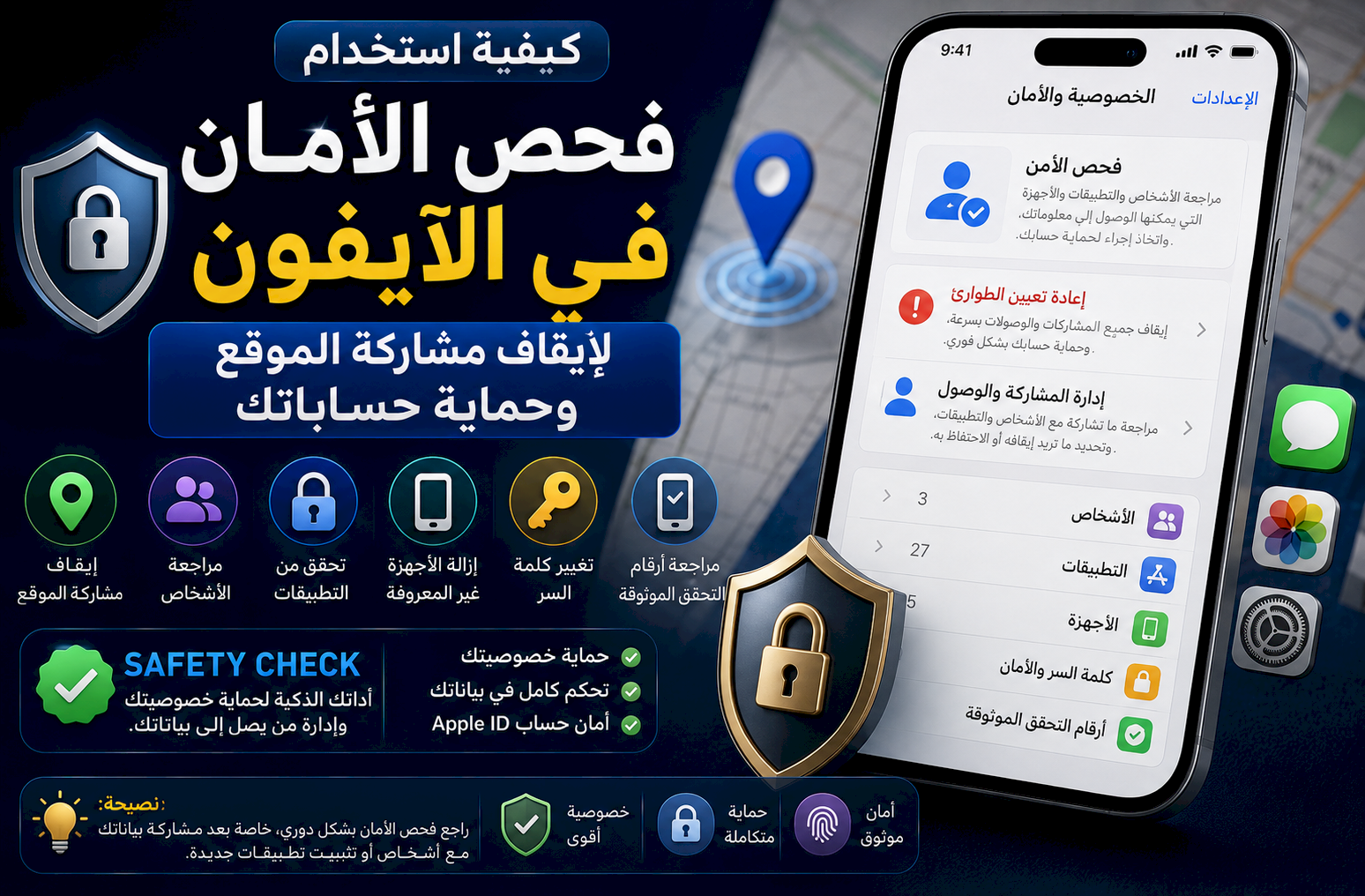
كيفية استخدام فحص الأمان في الآيفون لإيقاف مشاركة الموقع وحماية حساباتك
يحتوي الآيفون على ميزة مهمة تسمى فحص الأمان Safety Check، وتساعدك على معرفة الأشخاص والتطبيقات التي يمكنها الوصول إلى موقعك وبياناتك وحساباتك المتصلة. كما تتيح لك إيقاف المشاركة بسرعة إذا شعرت بأن خصوصيتك معرضة للخطر أو كنت ترغب في مراجعة الأذونات القديمة التي منحتها سابقًا.
تعد هذه الميزة مفيدة عند مشاركة موقعك مع أشخاص آخرين، أو منح تطبيقات كثيرة صلاحية الوصول إلى الصور وجهات الاتصال والتقويم والميكروفون. وفي هذا الدليل ستتعرف على طريقة استخدامها، والفرق بين إعادة تعيين الطوارئ وإدارة المشاركة والوصول.
ما هي ميزة فحص الأمان في الآيفون؟
فحص الأمان هو قسم داخل إعدادات الخصوصية والأمان في نظام iOS، يتيح لك مراجعة طرق مشاركة معلوماتك مع الأشخاص والتطبيقات والأجهزة المرتبطة بحساب Apple.
يمكنك من خلاله تنفيذ الإجراءات التالية:
- معرفة الأشخاص الذين تشارك موقعك أو معلوماتك معهم.
- إيقاف مشاركة الموقع مع شخص محدد أو مع الجميع.
- مراجعة التطبيقات التي تصل إلى الصور وجهات الاتصال والميكروفون.
- إزالة الأجهزة غير المعروفة من حساب Apple.
- تغيير كلمة مرور حساب Apple.
- مراجعة أرقام الهواتف المستخدمة للتحقق من الهوية.
- إعادة تعيين جميع صلاحيات الخصوصية بسرعة في الحالات الطارئة.
كيفية الوصول إلى فحص الأمان
- افتح تطبيق الإعدادات في الآيفون.
- مرر إلى الأسفل واضغط على الخصوصية والأمان.
- مرر إلى نهاية الصفحة تقريبًا.
- اضغط على فحص الأمان.
- استخدم رمز قفل الجهاز أو Face ID لتأكيد هويتك.
ستظهر لك طريقتان رئيسيتان للاستخدام، وهما إعادة تعيين الطوارئ وإدارة المشاركة والوصول.
الخيار الأول: إعادة تعيين الطوارئ
يستخدم خيار إعادة تعيين الطوارئ عندما ترغب في إيقاف مشاركة معلوماتك بسرعة مع جميع الأشخاص والتطبيقات، دون مراجعة كل عنصر بصورة منفصلة.
ماذا يفعل هذا الخيار؟
- يوقف مشاركة المعلومات مع جميع الأشخاص.
- يعيد تعيين صلاحيات الخصوصية الممنوحة للتطبيقات.
- يسمح لك بمراجعة الأجهزة المرتبطة بحساب Apple.
- يساعدك على تغيير كلمة مرور الحساب.
- يتيح لك مراجعة أرقام الهواتف الموثوقة.
- يساعدك على تحديث رمز دخول الآيفون عند الحاجة.
طريقة استخدام إعادة تعيين الطوارئ
- افتح فحص الأمان.
- اضغط على إعادة تعيين الطوارئ.
- أكد هويتك باستخدام Face ID أو رمز الدخول.
- اضغط على بدء إعادة التعيين.
- راجع الأشخاص والتطبيقات والأجهزة التي سيُوقف وصولها.
- تابع الخطوات حتى انتهاء عملية التأمين.
الخيار الثاني: إدارة المشاركة والوصول
يتيح هذا الخيار مراجعة كل شخص وتطبيق على حدة، وهو الأنسب إذا كنت لا ترغب في إيقاف جميع المشاركات دفعة واحدة.
مراجعة المشاركة مع الأشخاص
يعرض الآيفون قائمة بالأشخاص الذين تشارك معهم معلومات مثل الموقع أو الصور المشتركة أو التقويمات.
يمكنك تنفيذ الخطوات التالية:
- اختر الشخص الذي ترغب في مراجعته.
- اطلع على المعلومات التي يمكنه الوصول إليها.
- ألغِ تحديد المعلومات التي لا تريد مشاركتها.
- اضغط على إيقاف المشاركة عند الحاجة.
قد لا يتلقى الشخص إشعارًا مباشرًا عند إيقاف المشاركة، لكنه قد يلاحظ لاحقًا أن موقعك أو معلوماتك لم تعد متاحة له.
مراجعة وصول التطبيقات
تعرض هذه الصفحة التطبيقات التي منحتها صلاحيات للوصول إلى بيانات حساسة، مثل:
- الموقع الجغرافي.
- الصور.
- جهات الاتصال.
- التقويم.
- البلوتوث.
- الميكروفون.
- الكاميرا.
- بيانات الصحة.
اختر التطبيق ثم أوقف الصلاحيات التي لا يحتاج إليها. على سبيل المثال، لا يحتاج تطبيق لتحرير الصور إلى الوصول الدائم إلى موقعك أو جهات اتصالك في معظم الحالات.
مراجعة الأجهزة المرتبطة بحساب Apple
أثناء فحص الأمان قد تظهر لك قائمة بالأجهزة المسجلة في حساب Apple، مثل أجهزة آيفون وآيباد وماك وساعات Apple Watch.
راجع القائمة بعناية، وإذا وجدت جهازًا لا تعرفه:
- اختر الجهاز غير المعروف.
- اضغط على إزالته من الحساب.
- غير كلمة مرور حساب Apple مباشرة.
- راجع أرقام الهواتف الموثوقة.
- تأكد من تفعيل المصادقة الثنائية.
كيفية تغيير كلمة مرور حساب Apple
إذا كنت تشك بأن شخصًا آخر يعرف كلمة مرور حسابك، فمن الأفضل تغييرها فورًا.
- افتح الإعدادات.
- اضغط على اسمك أعلى الشاشة.
- اختر تسجيل الدخول والأمان.
- اضغط على تغيير كلمة السر.
- أدخل رمز قفل الآيفون.
- اكتب كلمة مرور جديدة وقوية.
استخدم كلمة مرور مختلفة عن كلمات المرور المستخدمة في حساباتك الأخرى، وتجنب الأسماء وتواريخ الميلاد والأرقام المتوقعة.
مراجعة مشاركة الموقع في تطبيق تحديد الموقع
يمكنك أيضًا مراجعة الأشخاص الذين يشاهدون موقعك من خلال تطبيق تحديد الموقع Find My.
- افتح تطبيق تحديد الموقع.
- اختر تبويب الأشخاص.
- اضغط على اسم الشخص.
- مرر إلى الأسفل.
- اختر إيقاف مشاركة موقعي.
ولإيقاف مشاركة الموقع بالكامل، افتح الإعدادات ثم اضغط على اسمك، واختر تحديد الموقع، وبعد ذلك عطّل مشاركة موقعي إذا كان هذا ما تحتاج إليه.
إيقاف وصول تطبيق إلى الصور
قد تمنح بعض التطبيقات صلاحية الوصول إلى مكتبة الصور كاملة، بينما لا تحتاج فعليًا إلا إلى صورة أو صورتين.
- افتح الإعدادات.
- اختر الخصوصية والأمان.
- اضغط على الصور.
- اختر التطبيق المطلوب.
- حدد وصولًا محدودًا أو أوقف الوصول بالكامل.
يعد خيار الصور المحددة أفضل من السماح لتطبيق غير ضروري بالوصول إلى جميع صورك.
مراجعة أذونات الميكروفون والكاميرا
يمكنك معرفة التطبيقات التي تمتلك صلاحية استخدام الكاميرا والميكروفون من خلال:
- افتح الإعدادات.
- ادخل إلى الخصوصية والأمان.
- اختر الكاميرا أو الميكروفون.
- عطّل الوصول للتطبيقات غير الضرورية.
يظهر مؤشر أخضر أعلى الشاشة عند استخدام الكاميرا، ويظهر مؤشر برتقالي عند استخدام الميكروفون.
استخدام تقرير خصوصية التطبيقات
يساعد تقرير خصوصية التطبيقات على معرفة عدد مرات وصول التطبيقات إلى موقعك أو صورك أو الميكروفون، بالإضافة إلى النطاقات التي تتصل بها.
- افتح الإعدادات.
- اختر الخصوصية والأمان.
- اضغط على تقرير خصوصية التطبيقات.
- فعّل التقرير إذا لم يكن مفعّلًا.
- راجع نشاط التطبيقات بعد فترة من الاستخدام.
إذا وجدت تطبيقًا يصل إلى بيانات لا يحتاج إليها بصورة متكررة، فغيّر صلاحياته أو احذفه من الجهاز.
علامات تستدعي مراجعة فحص الأمان
- ظهور جهاز غير معروف داخل حساب Apple.
- مشاركة موقعك مع شخص لم تعد تثق به.
- وصول تطبيقات كثيرة إلى صورك أو جهات اتصالك.
- ظهور تنبيهات تسجيل دخول غير متوقعة.
- تغير إعدادات الحساب دون علمك.
- تلقي رموز تحقق لم تطلبها.
- وجود تطبيقات لا تتذكر تثبيتها.
- شعورك بأن معلوماتك الشخصية تُشارك دون موافقتك.
ماذا تفعل بعد استخدام فحص الأمان؟
- غيّر كلمة مرور حساب Apple.
- راجع الأجهزة المرتبطة بالحساب.
- تأكد من أرقام الهواتف الموثوقة.
- حدّث نظام iOS إلى أحدث إصدار متاح لجهازك.
- احذف التطبيقات التي لا تستخدمها.
- راجع أذونات الموقع والصور والميكروفون.
- استخدم رمز دخول قويًا بدل الأرقام السهلة.
- فعّل ميزة حماية الجهاز المسروق إذا كانت متاحة على جهازك.
هل يعرف الآخرون أنك أوقفت المشاركة؟
قد لا يرسل الآيفون إشعارًا مباشرًا عند إيقاف بعض أنواع المشاركة، لكن الشخص الآخر قد يلاحظ أن موقعك أو الصور أو التقويم المشترك لم يعد متاحًا. لذلك من المهم تنفيذ الخطوات في الوقت والطريقة المناسبة لحالتك.
الخاتمة
تمنحك ميزة فحص الأمان في الآيفون طريقة سهلة لمراجعة الأشخاص والتطبيقات والأجهزة التي يمكنها الوصول إلى بياناتك. يمكنك استخدام إدارة المشاركة والوصول لمراجعة العناصر بالتفصيل، أو اللجوء إلى إعادة تعيين الطوارئ لإيقاف المشاركة بسرعة.
يساعد الجمع بين فحص الأمان وكلمة مرور قوية والمصادقة الثنائية ومراجعة أذونات التطبيقات على تقليل احتمالات الوصول غير المصرح به إلى معلوماتك، ويمنحك تحكمًا أفضل في خصوصيتك وحساباتك.