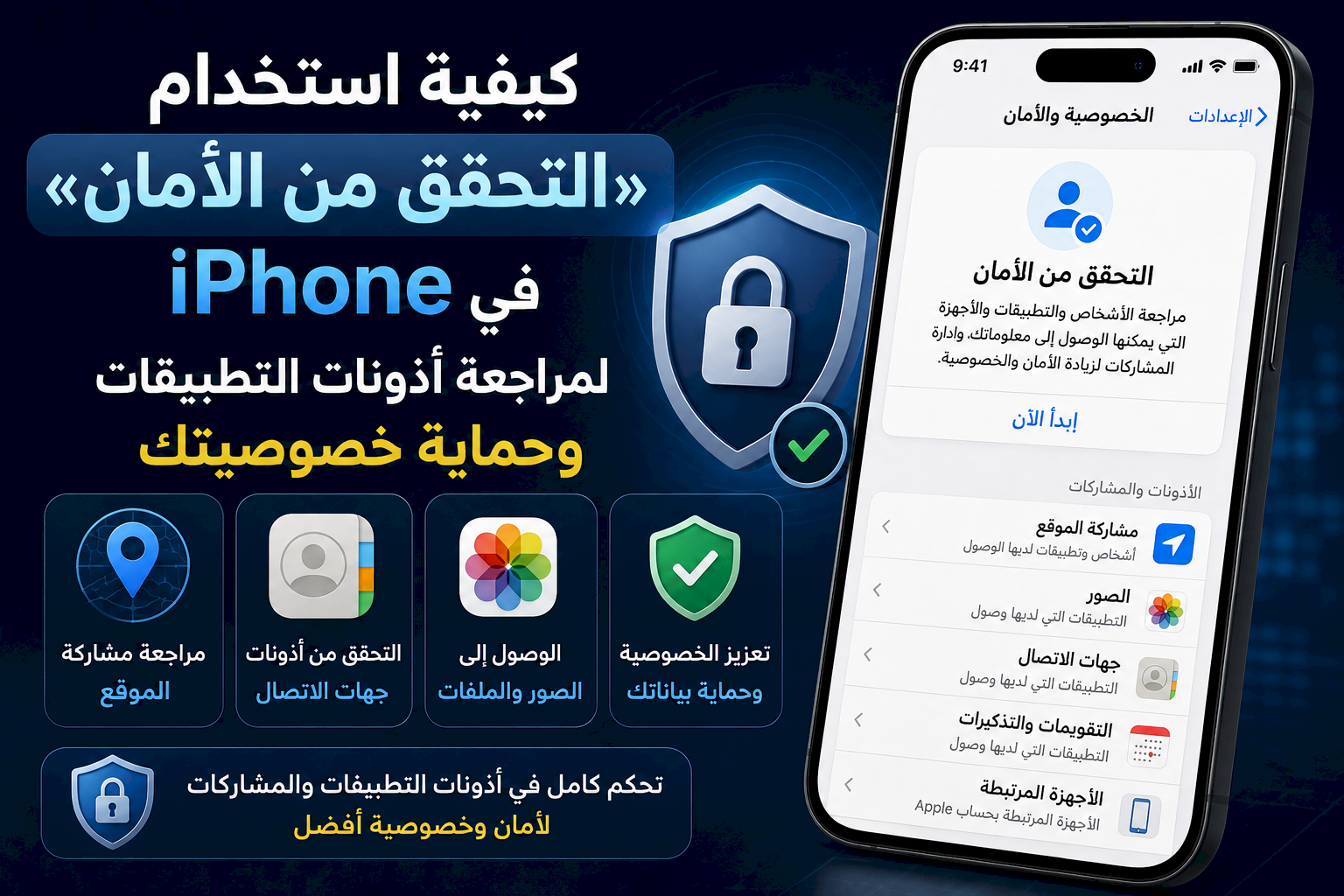
كيفية استخدام «التحقق من الأمان» في iPhone لمراجعة أذونات التطبيقات وحماية خصوصيتك
يحتوي نظام iOS على ميزة مهمة تُعرف باسم التحقق من الأمان (Safety Check)، وهي أداة تساعدك على مراجعة الأذونات والمشاركات النشطة لحسابك بسرعة، مثل مشاركة الموقع، والوصول إلى الصور وجهات الاتصال والميكروفون والكاميرا. وتُعد هذه الميزة مفيدة لكل من يرغب في تعزيز خصوصيته أو التأكد من عدم وجود صلاحيات غير ضرورية ممنوحة للتطبيقات أو الأشخاص.
في هذا الدليل ستتعرف على كيفية استخدام ميزة التحقق من الأمان ومراجعة إعدادات الخصوصية خطوة بخطوة.
ما هي ميزة التحقق من الأمان؟
تجمع هذه الميزة أهم إعدادات الخصوصية في مكان واحد، مما يتيح لك مراجعة الأشخاص والتطبيقات التي يمكنها الوصول إلى بياناتك، وإيقاف أي مشاركة لم تعد بحاجة إليها دون البحث داخل عشرات القوائم.
متطلبات استخدام الميزة
- جهاز iPhone يعمل بإصدار حديث من iOS.
- تسجيل الدخول باستخدام حساب Apple.
- تفعيل رمز قفل الشاشة.
كيفية الوصول إلى التحقق من الأمان
- افتح الإعدادات.
- انتقل إلى الخصوصية والأمان.
- مرر للأسفل واضغط على التحقق من الأمان (Safety Check).
مراجعة مشاركة البيانات
اختر إدارة المشاركة والوصول لمراجعة:
- الأشخاص الذين تشارك معهم موقعك.
- التطبيقات التي تملك صلاحية الوصول إلى الصور.
- صلاحيات الكاميرا والميكروفون.
- الوصول إلى جهات الاتصال والتقويم.
- الأجهزة المرتبطة بحساب Apple.
استخدام إعادة التعيين الطارئة
إذا كنت تعتقد أن شخصًا آخر قد يتمكن من الوصول إلى بياناتك، يمكنك استخدام خيار إعادة التعيين الطارئة لإيقاف جميع المشاركات بسرعة وإعادة ضبط أهم إعدادات الخصوصية دفعة واحدة.
مراجعة أذونات التطبيقات يدويًا
بعد الانتهاء من التحقق من الأمان، يُنصح أيضًا بمراجعة الأذونات الفردية:
- افتح الإعدادات.
- انتقل إلى الخصوصية والأمان.
- اختر الفئة المطلوبة مثل:
- الموقع.
- الكاميرا.
- الميكروفون.
- الصور.
- البلوتوث.
- جهات الاتصال.
ثم ألغِ صلاحية أي تطبيق لا يحتاج إلى هذا الوصول.
نصائح لتعزيز خصوصية iPhone
- امنح التطبيقات أقل قدر ممكن من الأذونات.
- استخدم خيار "أثناء استخدام التطبيق" للموقع بدلاً من "دائمًا".
- راجع الأذونات مرة كل عدة أشهر.
- احذف التطبيقات التي لم تعد تستخدمها.
- حدّث نظام iOS باستمرار للحصول على أحدث تحسينات الأمان.
هل تؤثر إزالة الأذونات على عمل التطبيقات؟
قد تتوقف بعض الميزات عن العمل إذا ألغيت الأذونات المرتبطة بها، مثل تطبيق الخرائط بدون إذن الموقع أو تطبيق الكاميرا بدون إذن الكاميرا. لذلك يُنصح بإزالة الصلاحيات غير الضرورية فقط.
الخلاصة
تُعد ميزة التحقق من الأمان من أفضل أدوات الخصوصية المدمجة في iPhone، إذ تمنحك طريقة سريعة لمراجعة المشاركات والأذونات وإيقاف أي وصول غير مرغوب فيه. ومن خلال تخصيص بضع دقائق لمراجعة هذه الإعدادات بشكل دوري، يمكنك الحفاظ على بياناتك الشخصية وحماية خصوصيتك بشكل أفضل.