كيفية تفعيل حماية الجهاز المسروق في الآيفون ومنع تغيير حسابك عند سرقة الهاتف
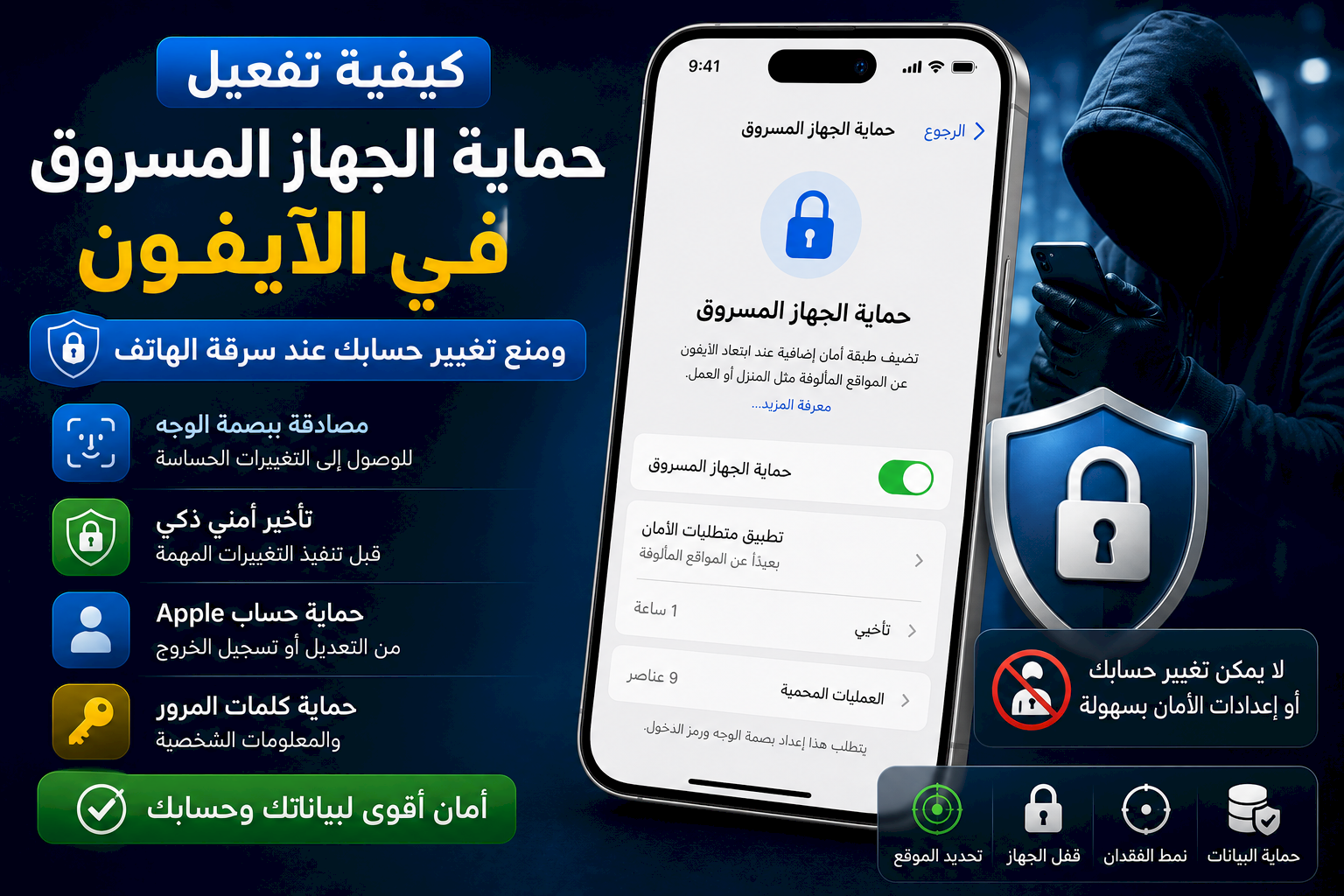
قد لا تكون معرفة رمز دخول الآيفون كافية لفتح الهاتف فقط، إذ يمكن للشخص الذي يعرف الرمز محاولة الوصول إلى كلمات المرور المحفوظة أو تغيير إعدادات حساب Apple أو تعطيل بعض خصائص الحماية. ولهذا توفر Apple ميزة حماية الجهاز المسروق Stolen Device Protection لإضافة طبقة أمان أقوى عند ابتعاد الآيفون عن الأماكن المألوفة مثل المنزل أو مقر العمل.
تعتمد الميزة على استخدام بصمة الوجه Face ID أو بصمة الإصبع Touch ID لتنفيذ العمليات الحساسة، كما تفرض تأخيرًا أمنيًا قبل السماح بإجراء بعض التغييرات المهمة، حتى لو كان الشخص الذي يحمل الهاتف يعرف رمز الدخول.
انتقل إلى الإعدادات، ثم بصمة الوجه ورمز الدخول أو بصمة الإصبع ورمز الدخول، وأدخل رمز الهاتف، ثم افتح قسم حماية الجهاز المسروق وفعّل الميزة.
ما هي ميزة حماية الجهاز المسروق؟
حماية الجهاز المسروق هي ميزة أمان في الآيفون تهدف إلى حماية الحسابات والبيانات الشخصية في الحالة النادرة التي يُسرق فيها الجهاز ويكون السارق على معرفة برمز الدخول.
عند تفعيلها، تتطلب بعض الإجراءات الحساسة مصادقة بيومترية باستخدام بصمة الوجه أو بصمة الإصبع، ولا تسمح باستخدام رمز دخول الجهاز بديلًا عنها في تلك الإجراءات.
كما تفرض الميزة تأخيرًا أمنيًا على بعض التغييرات شديدة الحساسية، بحيث يجب الانتظار لمدة محددة ثم تكرار المصادقة البيومترية قبل إكمال الإجراء.
لماذا يُنصح بتفعيلها؟
- تقليل قدرة أي شخص يعرف رمز الدخول على تغيير حساب Apple.
- حماية كلمات المرور ومفاتيح المرور المحفوظة.
- منع تعطيل بعض إعدادات الأمان بسهولة.
- إضافة مصادقة ببصمة الوجه أو الإصبع للعمليات الحساسة.
- توفير وقت إضافي لاتخاذ إجراء عند فقدان الهاتف أو سرقته.
- تعزيز حماية البيانات الشخصية والحسابات المرتبطة بالجهاز.
متطلبات تشغيل حماية الجهاز المسروق
قبل تشغيل الميزة، تأكد من إعداد الخصائص التالية على الآيفون:
- استخدام المصادقة بخطوتين في حساب Apple.
- وجود رمز دخول مفعّل على الجهاز.
- إعداد بصمة الوجه أو بصمة الإصبع.
- تشغيل ميزة تحديد الموقع.
- تشغيل خدمات الموقع.
- تفعيل المواقع المهمة ضمن إعدادات الموقع.
- استخدام إصدار حديث ومدعوم من نظام iOS.
لا يمكنك إيقاف تشغيل ميزة تحديد الموقع أثناء تفعيل حماية الجهاز المسروق، لأن النظام يعتمد عليها لمعرفة ما إذا كان الآيفون موجودًا في موقع مألوف أو بعيدًا عنه.
كيفية تفعيل حماية الجهاز المسروق في الآيفون
- افتح تطبيق الإعدادات على الآيفون.
- اضغط على بصمة الوجه ورمز الدخول، أو بصمة الإصبع ورمز الدخول حسب طراز جهازك.
- أدخل رمز دخول الآيفون.
- مرّر إلى قسم حماية الجهاز المسروق.
- اضغط على خيار تشغيل الحماية.
- راجع إعداد التأخير الأمني وحدد مستوى الحماية المناسب.
قد تكون الميزة مفعّلة افتراضيًا على بعض الأجهزة أو بعد إعداد آيفون جديد، لذلك تحقق من حالتها حتى لو لم يسبق لك تشغيلها يدويًا.
الفرق بين خيار بعيدًا عن المواقع المألوفة وخيار دائمًا
تسمح إعدادات الميزة بتحديد الحالات التي تُطبق فيها متطلبات الأمان الإضافية:
| الإعداد | طريقة العمل |
|---|---|
| بعيدًا عن المواقع المألوفة | تُطبق الحماية الإضافية عندما يكون الآيفون بعيدًا عن أماكن معروفة مثل المنزل أو العمل. |
| دائمًا | تُطبق متطلبات الأمان الإضافية في جميع المواقع، بما فيها الأماكن المألوفة. |
يوفر خيار دائمًا حماية أكثر صرامة، لكنه قد يتطلب استخدام المصادقة البيومترية والتأخير الأمني بصورة متكررة عند تعديل الإعدادات الحساسة.
ما المقصود بالتأخير الأمني؟
التأخير الأمني هو إجراء يمنع تنفيذ بعض التغييرات الحساسة فورًا. عند محاولة إجراء تغيير محمي، يطلب الآيفون المصادقة باستخدام بصمة الوجه أو بصمة الإصبع، ثم الانتظار لمدة تقارب ساعة، وبعد ذلك يطلب المصادقة البيومترية مرة أخرى قبل إكمال التغيير.
يهدف هذا التأخير إلى منح مالك الهاتف فرصة لتفعيل نمط الفقدان أو تغيير بيانات حسابه قبل أن يتمكن شخص آخر من السيطرة على إعدادات الجهاز.
معرفة رمز دخول الآيفون وحده لا تكفي لتجاوز الإجراءات التي تتطلب بصمة الوجه أو بصمة الإصبع أثناء عمل حماية الجهاز المسروق.
العمليات التي قد تتطلب بصمة الوجه أو بصمة الإصبع
عندما يكون الجهاز بعيدًا عن موقع مألوف، قد تتطلب بعض الإجراءات المصادقة البيومترية دون السماح باستخدام رمز الدخول بديلًا عنها، ومنها:
- الوصول إلى كلمات المرور أو مفاتيح المرور المحفوظة.
- استخدام بعض وسائل الدفع المحفوظة.
- إيقاف نمط الفقدان.
- مسح جميع المحتويات والإعدادات.
- التقدم بطلب للحصول على بطاقة Apple Card في المناطق المدعومة.
- استخدام الآيفون لإعداد جهاز جديد في بعض الحالات.
- فتح التطبيقات المقفلة عند الابتعاد عن المواقع المألوفة.
العمليات التي قد تخضع للتأخير الأمني
- تغيير كلمة سر حساب Apple.
- تسجيل الخروج من حساب Apple.
- تغيير إعدادات أمان حساب Apple.
- إضافة بصمة وجه أو بصمة إصبع أو إزالتها.
- تغيير رمز دخول الآيفون.
- إعادة تعيين جميع الإعدادات.
- إيقاف ميزة تحديد الموقع.
- إيقاف حماية الجهاز المسروق.
قد تتغير قائمة الإجراءات المحمية بحسب إصدار iOS وإعدادات الجهاز، لذلك راجع الرسالة التي تظهر على الشاشة عند محاولة تنفيذ أي تعديل حساس.
كيفية تشغيل المواقع المهمة
- افتح تطبيق الإعدادات.
- انتقل إلى الخصوصية والأمان.
- اضغط على خدمات الموقع.
- تأكد من تشغيل خدمات الموقع.
- مرّر إلى أسفل واضغط على خدمات النظام.
- افتح المواقع المهمة.
- استخدم بصمة الوجه أو رمز الدخول لفتح الإعداد.
- فعّل المواقع المهمة إذا كانت متوقفة.
تساعد هذه الخاصية الآيفون على التعرف إلى المواقع التي تستخدم فيها الجهاز بصورة معتادة، مثل المنزل أو مقر العمل.
كيفية التأكد من تشغيل ميزة تحديد الموقع
- افتح الإعدادات.
- اضغط على اسمك في أعلى الصفحة.
- اختر تحديد الموقع.
- اضغط على العثور على الـ iPhone.
- فعّل خيار العثور على الـ iPhone.
- فعّل شبكة تحديد الموقع.
- فعّل إرسال آخر موقع.
ماذا تفعل فور سرقة الآيفون؟
- افتح تطبيق تحديد الموقع على جهاز Apple آخر، أو استخدم خدمة تحديد الموقع عبر الويب.
- اختر جهاز الآيفون المفقود.
- فعّل نمط الفقدان في أسرع وقت ممكن.
- أضف رقم اتصال ورسالة تظهر على شاشة الهاتف عند الحاجة.
- راجع موقع الجهاز، لكن لا تحاول مواجهة السارق بنفسك.
- تواصل مع شركة الاتصالات لتعليق الشريحة إذا لزم الأمر.
- أبلغ الجهات المختصة وقدم الرقم التسلسلي أو رقم IMEI عند الطلب.
- غيّر كلمات مرور الحسابات الحساسة إذا كنت تعتقد أنها تعرضت للخطر.
لا تزل جهازك المسروق من حساب Apple أو من قائمة أجهزة تحديد الموقع قبل التأكد من انتهاء جميع إجراءات الاستعادة أو البلاغ، لأن إزالة الجهاز قد تؤثر في إمكانية تتبعه وحماية قفل التنشيط.
كيف تحمي الميزة نمط الفقدان؟
عند استخدام حماية الجهاز المسروق، يتطلب إيقاف نمط الفقدان المصادقة باستخدام بصمة الوجه أو بصمة الإصبع. وهذا يعني أن الشخص الذي يعرف رمز دخول الهاتف قد يظل غير قادر على إلغاء نمط الفقدان والوصول إلى الجهاز.
كيفية إيقاف حماية الجهاز المسروق
- افتح الإعدادات.
- انتقل إلى بصمة الوجه ورمز الدخول أو بصمة الإصبع ورمز الدخول.
- أدخل رمز دخول الجهاز.
- افتح حماية الجهاز المسروق.
- اضغط على إيقاف الحماية.
- أكمل المصادقة البيومترية المطلوبة.
- انتظر انتهاء التأخير الأمني إذا طلبه النظام.
- كرر المصادقة لإكمال الإيقاف.
إذا كنت تخطط لبيع الهاتف أو استبداله، نفّذ خطوات إيقاف الحماية وأنت في موقع مألوف قبل بدء عملية مسح الجهاز، حتى تتجنب تأخير إعداد الهاتف للبيع.
حل مشكلة عدم ظهور الميزة
- حدّث الآيفون إلى أحدث إصدار متوافق من iOS.
- تأكد من إعداد بصمة الوجه أو بصمة الإصبع.
- فعّل المصادقة بخطوتين لحساب Apple.
- تأكد من تشغيل رمز دخول الجهاز.
- فعّل تحديد الموقع وخدمات الموقع.
- أعد تشغيل الآيفون بعد تثبيت التحديثات.
- راجع قسم بصمة الوجه ورمز الدخول مرة أخرى.
حل مشكلة بدء التأخير الأمني داخل المنزل
قد لا يتعرف الآيفون إلى الموقع الحالي باعتباره موقعًا مألوفًا فورًا، أو قد يكون خيار تطبيق متطلبات الأمان مضبوطًا على دائمًا. راجع إعداد حماية الجهاز المسروق وتأكد من الاختيار المحدد.
تحقق أيضًا من تشغيل خدمات الموقع والمواقع المهمة وعدم استخدام إعدادات تمنع النظام من التعرف إلى موقع الجهاز.
هل تغني الميزة عن رمز دخول قوي؟
لا. تمثل حماية الجهاز المسروق طبقة إضافية ولا تستبدل إجراءات الأمان الأساسية. يجب استخدام رمز دخول قوي يصعب تخمينه، وتجنب إدخاله أمام الآخرين في الأماكن العامة.
- استخدم رمزًا رقميًا مخصصًا أطول من أربعة أرقام.
- استخدم رمزًا أبجديًا رقميًا عند الحاجة إلى حماية أعلى.
- غطِّ الشاشة بيدك عند كتابة رمز الدخول في الأماكن العامة.
- لا تستخدم تاريخ الميلاد أو الأرقام المتسلسلة.
- فعّل بصمة الوجه مع ميزة الانتباه.
- استخدم المصادقة بخطوتين في جميع الحسابات المهمة.
الفرق بين حماية الجهاز المسروق ونمط الفقدان
| المقارنة | حماية الجهاز المسروق | نمط الفقدان |
|---|---|---|
| وقت الاستخدام | تُفعّل مسبقًا قبل فقدان الهاتف. | يُفعّل بعد فقدان الهاتف أو سرقته. |
| الوظيفة | تحمي الإعدادات والحسابات الحساسة بالمصادقة والتأخير الأمني. | يقفل الهاتف ويساعد على تتبعه وعرض رسالة اتصال. |
| هل يعملان معًا؟ | نعم، ويُنصح بتفعيل حماية الجهاز المسروق مسبقًا ثم استخدام نمط الفقدان فور فقدان الهاتف. | |
نصائح إضافية لحماية الآيفون من السرقة
- فعّل العثور على الـ iPhone وشبكة تحديد الموقع.
- استخدم رمز دخول قويًا ولا تشاركه مع الآخرين.
- فعّل حماية الجهاز المسروق قبل الحاجة إليها.
- احتفظ بالرقم التسلسلي ورقم IMEI في مكان آمن.
- فعّل النسخ الاحتياطي التلقائي على iCloud.
- استخدم شريحة SIM برمز PIN عند الحاجة.
- لا تستجب لرسائل تدّعي العثور على هاتفك وتطلب كلمة مرور حسابك.
- لا تدخل بيانات حساب Apple في روابط تصل عبر الرسائل.
- راجع الأجهزة المسجلة في حسابك بانتظام.
أسئلة شائعة
هل تعمل الميزة إذا كان السارق يعرف رمز الدخول؟
نعم، صُممت الميزة خصيصًا لتوفير حماية إضافية في هذه الحالة، إذ تتطلب بعض الإجراءات بصمة الوجه أو بصمة الإصبع ولا تسمح باستخدام رمز الدخول بديلًا عنها.
هل تمنع الميزة سرقة الهاتف؟
لا تمنع السرقة فعليًا، لكنها تقلل قدرة السارق على الوصول إلى الحسابات والبيانات أو تغيير إعدادات الأمان المهمة.
هل تعمل في المنزل؟
يعتمد ذلك على إعداد الميزة. يمكن تطبيق الحماية الإضافية عند الابتعاد عن المواقع المألوفة فقط، أو ضبطها لتعمل دائمًا.
هل يمكن تجاوز بصمة الوجه باستخدام رمز الدخول؟
في الإجراءات المحمية بهذه الميزة، لا يتوفر رمز الدخول بديلًا للمصادقة البيومترية في الحالات التي تحددها Apple.
الخاتمة
توفر ميزة حماية الجهاز المسروق في الآيفون طبقة أمان مهمة، خصوصًا عندما يعرف شخص آخر رمز دخول الهاتف. فهي تحمي كلمات المرور والحسابات والإعدادات الحساسة باستخدام بصمة الوجه أو بصمة الإصبع، وتضيف تأخيرًا أمنيًا قبل إجراء التغييرات الخطرة.
يُنصح بتفعيل الميزة الآن، إلى جانب تحديد الموقع والمصادقة بخطوتين والنسخ الاحتياطي، بدلًا من الانتظار حتى فقدان الهاتف. فإعدادها لا يستغرق سوى دقائق، لكنه قد يمنع السيطرة على حساباتك وبياناتك في حال تعرض الجهاز للسرقة.