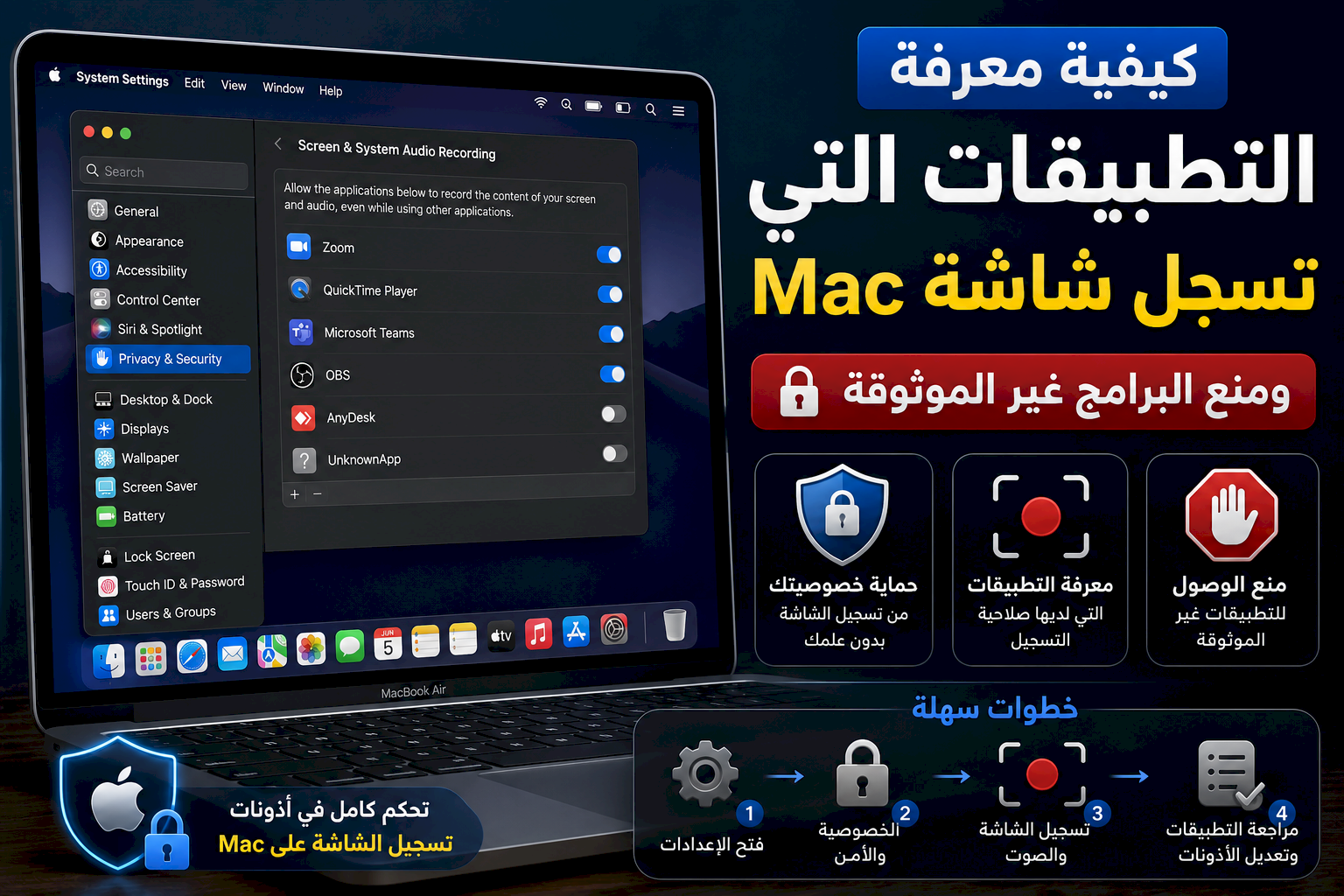
تحتاج تطبيقات الاجتماعات ومشاركة الشاشة وبرامج تسجيل الفيديو وبعض أدوات العمل عن بُعد إلى صلاحية تسمح لها بالتقاط محتوى شاشة Mac. لكن بقاء هذه الصلاحية لدى برنامج لم تعد تستخدمه قد يمنحه وصولًا أوسع مما تحتاج إليه، لذلك من المهم معرفة التطبيقات المسموح لها بتسجيل الشاشة ومراجعتها بصورة دورية.
يوفر macOS إعدادات مدمجة للتحكم في التطبيقات التي تستطيع تسجيل الشاشة أو التقاط محتواها، ويمكنك إلغاء الوصول عن أي برنامج غير ضروري دون الحاجة إلى حذف جميع إعدادات الخصوصية في الجهاز.
ما هي صلاحية تسجيل الشاشة في macOS؟
عندما يحاول تطبيق التقاط محتوى الشاشة أو مشاركتها، قد يطلب macOS منح التطبيق إذنًا خاصًا من إعدادات الخصوصية.
تستخدم هذه الصلاحية تطبيقات مثل برامج الاجتماعات المرئية، وأدوات تسجيل الشروحات، وبعض برامج الدعم الفني ومشاركة سطح المكتب.
لا ينبغي منح هذه الصلاحية لأي برنامج لا توجد لديه وظيفة واضحة تتطلب مشاهدة أو تسجيل محتوى الشاشة.
كيفية معرفة التطبيقات التي تستطيع تسجيل شاشة Mac
يمكنك مراجعة التطبيقات التي طلبت صلاحية تسجيل الشاشة من إعدادات النظام.
- افتح System Settings.
- انتقل إلى Privacy & Security.
- مرر إلى إعدادات الخصوصية.
- افتح القسم الخاص بتسجيل الشاشة والصوت، وقد يظهر باسم Screen & System Audio Recording أو باسم قريب منه حسب إصدار macOS.
- راجع التطبيقات الموجودة في القائمة.
ستجد التطبيقات التي طلبت هذا النوع من الوصول، ويمكنك معرفة التطبيقات المسموح لها باستخدام الصلاحية حاليًا وفق حالة المفتاح الموجود بجانب كل تطبيق.
كيفية منع تطبيق من تسجيل الشاشة
إذا وجدت تطبيقًا لم تعد تستخدمه لتسجيل الشاشة أو مشاركتها، يمكنك إيقاف وصوله.
- افتح System Settings.
- اختر Privacy & Security.
- افتح إعداد تسجيل الشاشة والصوت.
- ابحث عن التطبيق المطلوب.
- عطّل الإذن الموجود بجانب التطبيق.
- أكد العملية إذا طلب macOS ذلك.
قد يحتاج التطبيق إلى الإغلاق وإعادة التشغيل حتى يطبق تغيير الصلاحية بصورة كاملة.
ماذا يحدث بعد إلغاء صلاحية تسجيل الشاشة؟
إلغاء الصلاحية لا يحذف التطبيق ولا يمسح ملفاتك أو حسابك داخله.
لكنه يمنع التطبيق من استخدام الوظائف التي تعتمد على التقاط الشاشة وفق القيود التي يفرضها macOS.
إذا فتحت ميزة مشاركة الشاشة لاحقًا، فقد يطلب التطبيق منك إعادة السماح له بالوصول.
لماذا يطلب التطبيق إعادة تشغيله بعد تغيير الإذن؟
قد لا تتمكن بعض التطبيقات من استخدام صلاحية تسجيل الشاشة فور منحها أو إلغائها أثناء عمل البرنامج.
لهذا قد يطلب منك macOS أو التطبيق إغلاق البرنامج وفتحه من جديد.
احفظ أي عمل مفتوح داخل التطبيق قبل إعادة تشغيله حتى لا تفقد تغييرات غير محفوظة.
ماذا تفعل إذا لم يظهر التطبيق في القائمة؟
إذا كان التطبيق يحتاج فعلًا إلى تسجيل الشاشة لكنه غير موجود في قائمة الأذونات، افتح ميزة تسجيل أو مشاركة الشاشة داخله أولًا.
عندما يحاول البرنامج الوصول إلى الشاشة، يفترض أن يعرض macOS طلب الصلاحية عندما يكون ذلك مطلوبًا.
اقرأ الرسالة التي تظهر وتأكد من اسم التطبيق قبل الموافقة.
لا تمنح الصلاحية لمجرد ظهور الطلب
ظهور نافذة تطلب إذن تسجيل الشاشة لا يعني أن عليك الموافقة تلقائيًا.
اسأل نفسك أولًا عن الوظيفة التي تحاول استخدامها. إذا كنت بدأت اجتماعًا وتريد مشاركة شاشتك، فالطلب منطقي. أما إذا ظهر أثناء استخدام وظيفة لا علاقة لها بالتسجيل أو المشاركة، فمن الأفضل التحقق من سبب الطلب.
كيف تعرف هل التطبيق يحتاج فعلًا إلى تسجيل الشاشة؟
من الأمثلة الطبيعية على البرامج التي قد تحتاج إلى هذه الصلاحية:
- تطبيقات الاجتماعات ومؤتمرات الفيديو عند مشاركة الشاشة.
- برامج تسجيل الشروحات التعليمية.
- أدوات التقاط الشاشة المتقدمة.
- بعض تطبيقات البث المباشر.
- بعض برامج الدعم الفني ومشاركة سطح المكتب.
أما تطبيق لا يقدم أي وظيفة مرتبطة بعرض الشاشة أو التقاطها، فيستحق طلبه لهذه الصلاحية مزيدًا من التدقيق.
راجع التطبيقات القديمة التي لم تعد تستخدمها
قد تجد في قائمة تسجيل الشاشة برنامج اجتماعات استخدمته مرة واحدة قبل أشهر، أو أداة تسجيل قمت بتجربتها ثم توقفت عن استخدامها.
إذا لم تعد تحتاج إلى ميزة تسجيل الشاشة داخل البرنامج، عطّل الصلاحية.
وإذا لم تعد تحتاج إلى البرنامج نفسه، يمكنك التفكير في إلغاء تثبيته بدل ترك تطبيقات قديمة على الجهاز.
ما الفرق بين إلغاء الصلاحية وحذف التطبيق؟
إلغاء صلاحية تسجيل الشاشة يمنع البرنامج من استخدام هذه الإمكانية فقط، بينما يبقى التطبيق مثبتًا ويمكنك استخدام وظائفه الأخرى.
أما حذف التطبيق فيزيل البرنامج نفسه من جهاز Mac، لكنه لا يعني بالضرورة حذف الحساب الذي أنشأته لدى الخدمة أو البيانات المخزنة في خوادمها.
كيفية إعادة السماح لتطبيق بتسجيل الشاشة
إذا عطّلت الصلاحية ثم احتجت إلى مشاركة الشاشة من التطبيق مرة أخرى:
- افتح System Settings.
- انتقل إلى Privacy & Security.
- افتح إعداد تسجيل الشاشة والصوت.
- ابحث عن التطبيق.
- فعّل الإذن المطلوب.
- أعد تشغيل التطبيق إذا طلب النظام ذلك.
بعدها جرّب وظيفة مشاركة الشاشة أو التسجيل مرة أخرى.
حل مشكلة الشاشة السوداء عند مشاركة شاشة Mac
إذا كنت تستخدم برنامج اجتماعات أو تسجيل وتظهر شاشة سوداء بدل محتوى سطح المكتب، فتحقق أولًا من صلاحية تسجيل الشاشة.
- أغلق عملية مشاركة الشاشة داخل التطبيق.
- افتح إعدادات الخصوصية في macOS.
- تحقق من السماح للتطبيق بتسجيل الشاشة.
- إذا قمت بتغيير الإذن، أغلق التطبيق بالكامل.
- افتح التطبيق مرة أخرى.
- أعد تجربة مشاركة الشاشة.
إذا استمرت المشكلة، تحقق من تحديث التطبيق وmacOS قبل تغيير إعدادات أخرى.
حل مشكلة التطبيق يطلب إذن تسجيل الشاشة كل مرة
إذا استمر البرنامج في مطالبتك بالسماح بتسجيل الشاشة رغم أنك منحته الإذن، افتح إعداد الخصوصية وتأكد من أن التطبيق الصحيح هو الموجود في القائمة.
قد توجد أكثر من نسخة من البرنامج في الجهاز، خصوصًا إذا قمت بتثبيته مرة أخرى أو نقلته بين المجلدات.
حدّث التطبيق من مصدره الموثوق، ثم أعد تشغيل Mac إذا استمرت المشكلة بعد التأكد من الصلاحية.
راجع صلاحية الميكروفون أيضًا عند تسجيل الشروحات
السماح بتسجيل الشاشة لا يعني تلقائيًا أن التطبيق يستطيع تسجيل صوتك من الميكروفون.
إذا كنت تسجل شرحًا وتظهر الصورة دون صوتك، افتح:
System Settings > Privacy & Security > Microphone
ثم تحقق من حالة التطبيق الذي تستخدمه.
تسجيل صوت النظام يختلف عن الميكروفون
الميكروفون يلتقط صوتك أو الأصوات المحيطة من جهاز الإدخال، بينما يشير صوت النظام إلى الصوت الصادر من التطبيقات والجهاز نفسه.
قد تعرض إصدارات macOS الحديثة إعدادات مرتبطة بتسجيل الشاشة وصوت النظام، وقد تختلف الخيارات المتاحة حسب إصدار النظام والتطبيق.
امنح البرنامج فقط أنواع الوصول التي تحتاج إليها الوظيفة التي تستخدمها.
راجع صلاحية الكاميرا لتطبيقات الاجتماعات
إذا كنت تستخدم تطبيق اجتماعات، فمن المحتمل أن تكون لديه عدة صلاحيات منفصلة.
يمكنك مراجعة الكاميرا من:
System Settings > Privacy & Security > Camera
لا تفترض أن حاجة البرنامج إلى مشاركة الشاشة تعني ضرورة منحه الكاميرا والميكروفون طوال الوقت. راجع كل صلاحية بحسب استخدامك.
راجع Accessibility في برامج التحكم عن بُعد
هناك فرق مهم بين مشاهدة الشاشة والتحكم في جهاز Mac.
قد تطلب بعض برامج الدعم الفني أو التحكم عن بُعد صلاحيات إضافية مثل Accessibility حتى تستطيع التفاعل مع عناصر الواجهة أو التحكم في الجهاز.
هذه صلاحية حساسة، لذلك لا تمنحها إلا لتطبيق تعرفه وتثق به وتحتاج إلى وظيفته.
راجع Input Monitoring إذا طلبه برنامج غير معروف
تحتوي إعدادات الخصوصية في macOS أيضًا على صلاحيات أخرى حساسة، ومنها صلاحيات مرتبطة بمراقبة الإدخال في السيناريوهات التي يحتاج إليها تطبيق معين.
إذا وجدت برنامجًا مجهولًا يطلب عدة صلاحيات قوية مثل تسجيل الشاشة والوصول إلى ميزات التحكم والإدخال، فلا توافق قبل التأكد من هوية البرنامج ووظيفته ومصدره.
لماذا تعتبر مجموعة الصلاحيات أهم من صلاحية واحدة؟
قد تكون صلاحية تسجيل الشاشة ضرورية لتطبيق موثوق، وقد تكون صلاحية Accessibility ضرورية لأداة تحكم عن بُعد موثوقة.
لكن عندما يطلب تطبيق غير معروف عدة أذونات حساسة في الوقت نفسه، فمن الأفضل التحقق منه بعناية بدل الضغط على السماح لكل الطلبات.
تحقق من مصدر التطبيق
لا تعتمد على اسم التطبيق أو شكله فقط عند تقييم طلبات الخصوصية.
نزّل البرامج من App Store أو الموقع الرسمي للمطور عندما يكون ذلك مناسبًا، وتجنب النسخ المعدلة والملفات التي تصل من مصادر مجهولة.
إذا ظهر تطبيق في قائمة تسجيل الشاشة ولا تتذكر تثبيته، ابحث عنه في مجلد التطبيقات وتحقق من مصدره قبل اتخاذ قرار بشأنه.
ماذا تفعل إذا وجدت برنامجًا غير معروف يمتلك الصلاحية؟
إذا وجدت تطبيقًا لا تعرفه ضمن التطبيقات المسموح لها بتسجيل الشاشة:
- عطّل صلاحية تسجيل الشاشة عنه.
- لا تفتحه حتى تعرف وظيفته.
- تحقق من اسم المطور ومصدر البرنامج.
- راجع ما إذا كنت تحتاج إلى التطبيق أصلًا.
- احذفه إذا تأكدت أنه برنامج غير مرغوب فيه ولا تحتاج إليه.
تجنب حذف ملفات نظام macOS يدويًا لمجرد أنك لا تعرف اسمها.
حدّث macOS للحصول على إعدادات الحماية الحديثة
تتغير أسماء بعض إعدادات الخصوصية وتفاصيلها بين إصدارات macOS، كما تضيف Apple تحسينات أمنية مع تحديثات النظام.
يمكنك التحقق من التحديثات من:
System Settings > General > Software Update
قبل التحديث، احفظ ملفاتك المهمة واتبع تعليمات النظام الظاهرة على الجهاز.
لا تحتاج إلى تعطيل الصلاحية عن التطبيقات التي تستخدمها فعلًا
الهدف ليس إيقاف جميع أذونات تسجيل الشاشة، لأن ذلك سيعطل البرامج التي تحتاج إليها.
الأفضل هو تطبيق مبدأ أقل قدر من الصلاحيات: اسمح للتطبيق الموثوق بالوصول الذي يحتاج إليه لأداء الوظيفة، وألغِ الصلاحية عندما لا تعود بحاجة إليها.
راجع أذونات الخصوصية بصورة دورية
خصص وقتًا كل فترة لفتح Privacy & Security ومراجعة التطبيقات الموجودة في الأقسام الحساسة.
ابدأ بتسجيل الشاشة، ثم راجع الميكروفون والكاميرا والموقع وAccessibility وغيرها من الصلاحيات المهمة.
هذه المراجعة مفيدة خصوصًا إذا كنت تجرب برامج كثيرة أو تستخدم أدوات اجتماعات ودعم فني متعددة.
الخلاصة
تستطيع من إعدادات الخصوصية في macOS معرفة التطبيقات التي طلبت الوصول إلى تسجيل الشاشة والتحكم في السماح لها باستخدام هذه الصلاحية.
افتح System Settings > Privacy & Security ثم انتقل إلى إعداد تسجيل الشاشة والصوت الظاهر في إصدار macOS لديك، وراجع التطبيقات الموجودة في القائمة وأوقف الوصول عن البرامج التي لم تعد تحتاج إليه.
إذا كان التطبيق موثوقًا وتستخدمه لمشاركة الشاشة أو تسجيل الشروحات، يمكنك إبقاء الصلاحية مفعلة. أما التطبيقات القديمة أو غير المعروفة، فمن الأفضل مراجعتها وإزالة وصولها، مع الانتباه أيضًا إلى الصلاحيات الحساسة الأخرى مثل الميكروفون والكاميرا وAccessibility.

.jpg)