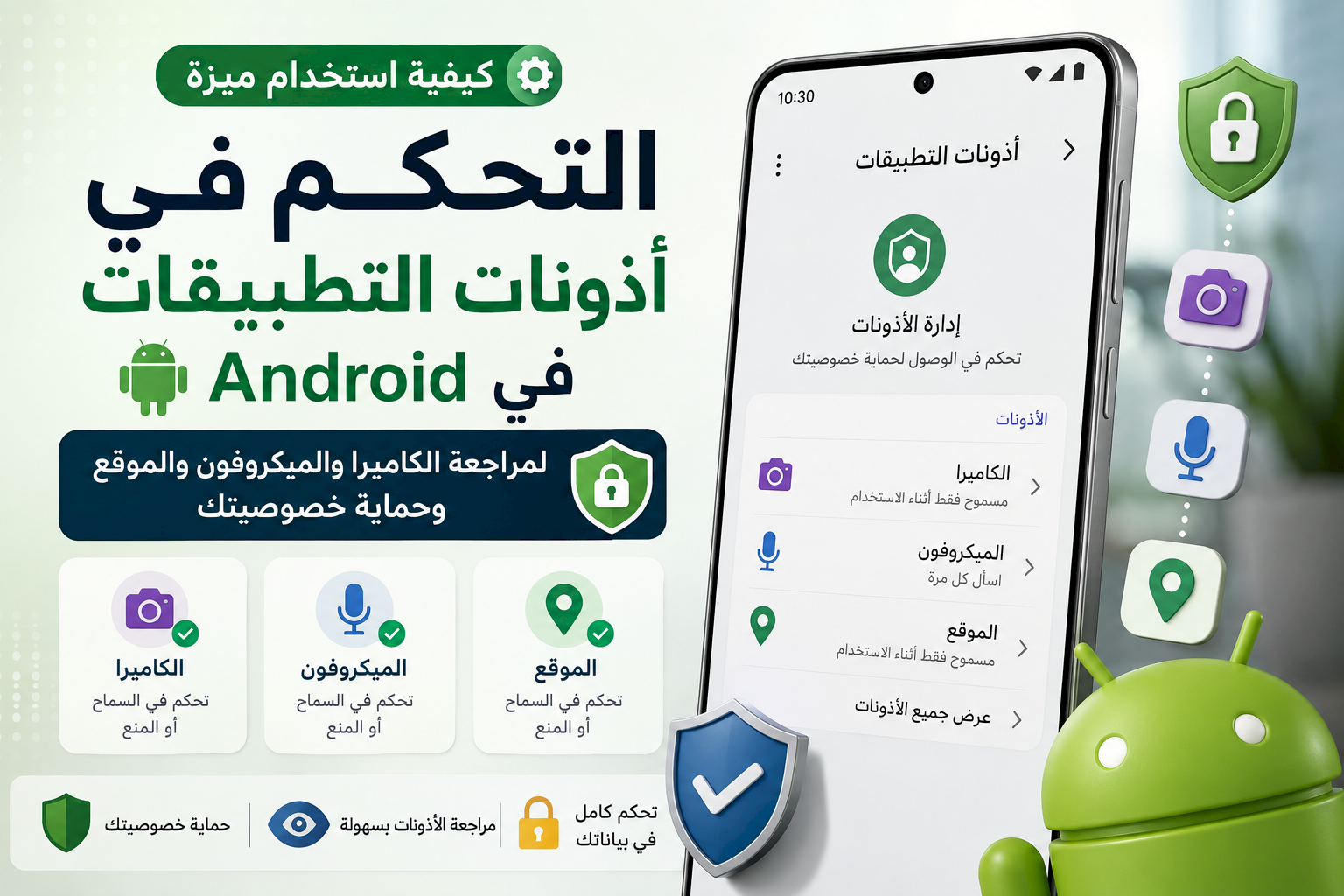
كيفية استخدام ميزة «التحكم في أذونات التطبيقات» في Android لمراجعة الكاميرا والميكروفون والموقع وحماية خصوصيتك
تعتمد تطبيقات Android على مجموعة من الأذونات للوصول إلى وظائف الجهاز مثل الكاميرا والميكروفون والموقع وجهات الاتصال والتخزين. لكن منح جميع الصلاحيات دون مراجعتها قد يؤدي إلى مشاركة بيانات أكثر مما تتوقع. لذلك يوفر Android أدوات متقدمة لمراجعة هذه الأذونات والتحكم بها بسهولة.
في هذا الدليل ستتعرف على طريقة مراجعة أذونات التطبيقات، وإلغاء الصلاحيات غير الضرورية، واستخدام الخيارات التي تمنحك تحكمًا أكبر في خصوصيتك.
لماذا يجب مراجعة أذونات التطبيقات؟
- تقليل وصول التطبيقات إلى بياناتك الشخصية.
- منع التطبيقات غير الضرورية من استخدام الكاميرا أو الميكروفون.
- تقليل مخاطر جمع بيانات الموقع باستمرار.
- تعزيز الخصوصية دون حذف التطبيقات.
كيفية عرض جميع الأذونات
- افتح الإعدادات (Settings).
- انتقل إلى الخصوصية (Privacy).
- اختر مدير الأذونات (Permission Manager).
- ستظهر قائمة بجميع أنواع الأذونات مثل:
- الكاميرا.
- الميكروفون.
- الموقع.
- جهات الاتصال.
- التقويم.
- الصور والفيديو.
- الإشعارات.
مراجعة التطبيقات التي تمتلك كل صلاحية
عند الضغط على أي نوع من الأذونات، سيعرض Android التطبيقات التي تمتلك هذا الإذن، مع تصنيفها إلى:
- مسموح دائمًا.
- مسموح أثناء الاستخدام فقط.
- طلب الإذن في كل مرة.
- غير مسموح.
يمكنك تعديل الإعداد المناسب لكل تطبيق مباشرة من هذه الصفحة.
استخدام خيار "السماح أثناء الاستخدام فقط"
بالنسبة لتطبيقات الخرائط أو الكاميرا أو خدمات التوصيل، يُفضّل اختيار السماح أثناء استخدام التطبيق بدلًا من السماح الدائم، حتى لا يتمكن التطبيق من الوصول إلى بياناتك في الخلفية.
إيقاف الكاميرا أو الميكروفون مؤقتًا
في الإصدارات الحديثة من Android يمكنك تعطيل الكاميرا أو الميكروفون بالكامل من لوحة الإعدادات السريعة، مما يمنع جميع التطبيقات من استخدامهما حتى تعيد تشغيلهما يدويًا.
التحقق من استخدام الأذونات مؤخرًا
يعرض قسم الخصوصية سجلًا يوضح التطبيقات التي استخدمت الموقع أو الكاميرا أو الميكروفون خلال آخر 24 ساعة، مما يساعدك على اكتشاف أي استخدام غير متوقع.
إلغاء الأذونات غير المستخدمة تلقائيًا
إذا لم تستخدم أحد التطبيقات لفترة طويلة، يستطيع Android إلغاء الأذونات الحساسة تلقائيًا للحفاظ على خصوصيتك. تأكد من تفعيل هذه الميزة من إعدادات التطبيق أو من صفحة المعلومات الخاصة به.
أفضل الممارسات لإدارة الأذونات
- راجع الأذونات مرة كل شهر.
- لا تمنح صلاحية الموقع إلا عند الحاجة.
- ارفض صلاحية جهات الاتصال إذا لم تكن ضرورية.
- احذف التطبيقات التي تطلب أذونات غير منطقية.
- حدّث التطبيقات باستمرار للاستفادة من تحسينات الأمان.
أخطاء شائعة
- منح جميع الأذونات مباشرة عند تثبيت التطبيق.
- السماح الدائم بالموقع دون حاجة.
- نسيان مراجعة التطبيقات القديمة.
- تجاهل إشعارات استخدام الكاميرا أو الميكروفون.
الخلاصة
إدارة أذونات التطبيقات في Android من أبسط الخطوات التي تحسن مستوى الخصوصية بشكل كبير. فمن خلال مراجعة الصلاحيات بانتظام، واستخدام خيار "أثناء الاستخدام فقط"، وتعطيل الأذونات غير الضرورية، يمكنك تقليل كمية البيانات التي تشاركها مع التطبيقات والحفاظ على أمان هاتفك دون التأثير على تجربة الاستخدام اليومية.