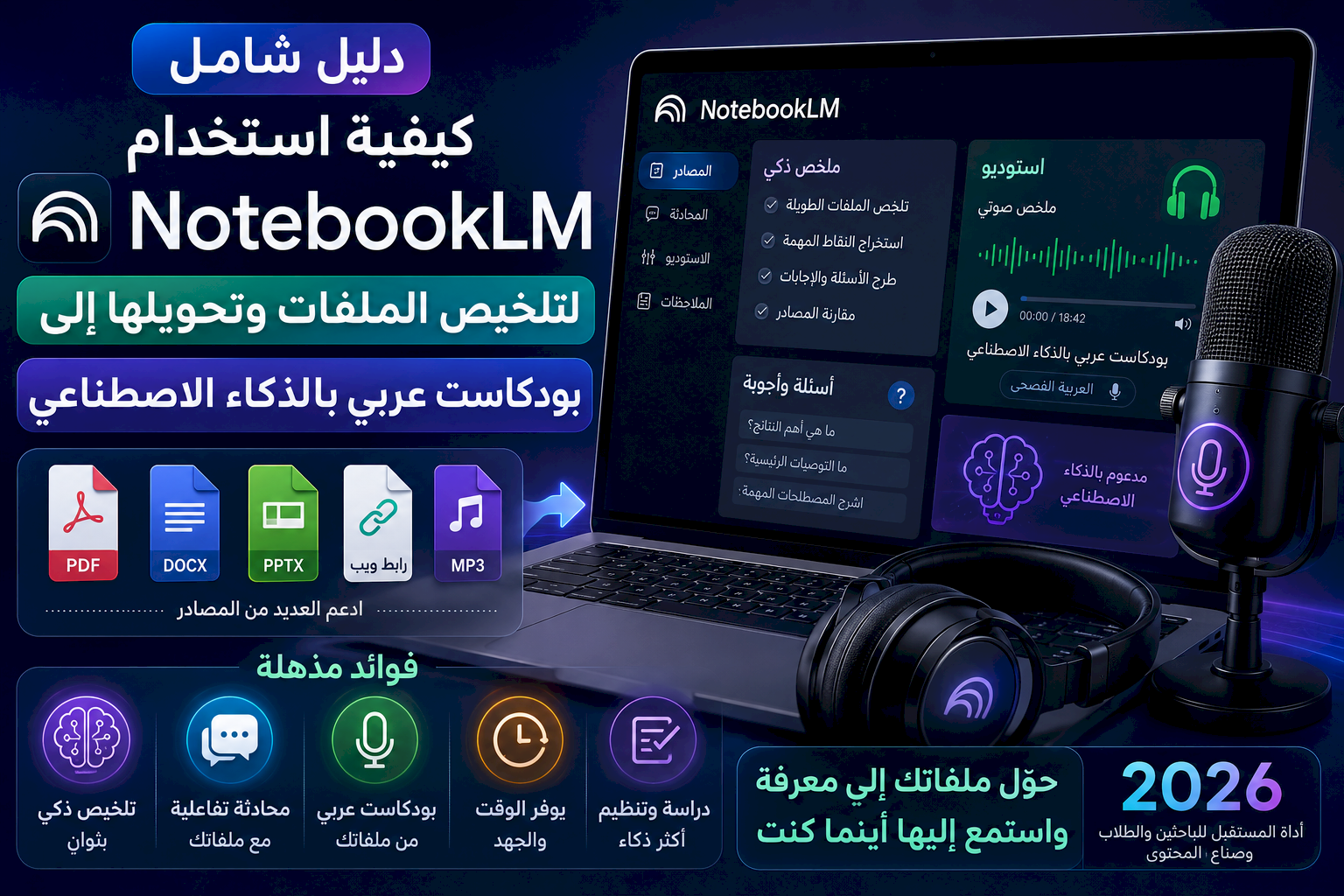
كيفية استخدام NotebookLM لتلخيص الملفات وتحويلها إلى بودكاست عربي بالذكاء الاصطناعي
أصبح التعامل مع التقارير الطويلة وملفات PDF والملاحظات الدراسية أسهل بفضل أدوات الذكاء الاصطناعي، ومن أبرزها أداة Google NotebookLM التي تعمل كمساعد بحثي ذكي يعتمد على المصادر التي تضيفها بنفسك.
بدل قراءة عشرات الصفحات والبحث يدويًا عن المعلومات، يمكنك رفع ملفاتك إلى دفتر واحد، ثم طلب تلخيصها، واستخراج النقاط المهمة منها، ومقارنتها، وإنشاء أسئلة وأجوبة وبطاقات مراجعة، أو تحويل محتواها إلى ملخص صوتي بأسلوب حواري قريب من البودكاست.
أنشئ دفترًا جديدًا في NotebookLM، ثم أضف ملفاتك أو روابط المصادر، وبعد اكتمال التحليل استخدم المحادثة لطرح الأسئلة أو انتقل إلى قسم الاستوديو لإنشاء ملخص صوتي باللغة العربية.
ما هو NotebookLM؟
NotebookLM هو مساعد للبحث وتنظيم المعرفة يعتمد على الذكاء الاصطناعي، لكنه يختلف عن روبوتات المحادثة العامة في أنه يركز على المصادر التي يحددها المستخدم داخل كل دفتر.
يمكنك إنشاء دفتر لمشروع أو مادة دراسية أو بحث معين، ثم إضافة الملفات والمقالات والملاحظات المرتبطة به. بعد ذلك تستطيع سؤال الأداة عن المحتوى، وطلب شرح المصطلحات، وإنشاء ملخصات وتقارير ومواد مساعدة مبنية على المصادر المضافة.
ما الذي يمكنك فعله باستخدام NotebookLM؟
- تلخيص ملفات PDF والمستندات الطويلة.
- طرح أسئلة مباشرة عن محتوى الملفات.
- استخراج أهم الأفكار والنقاط والنتائج.
- مقارنة المعلومات بين أكثر من مصدر.
- إنشاء دليل دراسي أو تقرير موجز.
- إنشاء أسئلة واختبارات وبطاقات مراجعة.
- إنشاء مخطط ذهني للمعلومات.
- تحويل المصادر إلى ملخص صوتي حواري.
- إنشاء عروض وملخصات مرئية بحسب الميزات المتاحة.
- الاحتفاظ بالملاحظات والمصادر في مكان واحد.
المصادر التي يمكن إضافتها
تختلف أنواع المصادر المدعومة بحسب إصدار الخدمة والتحديثات المتاحة، ومن المصادر الشائعة التي يمكن استخدامها:
- ملفات PDF.
- مستندات Google Docs.
- عروض Google Slides.
- ملفات نصية.
- نصوص يتم لصقها يدويًا.
- روابط صفحات ومقالات على الويب.
- روابط فيديوهات يوتيوب المدعومة.
- ملفات صوتية في الحالات المدعومة.
جودة الإجابات والملخصات تعتمد بصورة كبيرة على جودة المصادر التي ترفعها. استخدم ملفات واضحة ومنظمة، وتجنب إضافة مصادر غير موثوقة أو غير مرتبطة بموضوع الدفتر.
كيفية إنشاء دفتر جديد في NotebookLM
- افتح موقع NotebookLM وسجّل الدخول باستخدام حساب Google.
- اضغط على خيار إنشاء دفتر جديد.
- اكتب اسمًا واضحًا للدفتر يعبر عن المشروع أو الموضوع.
- اختر طريقة إضافة المصادر.
- ارفع الملفات أو ألصق الروابط المطلوبة.
- انتظر حتى تنتهي الأداة من معالجة المحتوى.
- راجع قائمة المصادر للتأكد من إضافتها بصورة صحيحة.
يفضل تخصيص دفتر مستقل لكل مشروع؛ مثل دفتر لمادة دراسية، ودفتر لتقارير العمل، ودفتر لأبحاث مقال جديد، حتى لا تختلط المعلومات والمصادر.
كيفية تلخيص ملف PDF طويل
- أنشئ دفترًا جديدًا.
- اختر إضافة مصدر ثم ارفع ملف PDF.
- انتظر اكتمال معالجة الملف.
- افتح واجهة المحادثة داخل الدفتر.
- اطلب ملخصًا عامًا للملف.
- اطلب بعد ذلك تلخيص كل فصل أو قسم بصورة منفصلة.
- اطلب استخراج التوصيات والأرقام والنتائج المهمة.
- راجع الاستشهادات أو مواضع المصادر المرتبطة بالإجابة.
أمثلة لأوامر مفيدة
لخص هذا الملف في عشر نقاط رئيسية.
استخرج أهم النتائج والتوصيات الواردة في التقرير.
اشرح محتوى الملف بلغة بسيطة تناسب المبتدئين.
أنشئ جدولًا يوضح الأفكار الرئيسية والأدلة الداعمة لها.
ما المعلومات التي تكررت في أكثر من قسم داخل التقرير؟
كيفية طرح أسئلة دقيقة على ملفاتك
كلما كان السؤال واضحًا ومحددًا، كانت الإجابة أكثر فائدة. بدل كتابة سؤال عام مثل «اشرح الملف»، حدد نوع المعلومات المطلوبة وطريقة عرضها.
| السؤال العام | السؤال الأفضل |
|---|---|
| لخص التقرير | لخص النتائج والتوصيات الواردة في التقرير في ثماني نقاط. |
| ما المهم؟ | استخرج الأرقام والحقائق التي تؤثر في القرار النهائي. |
| قارن الملفات | قارن بين المصدرين من حيث النتائج والمنهجية ونقاط الاختلاف. |
| اكتب أسئلة | أنشئ عشرة أسئلة اختيار من متعدد مع الإجابات والتفسير. |
كيفية تحويل الملفات إلى بودكاست عربي
توفر ميزة Audio Overview طريقة للاستماع إلى محتوى المصادر في صورة نقاش صوتي مولد بالذكاء الاصطناعي. ويمكن اختيار العربية الفصحى كلغة إخراج ضمن اللغات المدعومة.
- افتح الدفتر الذي يحتوي على المصادر المطلوبة.
- انتقل إلى لوحة الاستوديو.
- ابحث عن خيار إنشاء ملخص صوتي أو Audio Overview.
- اختر لغة الإخراج العربية الفصحى من إعدادات اللغة.
- حدد نوع الملخص أو طوله عندما تتوفر خيارات التخصيص.
- أضف تعليمات توضح الموضوع الذي تريد التركيز عليه.
- ابدأ إنشاء الملخص الصوتي.
- انتظر حتى تتم معالجة المصادر وإنشاء التسجيل.
- استمع إلى النتيجة وراجع المعلومات المهمة بالعودة إلى المصادر.
تعليمات مقترحة لتخصيص الملخص الصوتي
ركز على أهم النتائج العملية وتجنب التفاصيل الثانوية.
اشرح الموضوع بأسلوب مبسط يناسب شخصًا لا يملك خبرة سابقة.
قارن بين آراء المصادر ووضح نقاط الاتفاق والاختلاف.
ركز على المعلومات التي يمكن تطبيقها في العمل.
قدم ملخصًا مناسبًا للمراجعة قبل الاختبار.
أفضل استخدامات الملخصات الصوتية
- مراجعة الدروس أثناء القيادة أو المشي.
- فهم تقرير طويل قبل قراءة تفاصيله.
- الاستعداد للاجتماعات والعروض.
- تلخيص الأبحاث والدراسات.
- الاستماع إلى نقاط كتاب أو مستند طويل.
- مراجعة محتوى دورة تعليمية.
- إنشاء نسخة صوتية مبسطة من ملاحظاتك.
الملخص الصوتي مولد بالذكاء الاصطناعي وقد يتضمن تفسيرًا غير دقيق أو يسقط بعض التفاصيل المهمة، لذلك لا تعتمد عليه وحده في المعلومات الطبية أو القانونية أو المالية أو القرارات الحساسة.
كيفية استخدام NotebookLM للدراسة
يمكن للطلاب استخدام الأداة لتحويل الكتب والملاحظات والمحاضرات إلى مساحة مراجعة منظمة. بعد إضافة المصادر، اطلب من الأداة إنشاء المواد التالية:
- ملخص لكل فصل.
- قاموس للمصطلحات الأساسية.
- أسئلة اختيار من متعدد.
- أسئلة صح وخطأ.
- بطاقات مراجعة قصيرة.
- خطة مذاكرة موزعة على عدة أيام.
- شرح مبسط للنقاط الصعبة.
- مقارنة بين النظريات أو المفاهيم.
مثال لأمر دراسي شامل
كيفية استخدامه في كتابة المقالات
يمكن لصناع المحتوى استخدام NotebookLM لترتيب المصادر قبل كتابة المقال، لكن ينبغي عدم نسخ النص الناتج ونشره دون مراجعة أو تحرير.
- أنشئ دفترًا خاصًا بموضوع المقال.
- أضف المصادر الرسمية والموثوقة.
- اطلب استخراج الحقائق الرئيسية من كل مصدر.
- اطلب تحديد المعلومات المتكررة أو المتعارضة.
- أنشئ مخططًا أوليًا للمقال.
- تحقق يدويًا من الأرقام والتواريخ.
- اكتب المقال بأسلوبك الخاص.
- أضف الروابط الأصلية للمصادر عند النشر.
كيفية مقارنة أكثر من ملف أو تقرير
يمكنك إضافة عدة تقارير حول الموضوع نفسه، ثم طلب مقارنة منظمة بينها. وللحصول على نتيجة واضحة، حدد محاور المقارنة المطلوبة.
تساعد هذه الطريقة الباحثين والطلاب وأصحاب الأعمال على اكتشاف الاختلافات بين المصادر دون التنقل المستمر بين الملفات.
أهم مزايا NotebookLM
- تنظيم المصادر ضمن دفاتر مستقلة.
- إنشاء إجابات مرتبطة بالمحتوى المضاف.
- تسهيل الوصول إلى مواضع المعلومات في المصادر.
- تلخيص الملفات الطويلة خلال وقت قصير.
- دعم إنشاء مخرجات متعددة من المصادر نفسها.
- توفير ملخصات صوتية بلغات متعددة.
- مساعدة الطلاب والباحثين وصناع المحتوى.
- تقليل الوقت المستغرق في البحث داخل المستندات.
القيود التي يجب معرفتها
- قد يسيء الذكاء الاصطناعي تفسير بعض الفقرات.
- قد تكون الإجابات ناقصة إذا كانت المصادر غير كافية.
- الملفات المصورة أو رديئة التنسيق قد تكون أصعب في التحليل.
- بعض الميزات والحدود تختلف حسب الحساب والخطة.
- الملخص لا يغني دائمًا عن قراءة المصدر الأصلي.
- قد لا تكون جميع اللغات والخصائص متاحة بالطريقة نفسها لكل المستخدمين.
نصائح للحصول على نتائج أفضل
- استخدم مصادر موثوقة وحديثة.
- امنح كل ملف اسمًا واضحًا قبل رفعه.
- لا تجمع موضوعات مختلفة تمامًا في دفتر واحد.
- اطلب الإجابة في جدول عندما تحتاج إلى مقارنة.
- حدد عدد النقاط أو طول الملخص المطلوب.
- اطلب من الأداة توضيح المصدر الذي استندت إليه.
- راجع التواريخ والأرقام والأسماء بنفسك.
- احذف المصادر غير المرتبطة لتقليل التشويش.
- قسّم الملفات الضخمة إذا واجهت مشكلة في المعالجة.
الخصوصية عند رفع الملفات
تجنب رفع المستندات التي تحتوي على كلمات مرور أو أرقام بطاقات أو بيانات صحية أو أسرار عمل أو معلومات شخصية حساسة، إلا بعد مراجعة سياسة الخدمة ومتطلبات المؤسسة التي تعمل معها.
وعند استخدام حساب تابع لجهة عمل أو مدرسة، قد تختلف الميزات وسياسات إدارة البيانات بحسب نوع ترخيص Google Workspace وإعدادات المؤسسة.
حل مشكلة عدم إنشاء الملخص الصوتي
- تأكد من اكتمال معالجة المصادر.
- جرّب تقليل عدد المصادر أو حجمها.
- تحقق من اختيار لغة إخراج مدعومة.
- أعد تحميل الصفحة وسجل الدخول مرة أخرى.
- جرّب إنشاء ملخص نصي للتأكد من قراءة المصادر.
- انتظر قليلًا ثم أعد المحاولة عند وجود ضغط على الخدمة.
- تحقق من حدود الاستخدام المرتبطة بحسابك.
حل مشكلة ظهور معلومات غير دقيقة
- اطلب من الأداة الاعتماد على مصدر محدد.
- افتح موضع الاستشهاد المرتبط بالإجابة.
- قارن الإجابة بالنص الأصلي.
- احذف المصادر الضعيفة أو المتعارضة.
- أعد صياغة السؤال بصورة أكثر تحديدًا.
- لا تستخدم الإجابة قبل التحقق من المعلومات الحساسة.
أسئلة شائعة
هل يدعم NotebookLM اللغة العربية؟
يمكن استخدام العربية في الأسئلة والمخرجات، كما تتوفر العربية الفصحى ضمن لغات إنشاء الملخصات الصوتية المدعومة. وقد تختلف جودة النطق والتعامل مع اللهجات والمصطلحات المتخصصة بحسب المحتوى.
هل يمكن تحويل ملف PDF إلى بودكاست؟
نعم، يمكنك إضافة ملف PDF إلى الدفتر ثم استخدام ميزة الملخص الصوتي لإنشاء نقاش صوتي يعتمد على محتوى الملف.
هل يمكن الاعتماد على الإجابات دون مراجعة؟
لا يُنصح بذلك، خصوصًا في المعلومات المهمة. يجب فتح المصدر والتحقق من النص الأصلي والأرقام والتواريخ قبل استخدام الإجابة.
هل يمكن إضافة أكثر من ملف؟
نعم، ويمكن للأداة تحليل مصادر متعددة والمساعدة في مقارنتها وربط المعلومات المشتركة بينها، ضمن الحدود المتاحة للحساب.
هل يصلح NotebookLM لصناعة المحتوى؟
يصلح لجمع المصادر وتلخيصها وإنشاء مخطط أولي، لكن يجب تحرير المحتوى والتحقق من الحقائق وإضافة أسلوب الكاتب قبل النشر.
الخاتمة
يقدم NotebookLM طريقة عملية لتنظيم المصادر وفهم الملفات الطويلة بدل البحث اليدوي داخل كل مستند. ويمكن استخدامه في الدراسة والبحث والعمل وصناعة المحتوى، إلى جانب تحويل الملفات إلى ملخصات صوتية باللغة العربية تساعد على مراجعة المعلومات أثناء التنقل.
لتحقيق أفضل نتيجة، اجمع مصادر موثوقة في دفتر واحد، واطرح أسئلة دقيقة، واستخدم ميزة الاستوديو لإنشاء الملخصات والمواد المساعدة، مع مراجعة المعلومات المهمة في المصدر الأصلي قبل الاعتماد عليها أو نشرها.

.jpg)