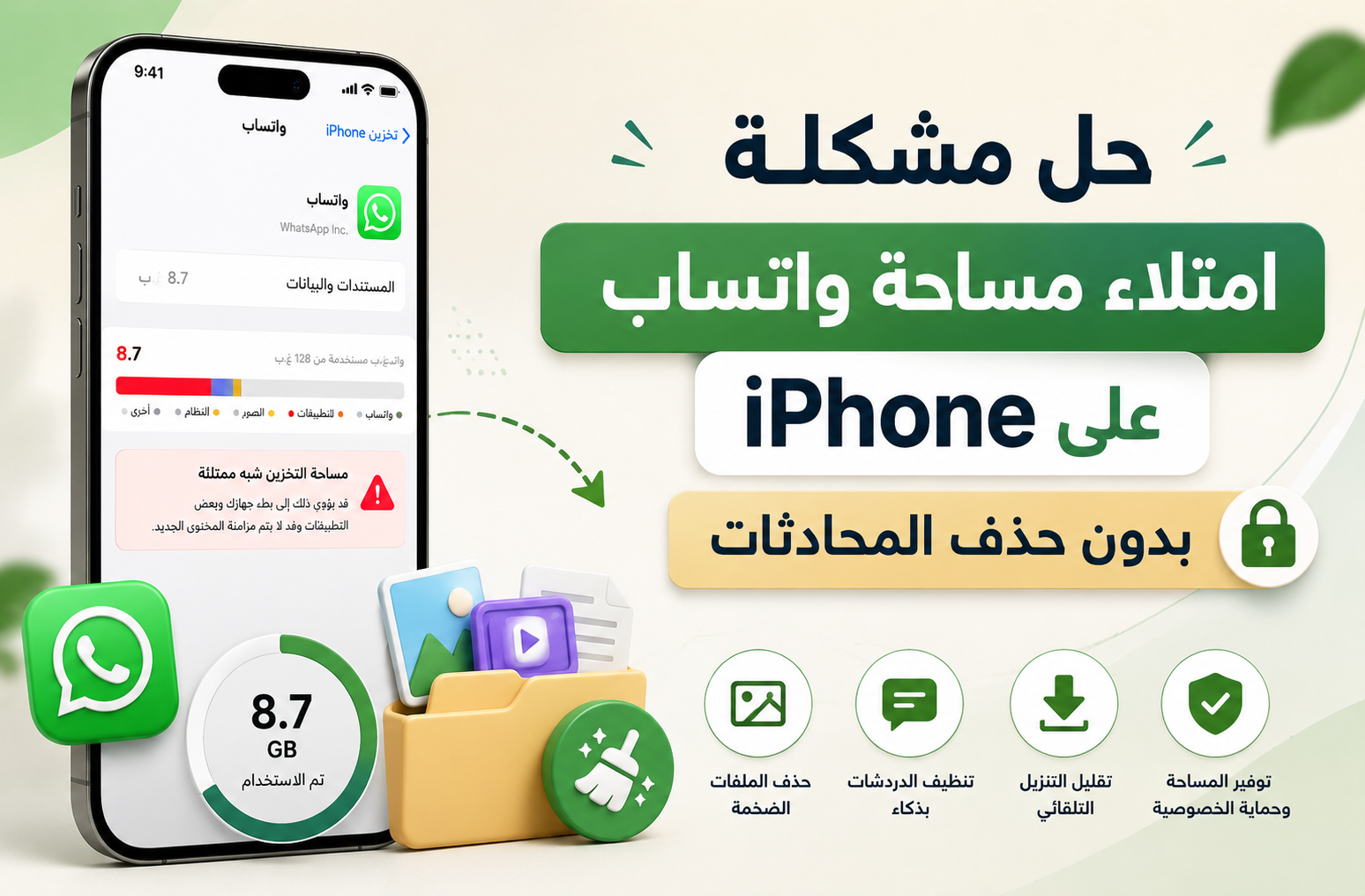
إذا لاحظت أن مساحة التخزين في جهاز iPhone تنخفض بسرعة، فقد يكون واتساب أحد أكبر الأسباب، خصوصًا مع تراكم مقاطع الفيديو والصور والملفات الصوتية والمستندات داخل المحادثات والمجموعات. الخبر الجيد أنك تستطيع استعادة مساحة كبيرة بدون حذف المحادثات نفسها وبدون فقدان الرسائل المهمة.
كيف تعرف حجم المساحة التي يستخدمها واتساب؟
ابدأ أولًا بمعرفة حجم التطبيق والبيانات المخزنة بداخله:
- افتح الإعدادات في iPhone.
- انتقل إلى عام.
- اضغط على مساحة تخزين iPhone.
- انتظر حتى تظهر قائمة التطبيقات، ثم اختر WhatsApp.
ستلاحظ الفرق بين حجم التطبيق نفسه وحجم المستندات والبيانات. غالبًا تكون الوسائط المتراكمة هي السبب الرئيسي في استهلاك المساحة.
الطريقة الأفضل لتنظيف واتساب بدون حذف المحادثات
واتساب يحتوي على أداة مدمجة تساعدك على معرفة أكثر المحادثات والملفات استهلاكًا للمساحة.
- افتح تطبيق WhatsApp.
- ادخل إلى الإعدادات.
- اختر التخزين والبيانات.
- اضغط على إدارة التخزين.
ستظهر لك الملفات الكبيرة والمحادثات مرتبة بحسب حجم المساحة التي تستهلكها، وبذلك يمكنك حذف ما لا تحتاجه بدل حذف كل شيء عشوائيًا.
حذف الفيديوهات الكبيرة فقط
مقاطع الفيديو عادة هي أكثر نوع من الملفات استهلاكًا للمساحة. من شاشة إدارة التخزين:
- افتح قسم الملفات كبيرة الحجم.
- رتّب الملفات حسب الحجم إن كان الخيار متاحًا.
- حدد الفيديوهات غير المهمة.
- احذفها مع التأكد من عدم تحديد ملفات تريد الاحتفاظ بها.
بهذه الخطوة قد تستعيد عدة جيجابايت بدون المساس بالرسائل النصية.
تنظيف محادثة واحدة بدون حذفها
إذا كانت مجموعة أو محادثة معينة تستهلك مساحة كبيرة، لا تحتاج إلى حذفها بالكامل. افتحها من شاشة إدارة التخزين، ثم راجع الصور والفيديوهات والمستندات الموجودة داخلها وحدد الملفات غير الضرورية فقط.
منع واتساب من إعادة ملء مساحة الهاتف بسرعة
بعد التنظيف، من الأفضل تعديل إعدادات التنزيل التلقائي حتى لا تتكرر المشكلة.
- افتح واتساب ثم الإعدادات.
- اختر التخزين والبيانات.
- راجع خيارات تنزيل الصور والصوت والفيديو والمستندات.
- اجعل تنزيل الفيديوهات والمستندات الكبيرة يدويًا أو عند الحاجة فقط.
إيقاف حفظ الصور تلقائيًا في تطبيق الصور
إذا كانت صور واتساب تظهر أيضًا داخل تطبيق الصور، فقد يؤدي ذلك إلى زيادة الاستهلاك لأن الملفات تبقى ضمن مكتبة الصور كذلك. يمكنك تعطيل الحفظ التلقائي من:
- واتساب.
- الإعدادات.
- الدردشات.
- عطّل خيار الحفظ في الصور إذا كنت لا تحتاجه.
نصيحة مهمة قبل حذف الملفات
إذا كانت لديك صور أو فيديوهات مهمة، احفظها أولًا في تطبيق الصور أو في خدمة تخزين سحابية مناسبة قبل حذفها من واتساب. كذلك تأكد من وجود نسخة احتياطية حديثة للمحادثات المهمة قبل إجراء تنظيف واسع.
هل حذف التطبيق وإعادة تثبيته يحل المشكلة؟
قد يقل حجم بعض الملفات المؤقتة بعد إعادة التثبيت، لكن هذه الخطوة ليست الخيار الأول وقد تسبب فقدان بيانات إذا لم تكن النسخة الاحتياطية مكتملة. الأفضل البدء من أداة إدارة التخزين داخل واتساب لأنها تمنحك تحكمًا دقيقًا فيما يتم حذفه.
الخلاصة
أفضل طريقة لحل مشكلة امتلاء مساحة واتساب على iPhone هي استخدام أداة إدارة التخزين لحذف الفيديوهات والملفات الكبيرة غير المهمة، ثم تقليل التنزيل التلقائي للوسائط وإيقاف الحفظ التلقائي في تطبيق الصور عند عدم الحاجة. بهذه الطريقة تحافظ على المحادثات وتستعيد مساحة تخزين مهمة في جهازك.