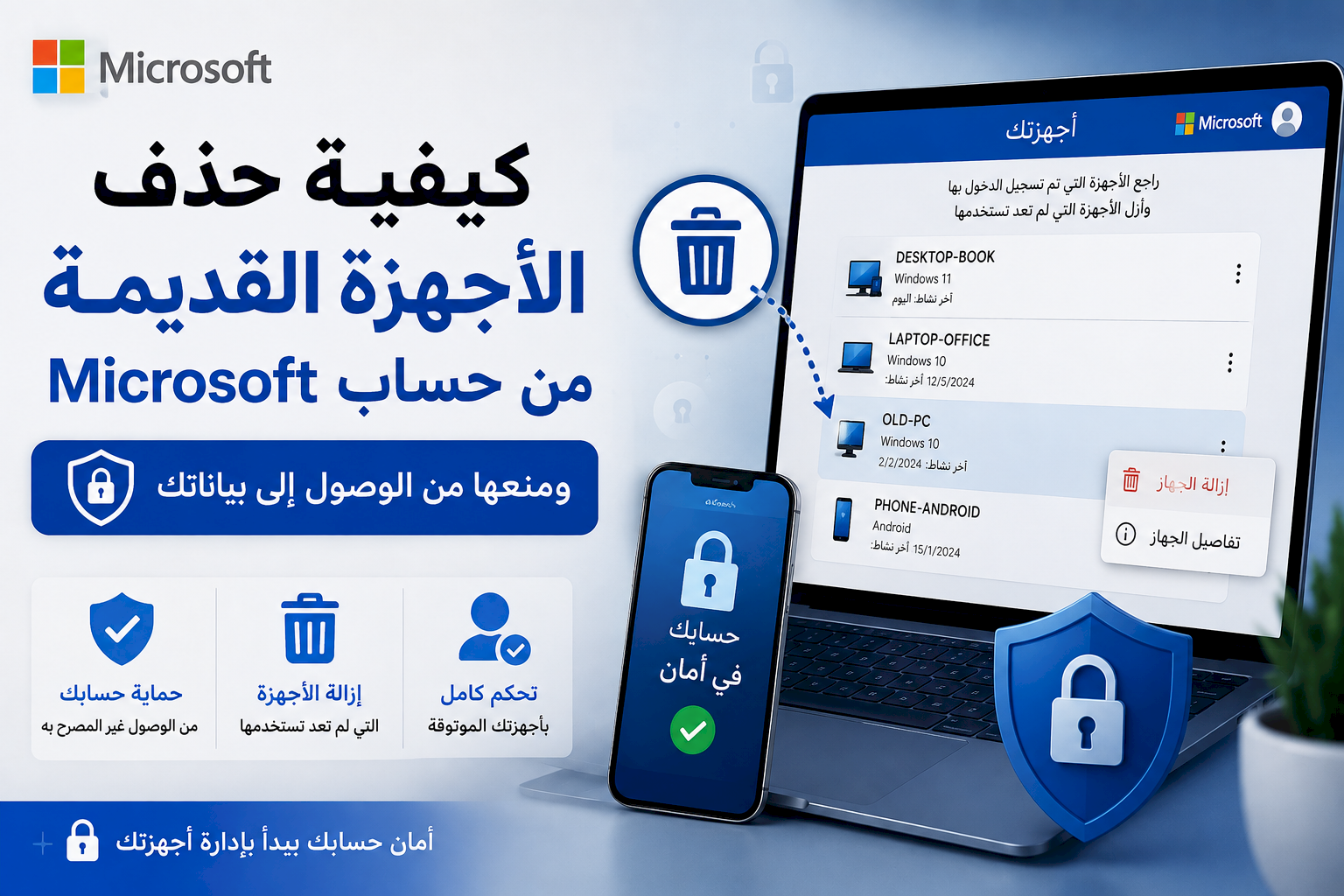
كيفية حذف الأجهزة القديمة من حساب Microsoft ومنعها من الوصول إلى بياناتك
إذا سبق لك تسجيل الدخول إلى حساب Microsoft على أجهزة لم تعد تستخدمها، فمن الأفضل إزالة هذه الأجهزة من حسابك بشكل دوري. يساعد ذلك في تحسين أمان الحساب، وتقليل عدد الأجهزة المرتبطة به، ومنع أي وصول غير مرغوب إليه في حال بيع الجهاز أو فقدانه أو التوقف عن استخدامه.
في هذا الدليل ستتعرف على الطريقة الصحيحة لإدارة الأجهزة المرتبطة بحساب Microsoft، ومعرفة متى يجب حذف جهاز، وما الذي يحدث بعد إزالته.
متى يجب إزالة جهاز من حساب Microsoft؟
- بعد بيع الكمبيوتر أو الهاتف.
- عند استبدال الجهاز بآخر جديد.
- إذا فقدت الجهاز نهائيًا.
- عند ملاحظة جهاز لا تتعرف عليه.
- إذا كان جهاز عمل لم تعد تستخدمه.
كيفية عرض الأجهزة المرتبطة بالحساب
- سجل الدخول إلى حساب Microsoft.
- افتح صفحة الأجهزة.
- ستظهر جميع الأجهزة المرتبطة بالحساب.
- راجع اسم كل جهاز ونوعه وآخر نشاط إن توفر.
كيفية إزالة جهاز قديم
- اختر الجهاز الذي تريد حذفه.
- افتح صفحة معلومات الجهاز.
- اضغط على إزالة الجهاز.
- أكد عملية الإزالة.
- انتظر حتى تتم مزامنة التغييرات مع حسابك.
ماذا يحدث بعد إزالة الجهاز؟
بعد إزالة الجهاز من حساب Microsoft، لن يظهر ضمن قائمة الأجهزة المرتبطة بالحساب، كما لن تتمكن من استخدام بعض الخدمات المرتبطة بذلك الجهاز مثل العثور عليه أو إدارة معلوماته من صفحة الأجهزة. وإذا كان الجهاز ما يزال قيد الاستخدام، فقد تحتاج إلى تسجيل الدخول مرة أخرى إذا أردت ربطه بالحساب مستقبلًا.
هل يؤدي حذف الجهاز إلى حذف الملفات؟
لا، إزالة الجهاز من حساب Microsoft لا تحذف الملفات الموجودة عليه، ولا تؤدي إلى إعادة ضبطه. إنها تزيل ارتباط الجهاز بالحساب فقط، بينما تبقى البيانات المحلية كما هي ما لم تقم بإعادة تعيين الجهاز يدويًا.
مراجعة الأجهزة بشكل دوري
من الأفضل مراجعة قائمة الأجهزة مرة كل عدة أشهر للتأكد من أنها تحتوي فقط على الأجهزة التي تستخدمها حاليًا، خاصة إذا كنت تقوم بتغيير أجهزة الكمبيوتر أو الهواتف بشكل متكرر.
نصائح لزيادة أمان حساب Microsoft
- فعّل التحقق بخطوتين.
- استخدم كلمة مرور قوية وفريدة.
- راجع سجل تسجيل الدخول بانتظام.
- احذف الأجهزة التي لم تعد تستخدمها.
- حدث معلومات الاسترداد مثل البريد الإلكتروني ورقم الهاتف.
- لا تترك حسابك مسجلًا على أجهزة عامة أو مشتركة.
حل مشكلة عدم القدرة على إزالة جهاز
- تأكد من تسجيل الدخول بالحساب الصحيح.
- حدّث الصفحة ثم أعد المحاولة.
- تحقق من اتصال الإنترنت.
- إذا كان الجهاز تابعًا لمؤسسة، فقد تكون إزالته مقيدة بواسطة مسؤول النظام.
- سجل الخروج ثم أعد تسجيل الدخول إلى حساب Microsoft.
الخلاصة
تعد إدارة الأجهزة المرتبطة بحساب Microsoft خطوة بسيطة لكنها مهمة لتعزيز أمان بياناتك. احرص على إزالة أي جهاز لم تعد تستخدمه، وراجع قائمة الأجهزة بانتظام، مع تفعيل وسائل الحماية الإضافية مثل التحقق بخطوتين للحفاظ على حسابك آمنًا.