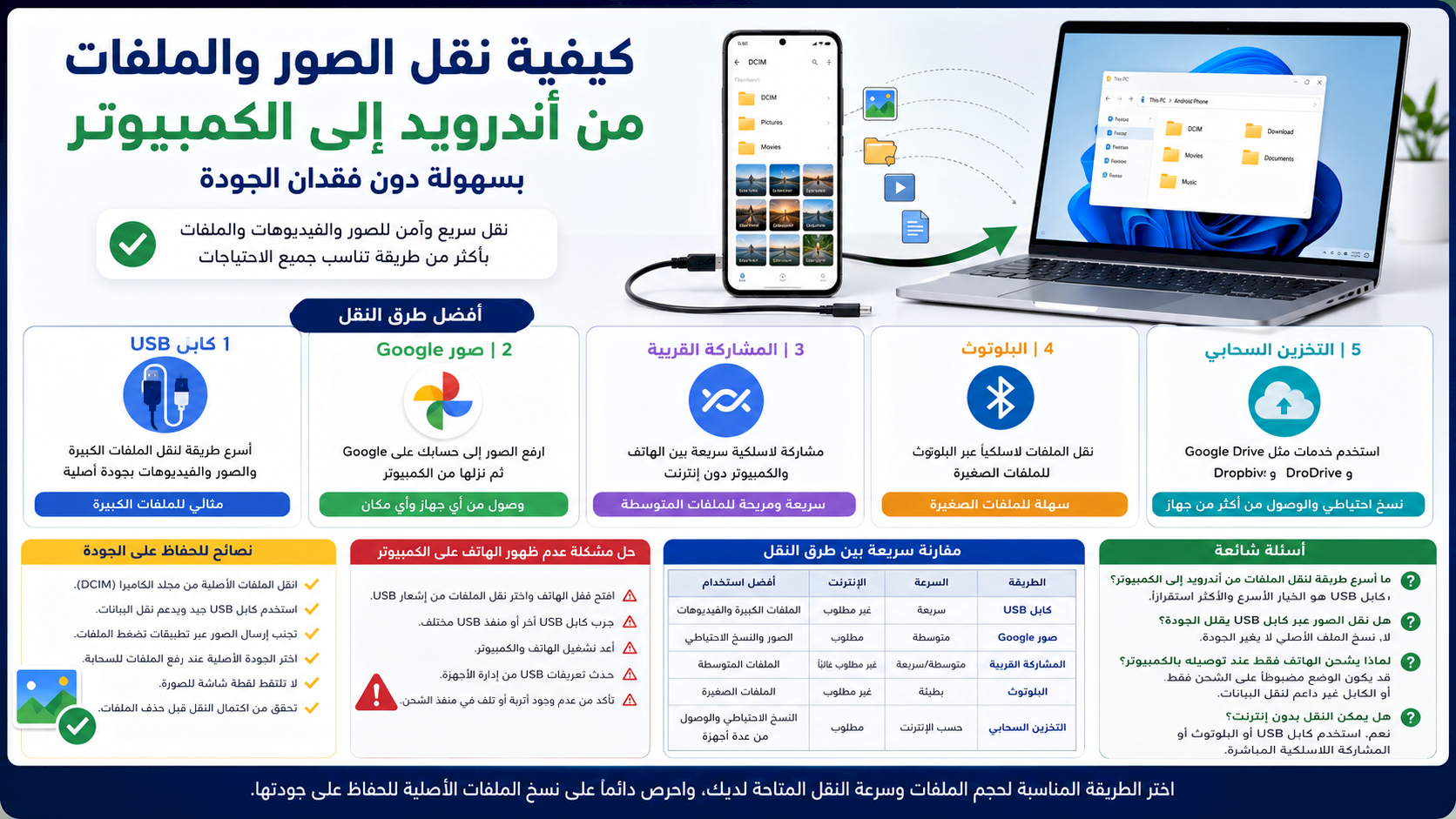
يحتاج مستخدمو هواتف أندرويد بصورة متكررة إلى نقل الصور ومقاطع الفيديو والمستندات إلى الكمبيوتر، سواء للاحتفاظ بنسخة احتياطية، أو تحرير الملفات، أو توفير مساحة إضافية في الهاتف. وقد يواجه بعض المستخدمين صعوبة في اختيار الطريقة المناسبة، خصوصًا مع تعدد وسائل النقل السلكية واللاسلكية.
في هذا الدليل سنشرح أفضل الطرق لنقل الملفات من هاتف أندرويد إلى الكمبيوتر بسهولة، مع توضيح مزايا كل طريقة وأهم الخطوات التي تساعد على المحافظة على الجودة الأصلية للصور والفيديوهات.
أولًا: نقل الملفات باستخدام كابل USB
تعد هذه الطريقة من أسرع الطرق وأكثرها استقرارًا، خصوصًا عند نقل عدد كبير من الصور أو مقاطع الفيديو عالية الدقة.
خطوات التوصيل
- استخدم كابل USB مناسبًا ويفضل أن يكون الكابل الأصلي للهاتف.
- صل هاتف أندرويد بالكمبيوتر.
- افتح قفل شاشة الهاتف.
- اسحب شريط الإشعارات من أعلى الشاشة.
- اضغط على إشعار اتصال USB.
- اختر نقل الملفات أو File Transfer.
- افتح مستكشف الملفات على الكمبيوتر.
- اختر اسم الهاتف من قائمة الأجهزة.
بعد ذلك يمكنك فتح الذاكرة الداخلية للهاتف وتحديد المجلد الذي يحتوي على الملفات المطلوبة.
أهم المجلدات داخل الهاتف
- DCIM: يحتوي غالبًا على الصور ومقاطع الفيديو الملتقطة بالكاميرا.
- Pictures: يحتوي على الصور المحفوظة من التطبيقات.
- Download: يحتوي على الملفات التي تم تنزيلها من الإنترنت.
- Movies: قد يحتوي على ملفات الفيديو.
- Documents: يحتوي على المستندات والملفات النصية.
ثانيًا: نقل الصور باستخدام تطبيق صور Google
يمكن استخدام تطبيق صور Google لرفع الصور ومقاطع الفيديو إلى الحساب السحابي، ثم فتحها وتنزيلها على الكمبيوتر.
طريقة تفعيل النسخ الاحتياطي
- افتح تطبيق صور Google على الهاتف.
- سجل الدخول إلى حساب Google.
- اضغط على صورة الحساب.
- اختر إعدادات صور Google.
- افتح قسم النسخ الاحتياطي.
- فعّل النسخ الاحتياطي.
بعد اكتمال رفع الصور، افتح صور Google من متصفح الكمبيوتر باستخدام الحساب نفسه، ثم حدد الصور المطلوبة وقم بتنزيلها.
مميزات هذه الطريقة
- الوصول إلى الصور من أي جهاز.
- الاحتفاظ بنسخة احتياطية في حال فقدان الهاتف.
- سهولة البحث داخل الصور.
- عدم الحاجة إلى كابل.
عيوب هذه الطريقة
- تحتاج إلى اتصال إنترنت مستقر.
- قد تستهلك مساحة التخزين السحابي.
- قد يستغرق رفع الفيديوهات الكبيرة وقتًا طويلًا.
ثالثًا: استخدام ميزة المشاركة القريبة
تدعم بعض أجهزة أندرويد وأجهزة الكمبيوتر الحديثة وسائل مشاركة لاسلكية تتيح إرسال الملفات مباشرة دون الحاجة إلى رفعها إلى الإنترنت.
تعتمد هذه الميزة عادةً على البلوتوث وشبكة Wi-Fi لإتمام عملية النقل بسرعة أفضل من البلوتوث التقليدي.
الخطوات العامة
- فعّل البلوتوث وشبكة Wi-Fi على الهاتف والكمبيوتر.
- افتح أداة المشاركة المتوافقة على الكمبيوتر.
- حدد الملف من الهاتف.
- اضغط على مشاركة.
- اختر جهاز الكمبيوتر.
- وافق على استلام الملف من الكمبيوتر.
تختلف أسماء الميزة وخطوات تشغيلها بحسب شركة الهاتف وإصدار النظام المستخدم.
رابعًا: نقل الملفات عبر البلوتوث
يمكن نقل الملفات باستخدام البلوتوث، لكنها طريقة أبطأ من كابل USB أو المشاركة عبر Wi-Fi، ولذلك تناسب الصور والمستندات الصغيرة أكثر من مقاطع الفيديو الكبيرة.
طريقة النقل
- فعّل البلوتوث على الهاتف والكمبيوتر.
- قم بإقران الجهازين.
- افتح إعدادات البلوتوث على الكمبيوتر.
- اختر استقبال ملف.
- حدد الملف على هاتف أندرويد.
- اضغط على مشاركة ثم اختر البلوتوث.
- حدد اسم الكمبيوتر.
خامسًا: استخدام التخزين السحابي
يمكن رفع الملفات إلى إحدى خدمات التخزين السحابي، ثم تنزيلها من الكمبيوتر. وتناسب هذه الطريقة المستندات والملفات التي ترغب في الوصول إليها من عدة أجهزة.
أمثلة على الملفات المناسبة
- ملفات PDF.
- المستندات النصية.
- الصور المهمة.
- الملفات الدراسية.
- ملفات العمل.
طريقة الاستخدام
- افتح تطبيق التخزين السحابي على الهاتف.
- اضغط على رفع ملف.
- حدد الملفات المطلوبة.
- انتظر اكتمال الرفع.
- افتح الخدمة نفسها على الكمبيوتر.
- قم بتنزيل الملفات.
سادسًا: إرسال الملفات إلى نفسك عبر تطبيقات المراسلة
يمكن إرسال بعض الملفات الصغيرة إلى محادثتك الشخصية داخل تطبيق مراسلة يدعم العمل على الهاتف والكمبيوتر.
رغم سهولة هذه الطريقة، فإن بعض التطبيقات قد تضغط الصور ومقاطع الفيديو تلقائيًا، مما يؤدي إلى انخفاض الجودة.
للمحافظة على الجودة، أرسل الصورة أو الفيديو بصفته ملفًا أو مستندًا بدل إرساله كصورة عادية، إذا كان التطبيق يدعم ذلك.
كيف تنقل الملفات دون فقدان الجودة؟
للمحافظة على الدقة والجودة الأصلية، اتبع النصائح التالية:
- استخدم كابل USB للصور والفيديوهات الكبيرة.
- انقل الملف الأصلي من مجلد الكاميرا.
- لا ترسل الصور عبر تطبيق يضغط الملفات تلقائيًا.
- اختر الجودة الأصلية عند رفع الصور إلى الخدمات السحابية.
- لا تلتقط لقطة شاشة للصورة بدل نقل الملف الأصلي.
- تحقق من حجم الملف قبل النقل وبعده.
حل مشكلة عدم ظهور هاتف أندرويد على الكمبيوتر
إذا قمت بتوصيل الهاتف ولم يظهر داخل مستكشف الملفات، جرّب الحلول التالية:
- افتح قفل شاشة الهاتف.
- اختر وضع نقل الملفات من إشعار USB.
- جرّب منفذ USB آخر.
- استخدم كابلًا آخر يدعم نقل البيانات.
- أعد تشغيل الهاتف والكمبيوتر.
- حدّث تعريفات USB من إدارة الأجهزة.
- تأكد من عدم وجود أتربة أو تلف داخل منفذ الشحن.
حل مشكلة انقطاع النقل قبل اكتماله
قد تتوقف عملية النقل عند استخدام كابل تالف، أو بسبب تحرك الهاتف أثناء النسخ، أو نتيجة وجود ملف كبير أو تالف.
- ضع الهاتف على سطح ثابت.
- استخدم كابلًا قصيرًا وجيد الجودة.
- انقل الملفات على دفعات صغيرة.
- تأكد من توفر مساحة كافية على الكمبيوتر.
- لا تفصل الهاتف حتى يكتمل النسخ.
مقارنة بين طرق نقل الملفات
| الطريقة | السرعة | الإنترنت | أفضل استخدام |
|---|---|---|---|
| كابل USB | سريعة | غير مطلوب | الفيديوهات والملفات الكبيرة |
| التخزين السحابي | بحسب الإنترنت | مطلوب | النسخ الاحتياطي والوصول من عدة أجهزة |
| المشاركة اللاسلكية | متوسطة إلى سريعة | غير مطلوب غالبًا | النقل السريع دون كابل |
| البلوتوث | بطيئة | غير مطلوب | الملفات الصغيرة |
أسئلة شائعة
ما أسرع طريقة لنقل الملفات من أندرويد إلى الكمبيوتر؟
غالبًا يكون كابل USB هو الخيار الأسرع والأكثر استقرارًا، خصوصًا عند نقل مقاطع الفيديو والملفات الكبيرة.
هل نقل الصور عبر كابل USB يقلل الجودة؟
لا، نسخ الملف الأصلي عبر كابل USB لا يغير جودة الصورة أو الفيديو.
لماذا يشحن الهاتف فقط عند توصيله بالكمبيوتر؟
قد يكون وضع الاتصال مضبوطًا على الشحن فقط، أو قد يكون الكابل غير داعم لنقل البيانات. افتح إشعار USB واختر نقل الملفات.
هل يمكن نقل الملفات دون إنترنت؟
نعم، يمكن استخدام كابل USB أو البلوتوث أو وسائل المشاركة اللاسلكية المباشرة دون اتصال بالإنترنت.
الخاتمة
توجد طرق متعددة لنقل الصور والملفات من هاتف أندرويد إلى الكمبيوتر، ويعتمد اختيار الطريقة المناسبة على حجم الملفات وسرعة النقل المطلوبة وتوفر الإنترنت. ويظل كابل USB الخيار الأفضل للملفات الكبيرة، بينما يناسب التخزين السحابي النسخ الاحتياطي والوصول إلى الملفات من أكثر من جهاز.
احرص دائمًا على نقل الملفات الأصلية وعدم الاعتماد على التطبيقات التي تضغط الصور تلقائيًا، ثم تحقق من اكتمال النسخ قبل حذف أي ملف من الهاتف.