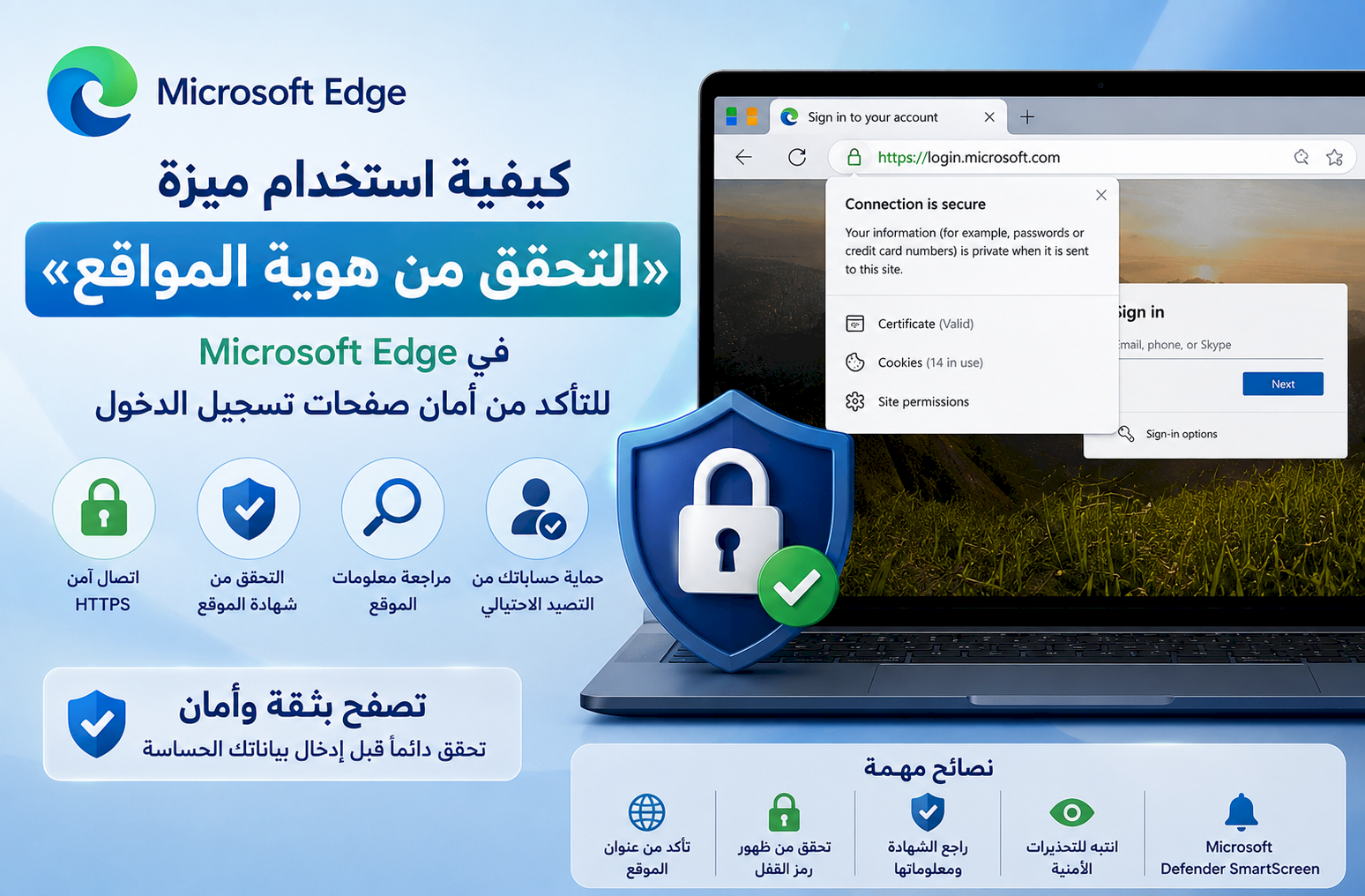
كيفية استخدام ميزة «التحقق من هوية المواقع» في Microsoft Edge للتأكد من أمان صفحات تسجيل الدخول
أصبحت صفحات تسجيل الدخول المزيفة من أكثر وسائل التصيد الاحتيالي انتشارًا، إذ تُصمم لتبدو مطابقة تقريبًا للمواقع الأصلية بهدف سرقة كلمات المرور أو البيانات البنكية. ولحسن الحظ يوفر متصفح Microsoft Edge أدوات تساعدك على التحقق من هوية الموقع قبل إدخال أي معلومات حساسة.
في هذا الدليل ستتعرف على طريقة التحقق من شهادة الموقع، وفهم معلومات الاتصال الآمن، واكتشاف العلامات التي قد تشير إلى أن الصفحة غير موثوقة.
لماذا يجب التحقق من هوية الموقع؟
- تجنب سرقة كلمات المرور.
- الحماية من مواقع التصيد الاحتيالي.
- التأكد من الاتصال بالموقع الرسمي.
- الحفاظ على بياناتك الشخصية والمالية.
التحقق من الاتصال الآمن
- افتح الموقع الذي تريد تسجيل الدخول إليه.
- تأكد من ظهور رمز القفل بجانب شريط العنوان.
- اضغط على رمز القفل.
- اختر عرض معلومات الاتصال أو معلومات الشهادة إذا كانت متوفرة.
سيعرض Edge معلومات تؤكد أن الاتصال بين جهازك والموقع مشفر باستخدام بروتوكول HTTPS.
فحص اسم النطاق (Domain)
قبل كتابة كلمة المرور، انظر جيدًا إلى اسم النطاق في شريط العنوان، وليس إلى تصميم الصفحة فقط.
على سبيل المثال، قد يستخدم المحتالون نطاقات مشابهة مثل:
- micr0soft.com
- g00gle.example.com
- apple-login.example.net
لذلك احرص دائمًا على قراءة اسم الموقع بالكامل.
التحقق من شهادة الموقع
في بعض المواقع يمكنك عرض معلومات الشهادة لمعرفة:
- الجهة التي أصدرت الشهادة.
- مدة صلاحيتها.
- النطاق الذي تغطيه.
- أن الاتصال مشفر بشكل صحيح.
الاستفادة من Microsoft Defender SmartScreen
يحتوي Edge على خدمة Microsoft Defender SmartScreen التي تساعد على اكتشاف المواقع الضارة وصفحات التصيد الاحتيالي قبل فتحها.
للتحقق من تفعيلها:
- افتح إعدادات Edge.
- انتقل إلى Privacy, Search and Services.
- تأكد من تفعيل Microsoft Defender SmartScreen.
علامات تدل على أن الموقع غير موثوق
- أخطاء إملائية في اسم النطاق.
- غياب HTTPS.
- تحذير أمني من Edge.
- طلب معلومات غير معتادة.
- نوافذ منبثقة تطلب كلمة المرور بشكل متكرر.
- تصميم منخفض الجودة أو روابط لا تعمل.
نصائح إضافية لحماية حساباتك
- استخدم مدير كلمات مرور موثوق.
- فعّل التحقق بخطوتين.
- لا تدخل كلمة المرور بعد الضغط على روابط مجهولة.
- اكتب عنوان الموقع بنفسك عند التعامل مع الحسابات المهمة.
- حدّث Microsoft Edge باستمرار للحصول على أحدث وسائل الحماية.
الخلاصة
لا يستغرق التحقق من هوية الموقع سوى ثوانٍ معدودة، لكنه قد يمنع سرقة حساباتك وبياناتك الشخصية. ويمنحك Microsoft Edge مجموعة من الأدوات مثل الاتصال المشفر، ومعلومات الشهادة، وميزة Microsoft Defender SmartScreen، لتصفح الإنترنت بثقة وأمان أكبر. اجعل التحقق من عنوان الموقع ورمز القفل عادةً قبل إدخال أي كلمة مرور أو بيانات حساسة.