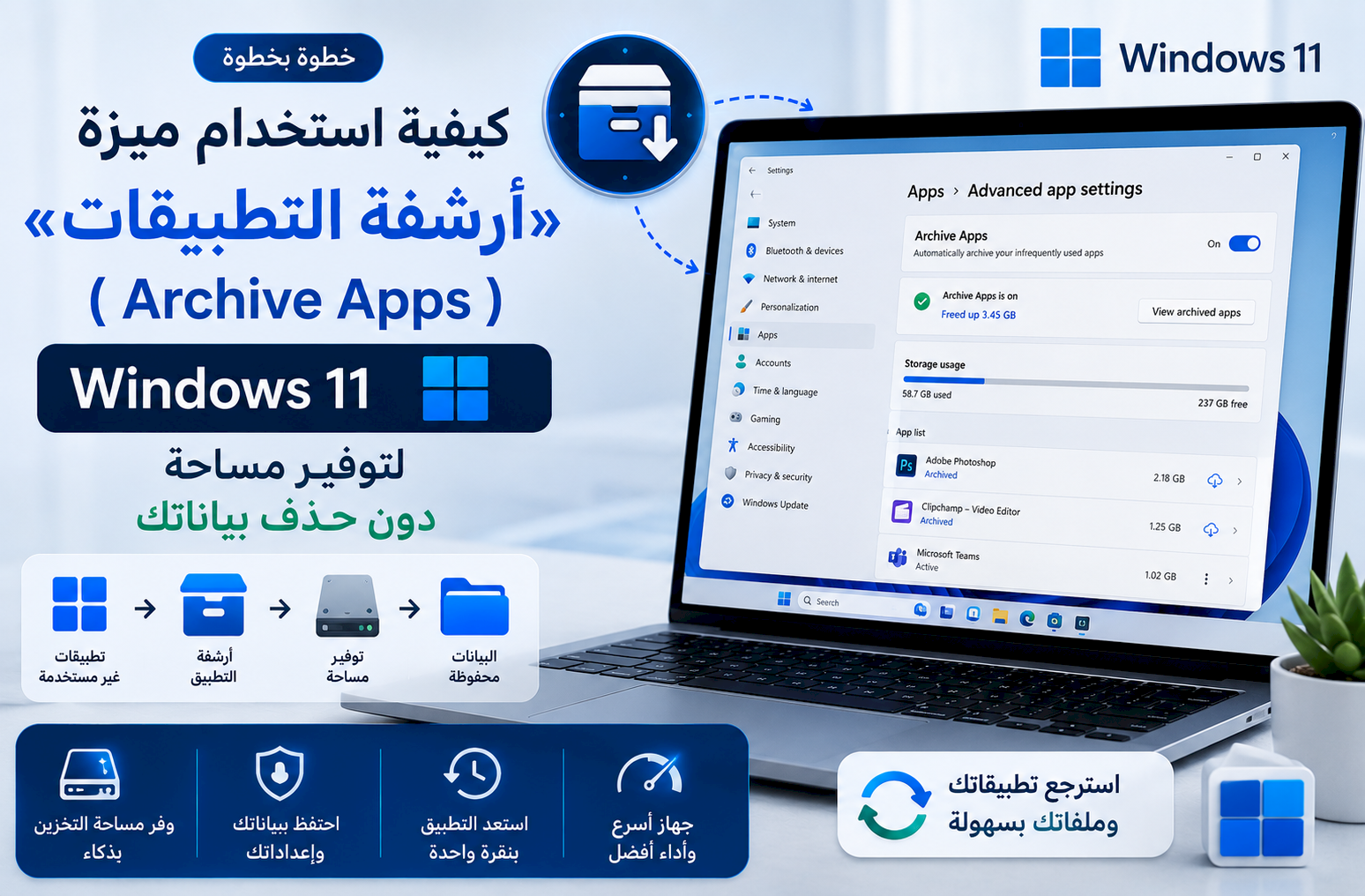
كيفية استخدام ميزة «أرشفة التطبيقات» (Archive Apps) في Windows 11 لتوفير مساحة دون حذف بياناتك
مع مرور الوقت قد تمتلئ مساحة التخزين في جهازك بسبب التطبيقات التي لا تستخدمها بشكل متكرر. ولحل هذه المشكلة دون فقدان بياناتك، يوفر Windows 11 ميزة Archive Apps التي تقوم بأرشفة التطبيقات غير المستخدمة مع الاحتفاظ ببياناتها وإعداداتها، بحيث يمكنك استعادتها بسرعة عند الحاجة.
في هذا الدليل ستتعرف على طريقة عمل الميزة، وكيفية تفعيلها، وأفضل الحالات للاستفادة منها.
ما هي ميزة Archive Apps؟
تقوم هذه الميزة بإزالة ملفات التطبيق الأساسية من الجهاز عند عدم استخدامه لفترة، مع الاحتفاظ ببيانات المستخدم والإعدادات والاختصارات. وعند تشغيل التطبيق مرة أخرى، يحاول Windows تنزيله تلقائيًا من Microsoft Store وإعادته كما كان.
مميزات أرشفة التطبيقات
- توفير مساحة التخزين.
- الاحتفاظ ببيانات التطبيق.
- عدم الحاجة لإعادة الإعدادات من البداية.
- استعادة التطبيق بسهولة عند الحاجة.
- تقليل استهلاك مساحة التطبيقات غير المستخدمة.
كيفية تفعيل الميزة
- افتح الإعدادات (Settings).
- انتقل إلى Apps.
- اختر Advanced app settings.
- افتح Archive Apps.
- فعّل خيار Archive Apps.
كيف تعمل بعد التفعيل؟
بعد تشغيل الميزة، يقوم Windows بمراقبة التطبيقات التي لم تُستخدم منذ فترة طويلة، ثم يؤرشف التطبيقات المؤهلة تلقائيًا عندما يحتاج الجهاز إلى توفير مساحة تخزين، مع الاحتفاظ بملفات المستخدم.
كيفية استعادة التطبيق
- افتح التطبيق من قائمة ابدأ أو من الاختصار.
- إذا كان التطبيق متوفرًا في Microsoft Store، سيبدأ النظام بتنزيله تلقائيًا.
- بعد انتهاء التنزيل ستعود بياناتك وإعداداتك السابقة كما كانت.
متى تكون الميزة مفيدة؟
- أجهزة اللابتوب ذات سعة التخزين المحدودة.
- الأجهزة اللوحية العاملة بنظام Windows.
- المستخدمون الذين يثبتون عددًا كبيرًا من التطبيقات.
- أجهزة الدراسة والعمل التي تحتاج إلى إدارة المساحة باستمرار.
ما الذي لا تقوم به الميزة؟
- لا تحذف مستنداتك الشخصية.
- لا تمسح إعدادات التطبيق.
- لا تؤرشف جميع التطبيقات؛ فذلك يعتمد على توافق التطبيق مع Microsoft Store.
- لا تؤثر على التطبيقات التي تستخدمها باستمرار.
نصائح للحصول على أفضل نتيجة
- فعّل الميزة إذا كانت مساحة التخزين محدودة.
- احرص على تحديث التطبيقات من Microsoft Store.
- راجع التطبيقات المثبتة بشكل دوري واحذف ما لم تعد بحاجة إليه.
- استخدم أداة Storage Sense إلى جانب Archive Apps للحصول على أفضل إدارة للمساحة.
حل المشكلات الشائعة
التطبيق لا يعود بعد فتحه:
- تأكد من اتصال الإنترنت.
- تحقق من توفر التطبيق في Microsoft Store.
- قم بتسجيل الدخول بحساب Microsoft نفسه المستخدم عند تثبيت التطبيق.
الميزة غير موجودة:
- تأكد من تحديث Windows 11 إلى أحدث إصدار.
- قد لا تكون الميزة متوفرة لبعض أنواع التطبيقات التقليدية (Win32).
الخلاصة
تعد ميزة Archive Apps في Windows 11 وسيلة ذكية للحفاظ على مساحة التخزين دون التضحية ببيانات التطبيقات أو إعداداتها. وإذا كنت تمتلك جهازًا بسعة تخزين محدودة أو تثبت الكثير من التطبيقات، فإن تفعيل هذه الميزة يساعدك على إبقاء النظام خفيفًا ومنظمًا مع إمكانية استعادة التطبيقات بسرعة كلما احتجت إليها.