كيفية تفعيل القفل الديناميكي في ويندوز 11 لقفل الكمبيوتر تلقائيًا عند الابتعاد
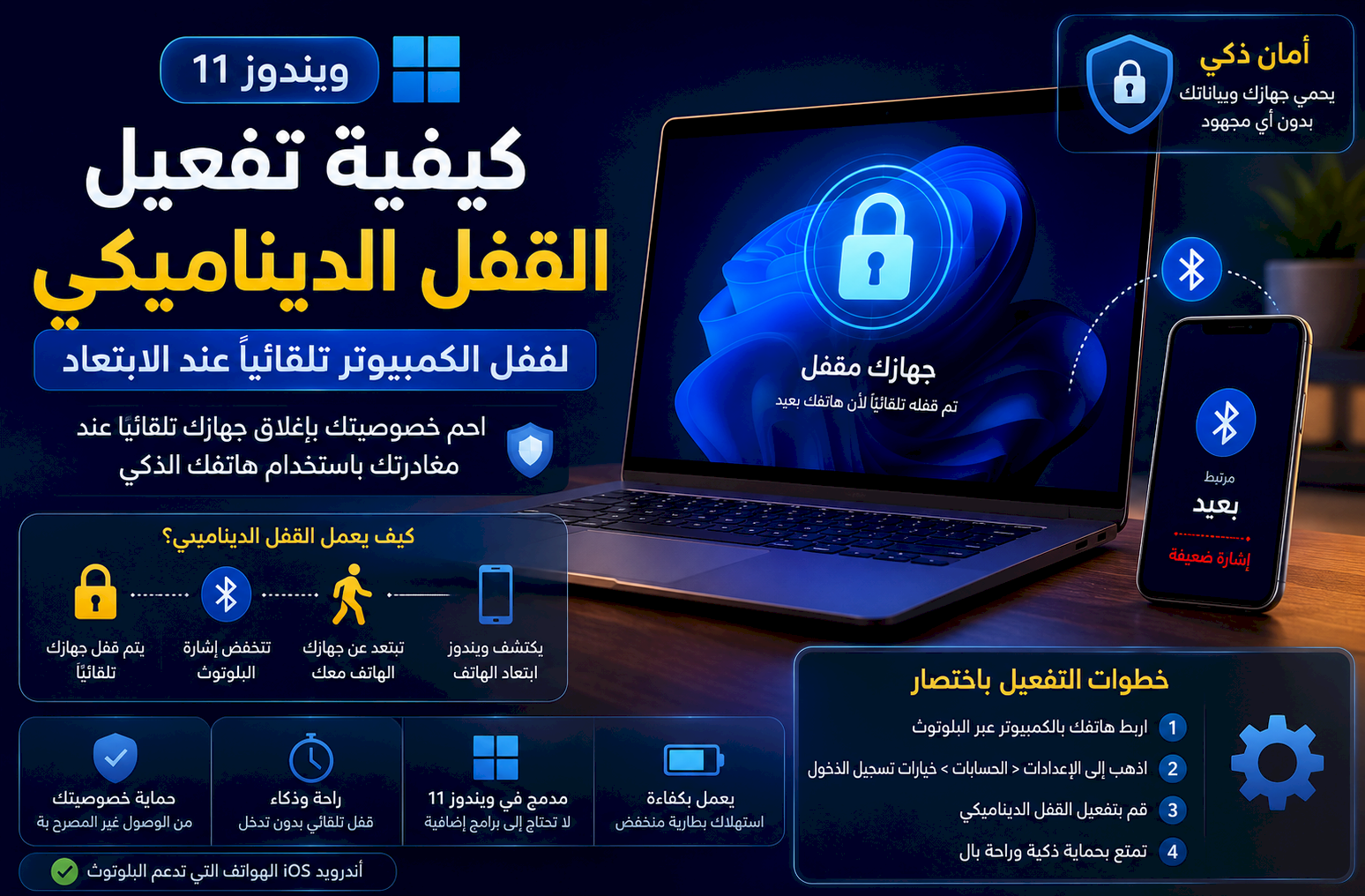
قد تبتعد عن جهاز الكمبيوتر لبضع دقائق وتنسى قفل الشاشة، مما يسمح لأي شخص قريب بالاطلاع على ملفاتك أو التطبيقات المفتوحة. يوفر نظام ويندوز 11 ميزة أمنية مفيدة تسمى القفل الديناميكي Dynamic Lock، وتساعد على قفل الكمبيوتر تلقائيًا عندما يكتشف النظام ابتعاد الهاتف المقترن به عبر البلوتوث.
تعتمد الميزة على مراقبة قوة إشارة البلوتوث بين الكمبيوتر والهاتف. وعندما تضعف الإشارة بسبب ابتعاد الهاتف، ينتظر ويندوز فترة قصيرة ثم يقفل الجهاز تلقائيًا، مما يضيف طبقة حماية مفيدة إلى جانب كلمة المرور أو رمز PIN أو بصمة الإصبع.
ما هي ميزة القفل الديناميكي في ويندوز 11؟
القفل الديناميكي هو خيار ضمن إعدادات تسجيل الدخول في ويندوز، يتيح للنظام قفل الجهاز عندما يبتعد الهاتف المقترن عبر البلوتوث وتصبح قوة الإشارة منخفضة بدرجة كافية.
تفيد هذه الميزة بصورة خاصة في الحالات التالية:
- العمل في مكتب مشترك أو مكان عام.
- استخدام الكمبيوتر داخل شركة أو مؤسسة.
- الابتعاد المتكرر عن اللابتوب أثناء العمل.
- نسيان استخدام اختصار قفل الشاشة.
- الرغبة في إضافة طبقة حماية تلقائية للجهاز.
متطلبات تشغيل القفل الديناميكي
قبل البدء، تأكد من توفر المتطلبات التالية:
- جهاز يعمل بنظام ويندوز 11.
- دعم الكمبيوتر لاتصال البلوتوث.
- هاتف ذكي يدعم البلوتوث.
- تشغيل البلوتوث في الهاتف والكمبيوتر.
- إقران الهاتف بالكمبيوتر بنجاح.
- وجود وسيلة لتسجيل الدخول إلى ويندوز مثل رمز PIN أو كلمة المرور.
الخطوة الأولى: تشغيل البلوتوث في ويندوز 11
- افتح تطبيق الإعدادات بالضغط على مفتاحي Windows + I.
- اختر Bluetooth والأجهزة.
- فعّل زر Bluetooth.
- تأكد أيضًا من تشغيل البلوتوث في هاتفك.
إذا لم يظهر خيار البلوتوث في إعدادات ويندوز، فقد يحتاج الجهاز إلى تثبيت تعريف البلوتوث أو تحديثه من موقع الشركة المصنعة للكمبيوتر.
الخطوة الثانية: ربط الهاتف بالكمبيوتر
- انتقل إلى الإعدادات.
- افتح قسم Bluetooth والأجهزة.
- اضغط على إضافة جهاز.
- اختر Bluetooth.
- انتظر حتى يظهر اسم هاتفك في قائمة الأجهزة.
- اضغط على اسم الهاتف.
- تأكد من تطابق رمز الاقتران الظاهر في الكمبيوتر والهاتف.
- وافق على عملية الاقتران في الجهازين.
- انتظر حتى تظهر رسالة تؤكد نجاح الاتصال.
بعد اكتمال الاقتران، سيظهر الهاتف ضمن قائمة الأجهزة المتصلة أو المقترنة في إعدادات البلوتوث.
الخطوة الثالثة: تفعيل القفل الديناميكي
- افتح الإعدادات.
- اختر الحسابات.
- اضغط على خيارات تسجيل الدخول.
- مرر إلى قسم الإعدادات الإضافية.
- افتح خيار القفل الديناميكي.
- فعّل خيار السماح لويندوز بقفل جهازك تلقائيًا عندما تكون بعيدًا.
بعد التفعيل، يبحث ويندوز عن هاتف مقترن مناسب لاستخدامه مع الميزة. وقد يظهر اسم الهاتف أسفل إعدادات القفل الديناميكي بعد لحظات.
كيفية اختبار القفل الديناميكي
يمكنك التأكد من عمل الميزة باتباع الخطوات التالية:
- تأكد من تشغيل البلوتوث في الهاتف والكمبيوتر.
- اترك شاشة الكمبيوتر مفتوحة.
- خذ الهاتف وابتعد عن الكمبيوتر لمسافة كافية.
- انتظر فترة قصيرة.
- عد إلى الكمبيوتر وتحقق مما إذا ظهرت شاشة القفل.
لا يقفل ويندوز الجهاز فور ابتعادك، بل قد يستغرق الأمر بعض الوقت حتى يكتشف انخفاض إشارة البلوتوث ويقرر أنك لم تعد قريبًا من الكمبيوتر.
حل مشكلة عدم ظهور الهاتف في القفل الديناميكي
إذا ظهرت رسالة تفيد بأن ويندوز لا يستطيع العثور على جهاز مناسب، فجرب الحلول التالية بالترتيب.
1. إزالة الهاتف وإعادة إقرانه
- افتح إعدادات Bluetooth والأجهزة.
- ابحث عن اسم الهاتف.
- اضغط على النقاط الثلاث بجواره.
- اختر إزالة الجهاز.
- احذف الكمبيوتر من قائمة أجهزة البلوتوث المحفوظة في الهاتف.
- أعد تشغيل الهاتف والكمبيوتر.
- نفذ عملية الاقتران من جديد.
2. التأكد من بقاء البلوتوث قيد التشغيل
قد تقوم بعض أوضاع توفير الطاقة بإيقاف البلوتوث أو الحد من نشاطه في الخلفية. تأكد من تشغيل البلوتوث وعدم تفعيل وضع الطيران في الهاتف أو الكمبيوتر.
3. تحديث تعريف البلوتوث
- انقر بزر الفأرة الأيمن على زر ابدأ.
- اختر إدارة الأجهزة.
- افتح قسم Bluetooth.
- انقر بزر الفأرة الأيمن على محول البلوتوث.
- اختر تحديث برنامج التشغيل.
- اضغط على البحث تلقائيًا عن برامج التشغيل.
يمكنك كذلك تنزيل أحدث تعريف للبلوتوث من الموقع الرسمي للشركة المصنعة للابتوب أو اللوحة الأم.
4. تشغيل مستكشف أخطاء البلوتوث
- افتح الإعدادات.
- انتقل إلى النظام.
- اختر استكشاف الأخطاء وإصلاحها.
- افتح مستكشفات الأخطاء الأخرى.
- ابحث عن البلوتوث وشغّل أداة التشخيص المتاحة.
5. إعادة تشغيل خدمة البلوتوث
- اضغط على مفتاحي Windows + R.
- اكتب services.msc.
- اضغط على Enter.
- ابحث عن خدمات دعم البلوتوث.
- انقر عليها بزر الفأرة الأيمن.
- اختر إعادة التشغيل.
حل مشكلة القفل الديناميكي لا يقفل الكمبيوتر
إذا تعرف ويندوز على الهاتف ولكن الكمبيوتر لا يقفل عند الابتعاد، فجرب الإجراءات التالية:
- ابتعد لمسافة أكبر عن الكمبيوتر أثناء الاختبار.
- تأكد من أخذ الهاتف معك وعدم تركه بجانب الجهاز.
- تحقق من أن الهاتف ما زال مقترنًا عبر البلوتوث.
- أوقف القفل الديناميكي ثم أعد تفعيله.
- أعد تشغيل ويندوز بعد تغيير الإعدادات.
- ثبت تحديثات ويندوز المتاحة.
- حدث تعريف البلوتوث من المصدر الرسمي.
- احذف الهاتف من البلوتوث وأعد ربطه.
هل يعمل القفل الديناميكي مع الآيفون وأندرويد؟
تعتمد الميزة بصورة أساسية على وجود هاتف مقترن بالكمبيوتر عبر البلوتوث، ولذلك يمكن استخدامها مع الهواتف التي يستطيع ويندوز إقرانها واكتشافها بصورة صحيحة، سواء كانت تعمل بنظام أندرويد أو iOS.
قد تختلف موثوقية الاتصال بحسب الهاتف وتعريف البلوتوث وإعدادات توفير الطاقة، لذلك يوصى باختبار الميزة عمليًا بعد تفعيلها.
هل يؤدي القفل الديناميكي إلى تسجيل الخروج؟
لا يسجل القفل الديناميكي خروجك من حساب ويندوز، ولا يغلق البرامج أو الملفات المفتوحة. إنه يعرض شاشة القفل فقط، وتبقى التطبيقات تعمل في الخلفية حتى تسجل الدخول مرة أخرى.
الفرق بين القفل الديناميكي ووضع السكون
- القفل الديناميكي: يقفل الحساب عند ابتعاد الهاتف، مع استمرار الجهاز والتطبيقات في العمل.
- وضع السكون: يقلل استهلاك الطاقة ويضع الجهاز في حالة طاقة منخفضة.
- إيقاف التشغيل: يغلق التطبيقات وينهي جلسة العمل ويطفئ الجهاز.
يمكنك استخدام القفل الديناميكي مع إعدادات السكون في الوقت نفسه، بحيث يتم قفل الشاشة أولًا ثم ينتقل الكمبيوتر إلى وضع السكون بعد مدة تحددها.
طرق أخرى لقفل ويندوز 11
إلى جانب القفل الديناميكي، تستطيع قفل الكمبيوتر باستخدام إحدى الطرق التالية:
- الضغط على Windows + L.
- فتح قائمة ابدأ ثم الضغط على صورة الحساب واختيار قفل.
- الضغط على Ctrl + Alt + Delete ثم اختيار قفل.
- ضبط شاشة التوقف لعرض شاشة تسجيل الدخول عند الاستئناف.
- إعداد ويندوز لطلب تسجيل الدخول بعد الاستيقاظ من وضع السكون.
نصائح لزيادة حماية الكمبيوتر
- استخدم رمز PIN قويًا وغير سهل التخمين.
- فعّل بصمة الإصبع أو التعرف على الوجه عند توفرهما.
- فعّل تشفير الجهاز أو BitLocker إذا كان مدعومًا.
- استخدم اختصار Windows + L عند مغادرة الجهاز.
- ثبت تحديثات ويندوز والتحديثات الأمنية بانتظام.
- لا تترك الهاتف المقترن بجانب الكمبيوتر عند الابتعاد.
- تجنب مشاركة حساب ويندوز مع أشخاص آخرين.
- راجع الأجهزة المقترنة بالبلوتوث دوريًا واحذف غير المعروف منها.
المصادر الرسمية
الخاتمة
يوفر القفل الديناميكي في ويندوز 11 طريقة بسيطة لإضافة حماية تلقائية إلى الكمبيوتر عند الابتعاد عنه. كل ما تحتاج إليه هو ربط هاتفك بالكمبيوتر عبر البلوتوث ثم تفعيل الميزة من خيارات تسجيل الدخول.
ورغم فائدتها، من الأفضل عدم الاعتماد عليها بوصفها الوسيلة الوحيدة لحماية الجهاز، لأن القفل قد لا يحدث فورًا. اجعل استخدام اختصار Windows + L عادة أساسية، واستخدم القفل الديناميكي بوصفه طبقة حماية إضافية في حال نسيت قفل الشاشة يدويًا.