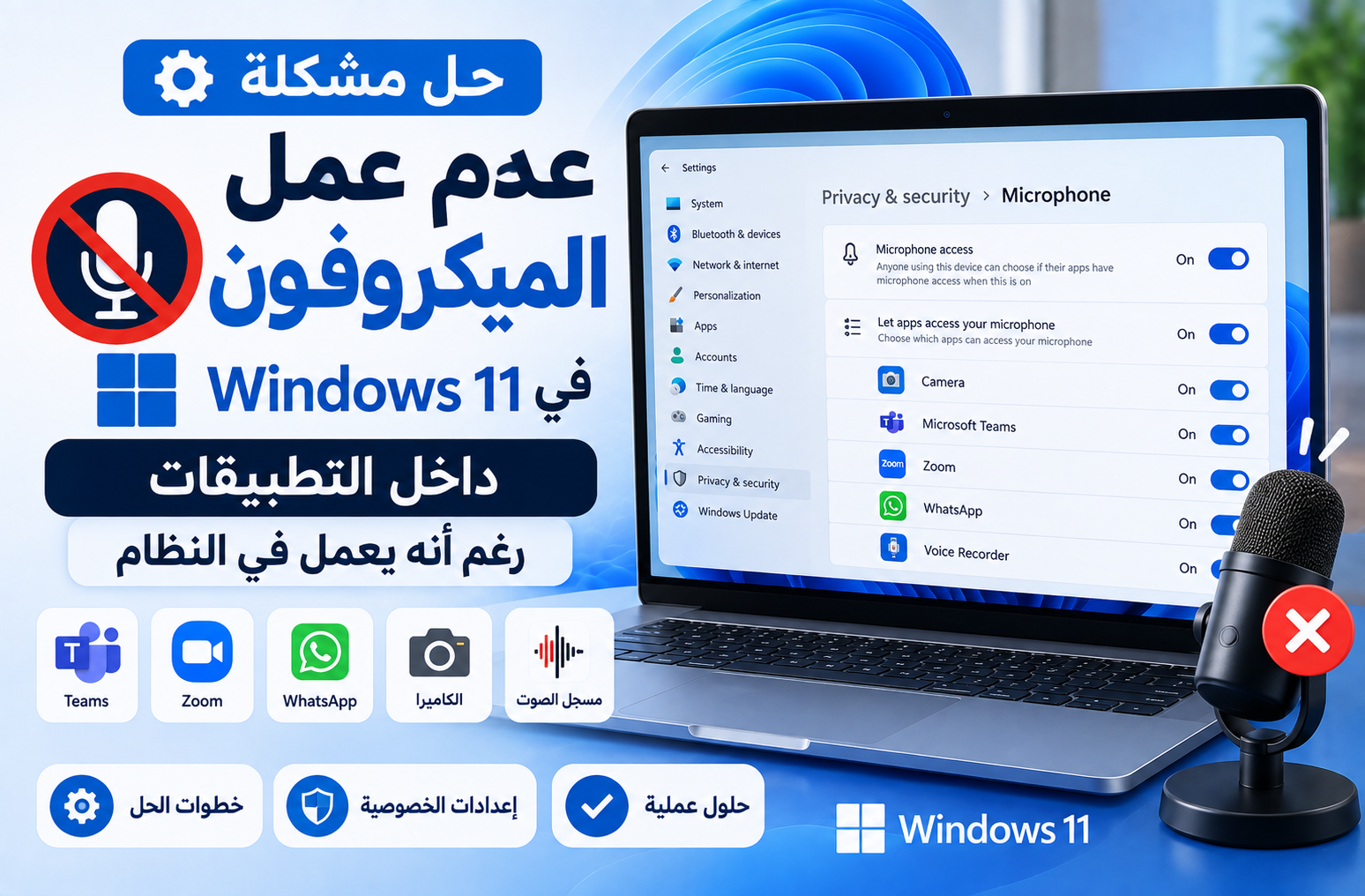
قد يعمل الميكروفون في Windows 11 عند اختباره من إعدادات النظام، لكن لا يعمل داخل تطبيقات مثل Teams أو Zoom أو Discord أو المتصفح. في هذه الحالة تكون المشكلة غالبًا من أذونات الميكروفون، أو اختيار جهاز إدخال خاطئ داخل التطبيق، أو كتم الميكروفون، أو تعريف الصوت.
1. تأكد من تشغيل الوصول إلى الميكروفون
- افتح Settings.
- انتقل إلى Privacy & security.
- اختر Microphone.
- فعّل Microphone access.
- فعّل Let apps access your microphone.
2. اسمح لتطبيقات سطح المكتب باستخدام الميكروفون
في صفحة إعدادات الميكروفون نفسها، فعّل Let desktop apps access your microphone.
3. اختر الميكروفون الصحيح داخل التطبيق
افتح إعدادات الصوت داخل التطبيق واختر الميكروفون المستخدم فعليًا ضمن Microphone أو Input device.
4. اختبر الميكروفون من إعدادات Windows
افتح Settings > System > Sound ثم اختر الميكروفون ضمن Input وتحدث لمراقبة مؤشر مستوى الصوت.
5. تأكد من عدم كتم الميكروفون
- تحقق من زر الكتم في السماعة أو الميكروفون.
- تأكد من أن التطبيق نفسه لا يعرض رمز كتم.
- تحقق من زر الميكروفون في لوحة المفاتيح إن وجد.
6. اجعل الميكروفون جهاز الإدخال الافتراضي
من Settings > System > Sound اختر الميكروفون المطلوب كجهاز إدخال رئيسي.
7. أغلق التطبيقات الأخرى التي قد تستخدم الميكروفون
أغلق تطبيقات الاجتماعات والتسجيل مؤقتًا، ثم افتح التطبيق المطلوب وحده واختبر من جديد.
8. افصل الميكروفون وأعد توصيله
إذا كنت تستخدم ميكروفون USB أو سماعة سلكية، افصلها ثم أعد توصيلها، وجرّب منفذًا آخر إن توفر.
9. حدّث تعريف الصوت
- افتح Device Manager.
- افتح Audio inputs and outputs.
- اضغط بزر الفأرة الأيمن على الميكروفون.
- اختر Update driver.
10. أعد تشغيل الكمبيوتر
بعد تعديل الأذونات أو جهاز الإدخال، أعد تشغيل Windows واختبر الميكروفون قبل فتح عدة تطبيقات.
11. حدّث Windows 11
افتح Settings > Windows Update وثبّت التحديثات المتاحة.
الخلاصة
إذا كان الميكروفون يعمل في Windows 11 لكنه لا يعمل داخل التطبيقات، فابدأ بأذونات الخصوصية ثم تأكد من اختيار جهاز الإدخال الصحيح داخل التطبيق. غالبًا يكون السبب أن التطبيق لا يملك إذن الوصول إلى الميكروفون أو يستخدم جهاز إدخال مختلفًا.