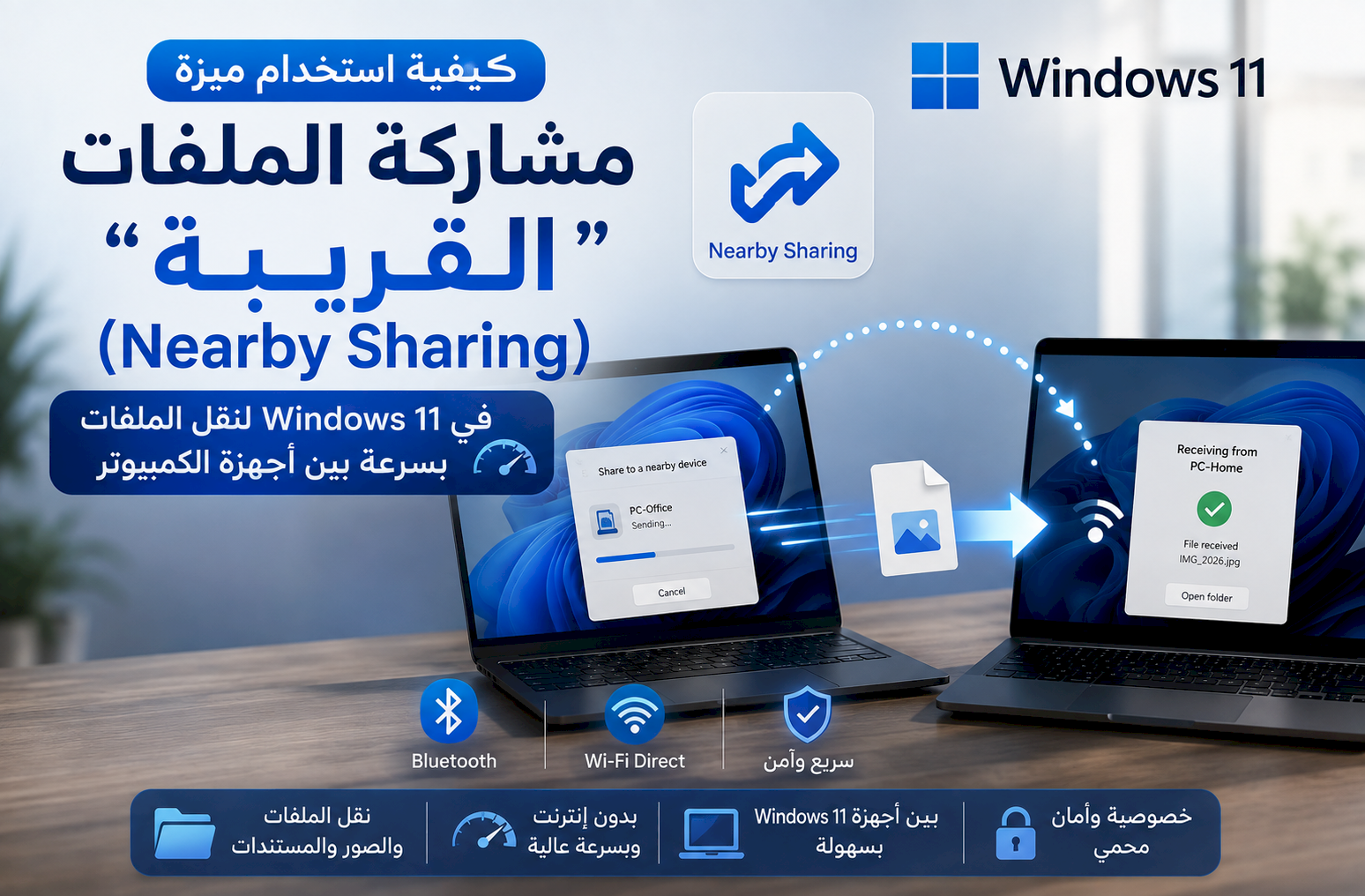
كيفية استخدام ميزة «مشاركة الملفات القريبة» (Nearby Sharing) في Windows 11 لنقل الملفات بسرعة بين أجهزة الكمبيوتر
إذا كنت تمتلك أكثر من جهاز يعمل بنظام Windows 11، فلست بحاجة إلى استخدام وحدة تخزين USB أو رفع الملفات إلى الخدمات السحابية في كل مرة ترغب فيها بنقل صورة أو مستند أو فيديو. توفر Microsoft ميزة Nearby Sharing التي تسمح بإرسال الملفات لاسلكيًا بين الأجهزة القريبة بسرعة وسهولة عبر Bluetooth وWi-Fi.
في هذا الدليل ستتعرف على طريقة تفعيل الميزة واستخدامها، بالإضافة إلى أهم الإعدادات والنصائح وحلول أشهر المشكلات.
ما هي ميزة Nearby Sharing؟
هي ميزة مدمجة في Windows 11 تتيح إرسال واستقبال الملفات والروابط بين أجهزة الكمبيوتر القريبة دون الحاجة إلى تطبيقات إضافية، مع الاعتماد على Bluetooth لاكتشاف الأجهزة وWi-Fi لنقل الملفات بسرعة.
المتطلبات قبل الاستخدام
- جهازي كمبيوتر يعملان بنظام Windows 11.
- تشغيل Bluetooth على الجهازين.
- تشغيل Wi-Fi على الجهازين.
- وجود الجهازين بالقرب من بعضهما.
- تفعيل ميزة Nearby Sharing على كلا الجهازين.
كيفية تفعيل Nearby Sharing
- افتح الإعدادات (Settings).
- انتقل إلى System.
- اختر Nearby Sharing.
- حدد أحد الخيارات التالية:
- Everyone nearby للسماح بالمشاركة مع جميع الأجهزة القريبة.
- My devices only للمشاركة مع أجهزتك التي تستخدم حساب Microsoft نفسه.
تغيير مكان حفظ الملفات المستلمة
- افتح صفحة Nearby Sharing.
- اضغط Change.
- حدد المجلد الذي تريد حفظ الملفات بداخله.
طريقة إرسال الملفات
- حدد الملف المطلوب.
- انقر بزر الفأرة الأيمن.
- اختر Share.
- اختر الجهاز الذي تريد الإرسال إليه.
- وافق على الطلب من الجهاز الآخر.
- سيبدأ نقل الملف مباشرة.
مشاركة الروابط بين الأجهزة
لا تقتصر الميزة على الملفات فقط، بل يمكنك مشاركة صفحات الويب من Microsoft Edge مباشرة إلى جهاز آخر لمتابعة القراءة أو العمل.
أفضل الإعدادات للحصول على أعلى سرعة
- استخدم شبكة Wi-Fi نفسها عند الإمكان.
- ضع الجهازين بالقرب من بعضهما.
- لا تغلق شاشة الجهاز أثناء النقل.
- تأكد من تحديث Windows 11 إلى أحدث إصدار.
- يفضل استخدام شبكة Wi-Fi بسرعة 5GHz عند توفرها.
حل مشكلة عدم ظهور الجهاز الآخر
- تأكد من تشغيل Bluetooth.
- تحقق من تفعيل Nearby Sharing.
- أعد تشغيل Bluetooth.
- أعد تشغيل الجهازين.
- تأكد من أن كلا الجهازين يستخدمان Windows 11 أو إصدارًا مدعومًا.
حل مشكلة بطء النقل
- اقترب بالجهازين من بعضهما.
- أوقف أي عمليات تنزيل كبيرة أثناء النقل.
- استخدم شبكة Wi-Fi مستقرة.
- حدث تعريفات Bluetooth وWi-Fi.
متى يفضل استخدام Nearby Sharing؟
- نقل صور الهاتف الموجودة على الكمبيوتر.
- مشاركة ملفات العمل بين جهازين.
- إرسال عروض PowerPoint بسرعة.
- مشاركة ملفات PDF والمستندات.
- نقل الفيديوهات دون الحاجة إلى الإنترنت.
نصائح إضافية
- استخدم خيار My devices only إذا كنت تشارك بين أجهزتك الشخصية لزيادة الخصوصية.
- احرص على إيقاف الميزة عند عدم الحاجة إليها في الأماكن العامة.
- احذف الملفات الكبيرة غير الضرورية قبل نقلها لتقليل زمن الإرسال.
- تأكد من وجود مساحة تخزين كافية على الجهاز المستقبل.
الخلاصة
تعد ميزة Nearby Sharing في Windows 11 واحدة من أكثر الميزات المفيدة لتبادل الملفات بسرعة بين أجهزة الكمبيوتر دون الحاجة إلى وسائط تخزين خارجية أو خدمات سحابية. وبعد تفعيلها مرة واحدة فقط، ستتمكن من مشاركة الملفات والمجلدات والروابط خلال ثوانٍ مع تجربة بسيطة وآمنة وسريعة.