كيفية تفعيل ميزة حماية الطباعة في ويندوز 11 لمنع سرقة المستندات الحساسة
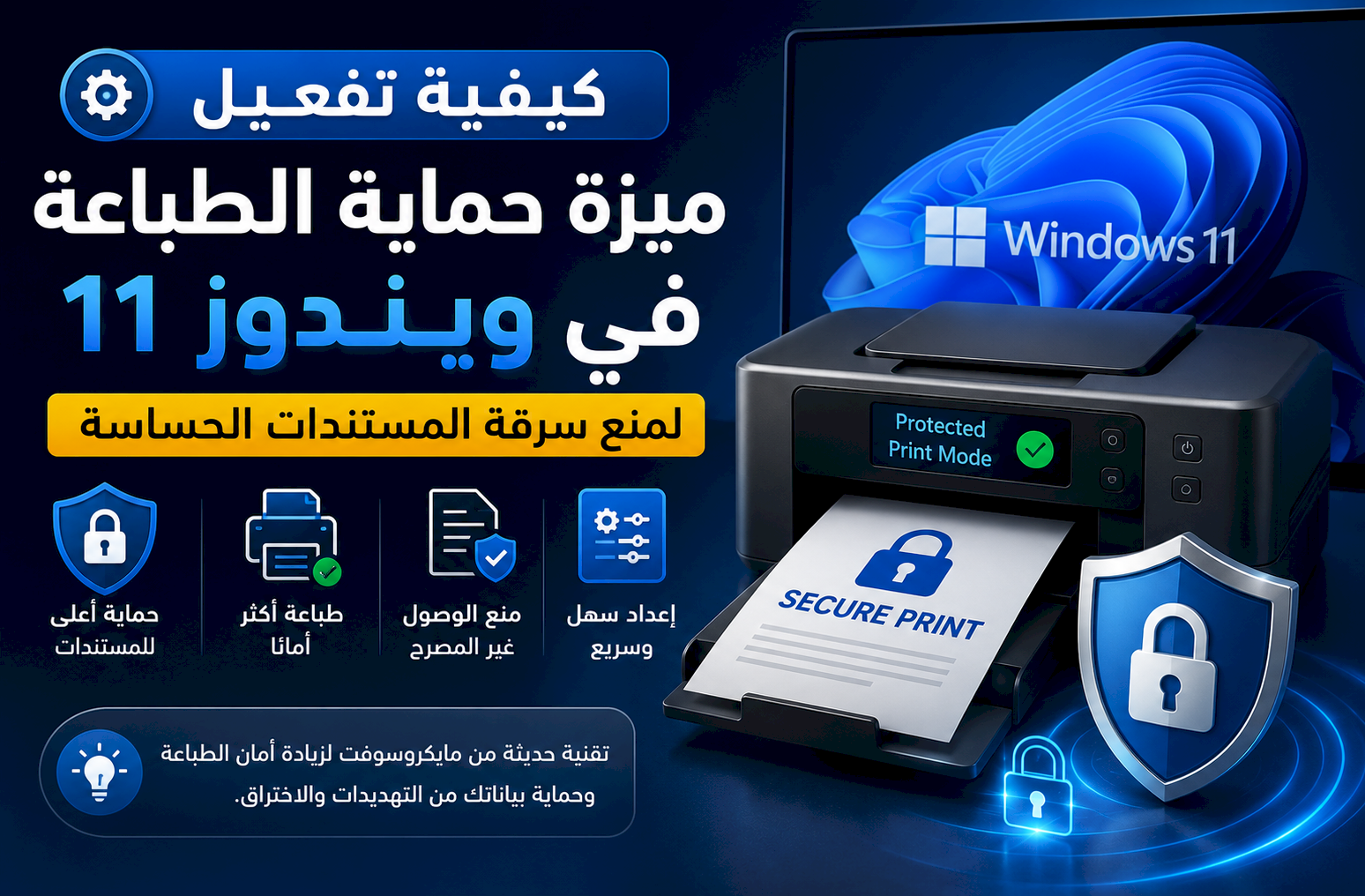
مع تزايد الاهتمام بحماية البيانات، أضافت مايكروسوفت في الإصدارات الحديثة من ويندوز 11 ميزة Windows Protected Print Mode (WPP)، وهي طبقة أمان جديدة تهدف إلى جعل عملية الطباعة أكثر أمانًا وتقليل المخاطر الناتجة عن تعريفات الطابعات التقليدية.
في هذا الدليل ستتعرف على طريقة تفعيل الميزة، ومتطلباتها، ومتى يُنصح باستخدامها، بالإضافة إلى الحالات التي قد تحتاج فيها إلى تعطيلها.
ما هي ميزة Windows Protected Print Mode؟
تعتمد الميزة على استخدام بروتوكولات الطباعة الحديثة دون الحاجة إلى تعريفات الطابعات التقليدية من الشركات المصنعة، مما يقلل احتمالية استغلال الثغرات الأمنية الموجودة في بعض برامج التشغيل القديمة.
متطلبات التشغيل
- ويندوز 11 بإصدار حديث يدعم الميزة.
- طابعة تدعم بروتوكول IPP الحديث.
- حساب يمتلك صلاحيات المسؤول.
طريقة التفعيل
- افتح الإعدادات Settings.
- انتقل إلى Bluetooth & Devices.
- اختر Printers & Scanners.
- ادخل إلى Print Preferences.
- فعّل خيار Windows Protected Print Mode إذا كان متاحًا.
- أعد تشغيل الجهاز عند الطلب.
مميزات الميزة
- رفع مستوى أمان الطباعة.
- تقليل الاعتماد على تعريفات الشركات.
- تقليل احتمالية استغلال الثغرات.
- إدارة أسهل للطابعات الحديثة.
- تحسين استقرار النظام.
متى لا يُنصح بتفعيلها؟
إذا كنت تستخدم طابعة قديمة تعتمد على تعريفات خاصة من الشركة المصنعة، فقد لا تعمل جميع الخصائص مثل الطباعة المتقدمة أو المسح الضوئي. لذلك يُفضّل اختبارها أولًا في بيئة العمل قبل اعتمادها بشكل كامل.
هل يمكن إيقافها لاحقًا؟
نعم، يمكنك العودة إلى نفس صفحة الإعدادات وتعطيل الميزة إذا واجهت مشاكل توافق مع بعض الطابعات أو احتجت إلى استخدام تعريفات الشركة المصنعة.
الخاتمة
تُعد Windows Protected Print Mode من أهم التحسينات الأمنية في ويندوز 11، خاصة للشركات والجهات التي تتعامل مع مستندات حساسة. وإذا كانت طابعتك تدعم المعايير الحديثة، فإن تفعيلها يمنحك مستوى أعلى من الحماية مع الحفاظ على سهولة الاستخدام.