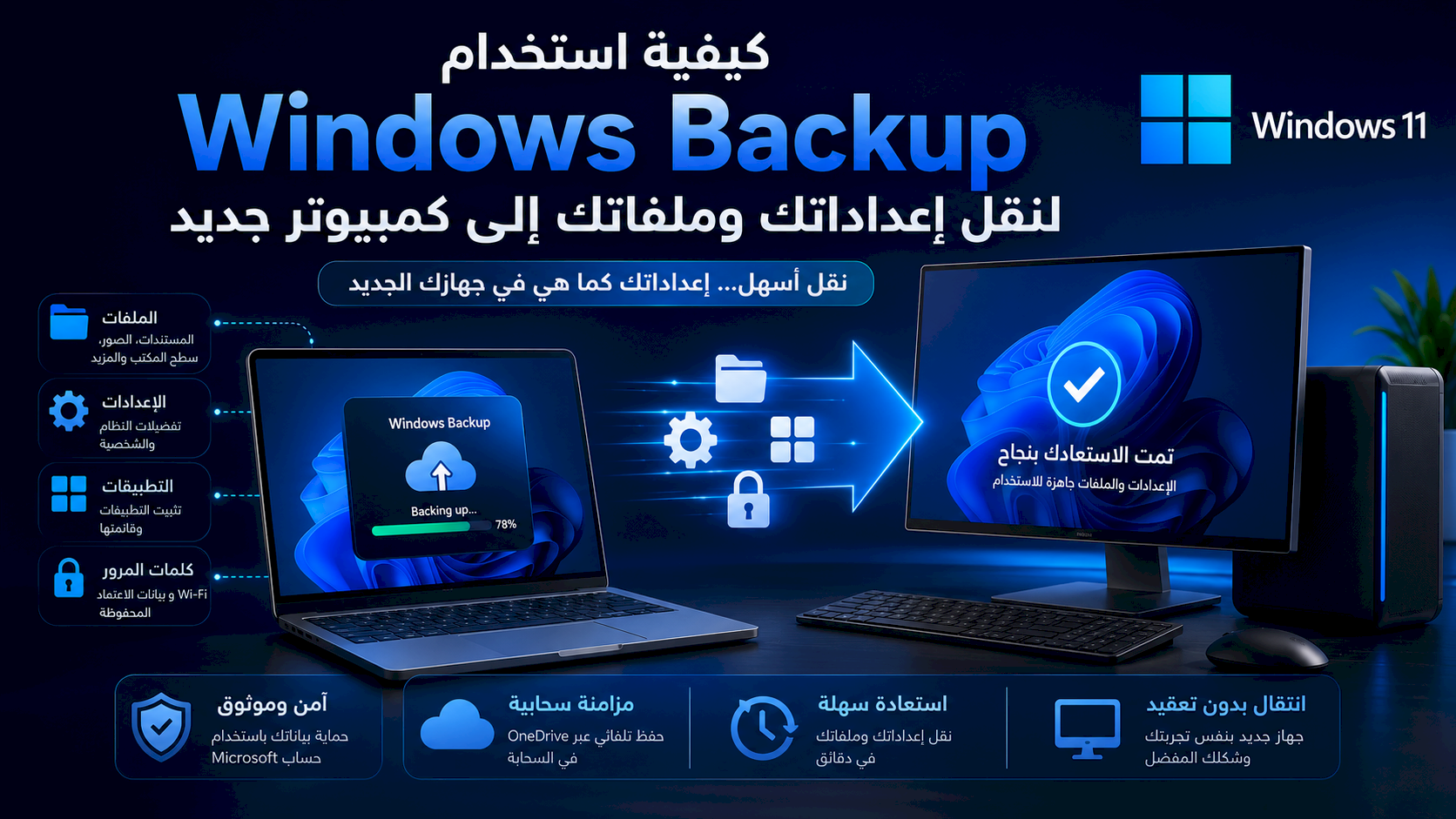
كيفية استخدام Windows Backup لنقل إعداداتك وملفاتك إلى كمبيوتر جديد
عند شراء كمبيوتر جديد، لا يرغب معظم المستخدمين في إعادة ضبط جميع إعدادات ويندوز وتثبيت التطبيقات وترتيب الملفات من البداية. ولهذا توفر Microsoft تطبيق Windows Backup الذي يساعدك على حفظ عدد من الملفات والإعدادات والمعلومات المهمة وربطها بحساب Microsoft، ثم استعادتها عند تسجيل الدخول على جهاز جديد.
هذه الميزة لا تنشئ نسخة كاملة من القرص الصلب بالطريقة التقليدية، لكنها تسهّل كثيرًا عملية الانتقال من جهاز ويندوز قديم إلى جهاز جديد، خصوصًا عند استخدام OneDrive وحساب Microsoft نفسه.
ما هو Windows Backup؟
Windows Backup هو تطبيق مدمج في الإصدارات الحديثة من ويندوز، ويجمع أدوات النسخ الاحتياطي الأساسية في مكان واحد. ومن خلاله يمكنك مزامنة مجلداتك المهمة، وحفظ بعض إعدادات النظام، وكلمات المرور، وتفضيلات التطبيقات، وقائمة البرامج المثبتة.
عند إعداد كمبيوتر جديد وتسجيل الدخول بالحساب نفسه، يعرض ويندوز خيارات استعادة النسخة المحفوظة، مما يقلل الوقت اللازم لإعداد الجهاز من جديد.
ما الذي يمكن حفظه باستخدام Windows Backup؟
- الملفات الموجودة داخل مجلدات سطح المكتب والمستندات والصور عند مزامنتها مع OneDrive.
- قائمة التطبيقات المثبتة من متجر Microsoft وبعض البرامج الأخرى.
- كلمات مرور شبكات Wi-Fi وبعض بيانات الاعتماد المحفوظة.
- تفضيلات اللغة والخلفية وبعض إعدادات ويندوز.
- إعدادات إمكانية الوصول والتخصيص المدعومة.
- معلومات مرتبطة بحساب Microsoft المستخدم على الجهاز.
المتطلبات قبل بدء النسخ الاحتياطي
قبل استخدام Windows Backup، تأكد من توفر الأمور التالية:
- تسجيل الدخول إلى ويندوز باستخدام حساب Microsoft.
- وجود اتصال مستقر بالإنترنت.
- توفر مساحة كافية في OneDrive عند نسخ الملفات.
- تحديث ويندوز إلى إصدار حديث.
- معرفة كلمة مرور حساب Microsoft أو وسيلة التحقق المرتبطة به.
كيفية فتح تطبيق Windows Backup
- افتح قائمة ابدأ.
- اكتب في البحث Windows Backup.
- افتح التطبيق من نتائج البحث.
- تأكد من ظهور حساب Microsoft الصحيح أعلى النافذة.
ستظهر أمامك أقسام مخصصة للمجلدات والتطبيقات والإعدادات وبيانات الاعتماد، ويمكنك فتح كل قسم لمعرفة حالته.
الخطوة الأولى: حفظ المجلدات المهمة
يعتمد Windows Backup على OneDrive لمزامنة عدد من المجلدات الأساسية. ولتفعيل ذلك:
- افتح قسم Folders أو المجلدات داخل التطبيق.
- فعّل المجلدات التي تريد مزامنتها مثل سطح المكتب والمستندات والصور.
- انتظر حتى يبدأ OneDrive في رفع الملفات.
- افتح أيقونة OneDrive بجانب الساعة وتأكد من اكتمال المزامنة.
لا تغلق الجهاز أو تفصل الإنترنت قبل اكتمال رفع الملفات، خصوصًا إذا كانت المجلدات تحتوي على صور أو فيديوهات كبيرة.
الخطوة الثانية: حفظ التطبيقات
عند تفعيل خيار التطبيقات، يحتفظ ويندوز بقائمة للتطبيقات المرتبطة بجهازك. وعند الانتقال إلى الكمبيوتر الجديد، يمكن للنظام إظهار اختصاراتها أو مساعدتك على إعادة تنزيلها.
لكن البرامج التي تم تحميلها من مواقع خارجية قد لا تُثبت تلقائيًا، وقد تحتاج إلى تنزيلها من مواقعها الرسمية مرة أخرى. لذلك يُفضّل الاحتفاظ بقائمة منفصلة للبرامج المهمة ومفاتيح التفعيل الخاصة بها.
الخطوة الثالثة: حفظ الإعدادات
افتح قسم Settings داخل Windows Backup، ثم فعّل حفظ الإعدادات المتاحة. قد تشمل هذه الإعدادات:
- الخلفية والألوان والتخصيص.
- تفضيلات اللغة ولوحة المفاتيح.
- بعض إعدادات إمكانية الوصول.
- إعدادات النظام المتوافقة مع المزامنة.
تساعد هذه الخطوة على جعل الجهاز الجديد قريبًا من جهازك السابق دون الحاجة إلى تعديل كل خيار يدويًا.
الخطوة الرابعة: حفظ كلمات المرور وبيانات الاعتماد
يمكن لويندوز مزامنة بعض كلمات المرور وبيانات الاتصال مثل شبكات Wi-Fi عند استخدام حساب Microsoft. فعّل خيار Credentials أو بيانات الاعتماد داخل التطبيق.
مع ذلك، لا تعتمد على هذه الميزة وحدها لحفظ كلمات المرور المهمة. استخدم مدير كلمات مرور موثوقًا، وتأكد من حفظ رموز الاسترداد ووسائل التحقق بخطوتين قبل الانتقال إلى الجهاز الجديد.
كيفية بدء النسخ الاحتياطي
- راجع الأقسام الأربعة داخل Windows Backup.
- فعّل العناصر التي تريد الاحتفاظ بها.
- اضغط على زر Back up أو بدء النسخ الاحتياطي.
- اترك الجهاز متصلًا بالإنترنت حتى تكتمل العملية.
- تأكد من عدم ظهور رسالة خطأ أو تنبيه متعلق بمساحة التخزين.
قد تستغرق العملية عدة دقائق أو وقتًا أطول حسب حجم الملفات وسرعة الإنترنت.
كيفية استعادة النسخة على الكمبيوتر الجديد
بعد تشغيل الكمبيوتر الجديد وبدء إعداد ويندوز:
- اختر اللغة والمنطقة واتصل بالإنترنت.
- سجل الدخول باستخدام حساب Microsoft نفسه المستخدم على الجهاز القديم.
- عندما يعرض ويندوز النسخ الاحتياطية المتاحة، اختر اسم جهازك السابق.
- وافق على استعادة الملفات والإعدادات والتطبيقات المتاحة.
- أكمل إعداد الجهاز وانتظر حتى تنتهي المزامنة.
قد تظهر بعض التطبيقات كاختصارات فقط، وعند الضغط عليها يبدأ تنزيلها من المتجر أو يطلب منك تثبيتها يدويًا.
ماذا تفعل إذا لم تظهر النسخة الاحتياطية؟
إذا لم تظهر النسخة أثناء إعداد الكمبيوتر الجديد، جرّب الحلول التالية:
- تأكد من تسجيل الدخول بالحساب نفسه.
- تحقق من اكتمال النسخ على الجهاز القديم.
- تأكد من أن الجهازين متصلان بالإنترنت.
- حدّث ويندوز على الجهاز القديم قبل إعادة المحاولة.
- افتح OneDrive وتأكد من ظهور الملفات داخله.
- راجع مساحة التخزين السحابية المتاحة.
هل Windows Backup بديل عن النسخة الكاملة للنظام؟
لا، Windows Backup مناسب لنقل الملفات والإعدادات الأساسية، لكنه ليس بديلًا كاملًا عن إنشاء صورة شاملة للنظام. النسخة الكاملة تحتوي عادةً على نظام التشغيل والبرامج والملفات وإعدادات القرص كما هي.
إذا كنت تحتاج إلى استعادة الجهاز بالكامل بعد تعطل القرص، فمن الأفضل استخدام أداة مخصصة لإنشاء صورة للنظام إلى قرص خارجي، إلى جانب Windows Backup.
نصائح قبل الانتقال إلى كمبيوتر جديد
- انسخ الملفات شديدة الأهمية إلى قرص خارجي بالإضافة إلى السحابة.
- تأكد من حفظ ملفات المشاريع وقواعد البيانات يدويًا.
- احتفظ بمفاتيح تفعيل البرامج المدفوعة.
- سجّل الخروج من البرامج التي تحدد عدد الأجهزة المسموح بها.
- تحقق من مزامنة المتصفح والمفضلة وكلمات المرور.
- لا تمسح الجهاز القديم إلا بعد التأكد من سلامة جميع الملفات.
أسئلة شائعة
هل يحتاج Windows Backup إلى OneDrive؟
يستخدم التطبيق OneDrive لمزامنة المجلدات المهمة، بينما ترتبط بعض الإعدادات الأخرى مباشرة بحساب Microsoft.
هل ينقل جميع البرامج تلقائيًا؟
لا، قد يعيد بعض تطبيقات المتجر أو يعرض اختصارات لها، لكن العديد من البرامج المكتبية تحتاج إلى إعادة تثبيت.
هل يمكن استخدام حساب محلي؟
تتطلب مزامنة النسخة السحابية والإعدادات المرتبطة بالحساب استخدام حساب Microsoft.
هل يمكن استعادة الملفات من OneDrive فقط؟
نعم، يمكنك تسجيل الدخول إلى OneDrive من الكمبيوتر الجديد وتنزيل الملفات حتى إذا لم تستخدم عملية الاستعادة الكاملة أثناء إعداد ويندوز.
الخلاصة
يساعد Windows Backup على تسهيل الانتقال إلى كمبيوتر جديد من خلال حفظ الملفات والإعدادات والتطبيقات وبيانات الاعتماد المدعومة. ورغم أنه لا ينقل كل شيء بصورة كاملة، فإنه يوفر وقتًا كبيرًا مقارنة بإعداد الجهاز من الصفر.
لأفضل حماية، استخدم Windows Backup مع OneDrive، واحتفظ في الوقت نفسه بنسخة إضافية من ملفاتك المهمة على قرص خارجي قبل التخلص من الكمبيوتر القديم أو إعادة ضبطه.