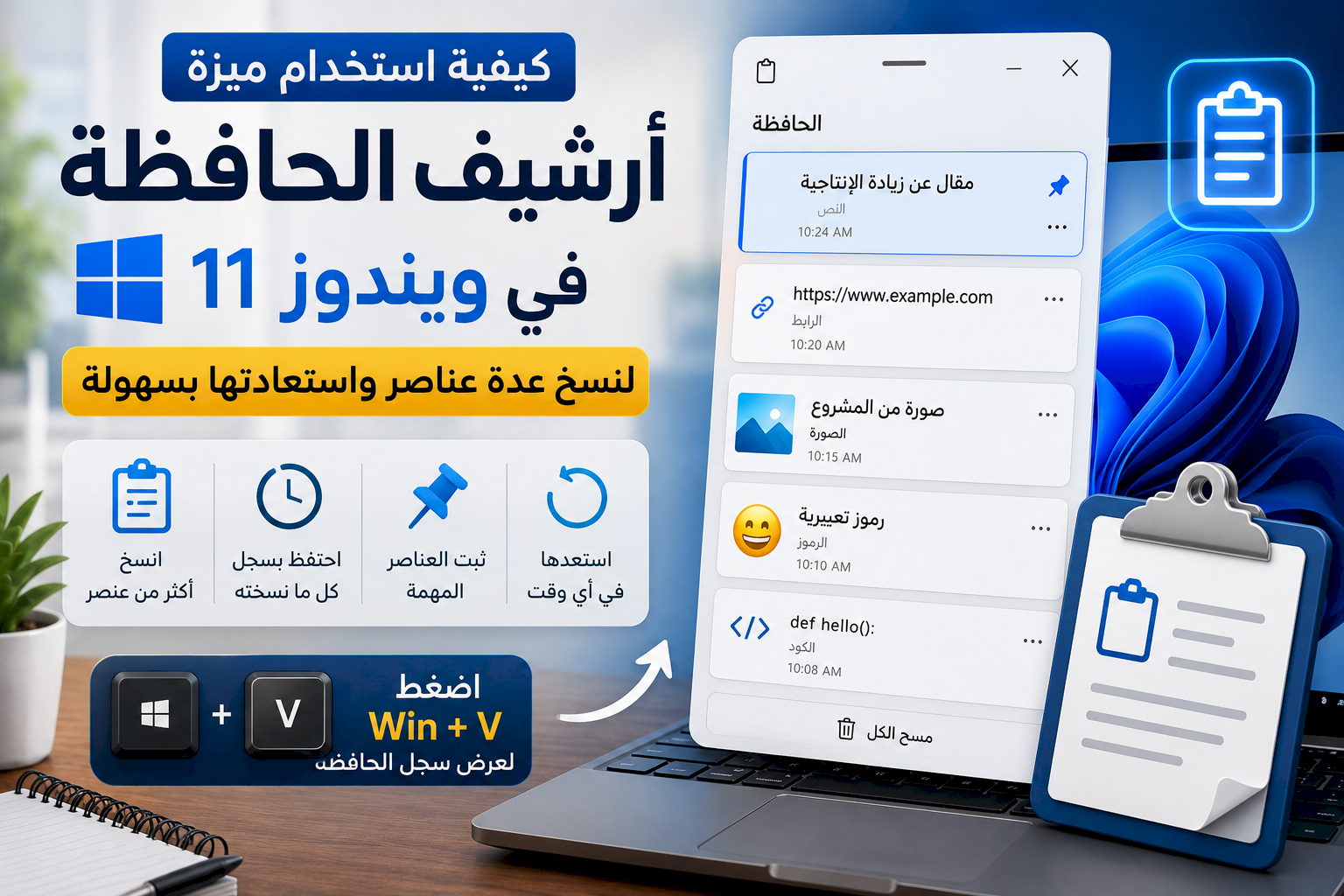
كيفية استخدام ميزة أرشيف الحافظة في ويندوز 11 لنسخ عدة عناصر واستعادتها بسهولة
يعتمد معظم مستخدمي الكمبيوتر على النسخ واللصق عشرات المرات يوميًا، لكن كثيرين لا يعلمون أن ويندوز 11 يوفر ميزة مدمجة تسمى أرشيف الحافظة (Clipboard History)، والتي تحتفظ بعدة عناصر قمت بنسخها بدلًا من آخر عنصر فقط.
تساعد هذه الميزة على زيادة الإنتاجية بشكل كبير، خصوصًا عند كتابة المقالات أو البرمجة أو إدخال البيانات، حيث يمكنك الرجوع إلى النصوص أو الروابط أو الصور التي نسختها سابقًا دون الحاجة إلى إعادة نسخها.
ما هي ميزة أرشيف الحافظة؟
بدلًا من الاحتفاظ بآخر نص أو صورة فقط، يحتفظ ويندوز بقائمة من العناصر المنسوخة مؤخرًا، مما يسمح بإعادة استخدامها في أي وقت دون فقدانها عند نسخ عنصر جديد.
كما يمكنك تثبيت العناصر المهمة حتى تبقى محفوظة حتى بعد نسخ عناصر أخرى أو إعادة تشغيل الجهاز (بحسب إعدادات النظام).
ما الذي يمكن حفظه؟
- النصوص.
- الروابط.
- الرموز التعبيرية.
- الصور الصغيرة المدعومة.
- الرموز الخاصة.
- الرسومات النصية.
كيفية تفعيل أرشيف الحافظة
- افتح الإعدادات.
- انتقل إلى النظام.
- اختر الحافظة.
- فعّل خيار أرشيف الحافظة (Clipboard History).
بعد التفعيل يمكنك استخدام الميزة مباشرة دون الحاجة إلى إعادة تشغيل الكمبيوتر.
طريقة استخدام أرشيف الحافظة
- انسخ عدة نصوص باستخدام Ctrl + C.
- انتقل إلى المكان الذي تريد اللصق فيه.
- اضغط Win + V.
- ستظهر جميع العناصر المنسوخة.
- اضغط على العنصر المطلوب ليتم لصقه.
المزامنة بين الأجهزة
إذا كنت تستخدم حساب Microsoft نفسه على أكثر من جهاز يعمل بويندوز، يمكنك تفعيل مزامنة الحافظة لمشاركة النصوص المنسوخة بين الأجهزة.
- افتح الإعدادات.
- النظام.
- الحافظة.
- فعّل المزامنة عبر الأجهزة.
- سجل الدخول بالحساب نفسه على الأجهزة الأخرى.
كيفية حذف سجل الحافظة
إذا كنت تستخدم جهازًا مشتركًا فمن الأفضل حذف سجل الحافظة بعد الانتهاء من العمل.
- افتح الإعدادات.
- النظام.
- الحافظة.
- اضغط على مسح بيانات الحافظة.
يمكن أيضًا حذف عنصر واحد فقط من نافذة Win + V دون حذف بقية العناصر.
أفضل استخدامات الميزة
- كتابة المقالات.
- إدارة البريد الإلكتروني.
- برمجة المواقع.
- ترجمة النصوص.
- إدخال البيانات.
- نسخ الروابط المتعددة.
- إدارة الردود الجاهزة.
اختصارات مفيدة
| الاختصار | الوظيفة |
|---|---|
| Ctrl + C | نسخ |
| Ctrl + X | قص |
| Ctrl + V | لصق آخر عنصر |
| Win + V | عرض سجل الحافظة بالكامل |
حل مشكلة عدم عمل Win + V
- تأكد من تفعيل أرشيف الحافظة.
- أعد تشغيل الكمبيوتر.
- ثبّت آخر تحديثات ويندوز.
- تأكد من عدم وجود برنامج يعطل اختصارات لوحة المفاتيح.
- جرّب تشغيل مستكشف Windows من جديد إذا استمرت المشكلة.
نصائح للحفاظ على الخصوصية
- لا تحتفظ بكلمات المرور داخل الحافظة.
- امسح السجل عند استخدام جهاز عام.
- لا تفعّل المزامنة إذا كان الجهاز مشتركًا.
- راجع العناصر المثبتة بشكل دوري.
- استخدم مدير كلمات مرور بدلًا من نسخ كلمات المرور.
الخاتمة
تعد ميزة أرشيف الحافظة من أكثر مزايا ويندوز 11 فائدة، لكنها لا تزال غير معروفة لدى كثير من المستخدمين. وبعد تفعيلها ستتمكن من إدارة عمليات النسخ واللصق بكفاءة أكبر، وتوفير وقت كبير أثناء العمل أو الدراسة أو إنشاء المحتوى.