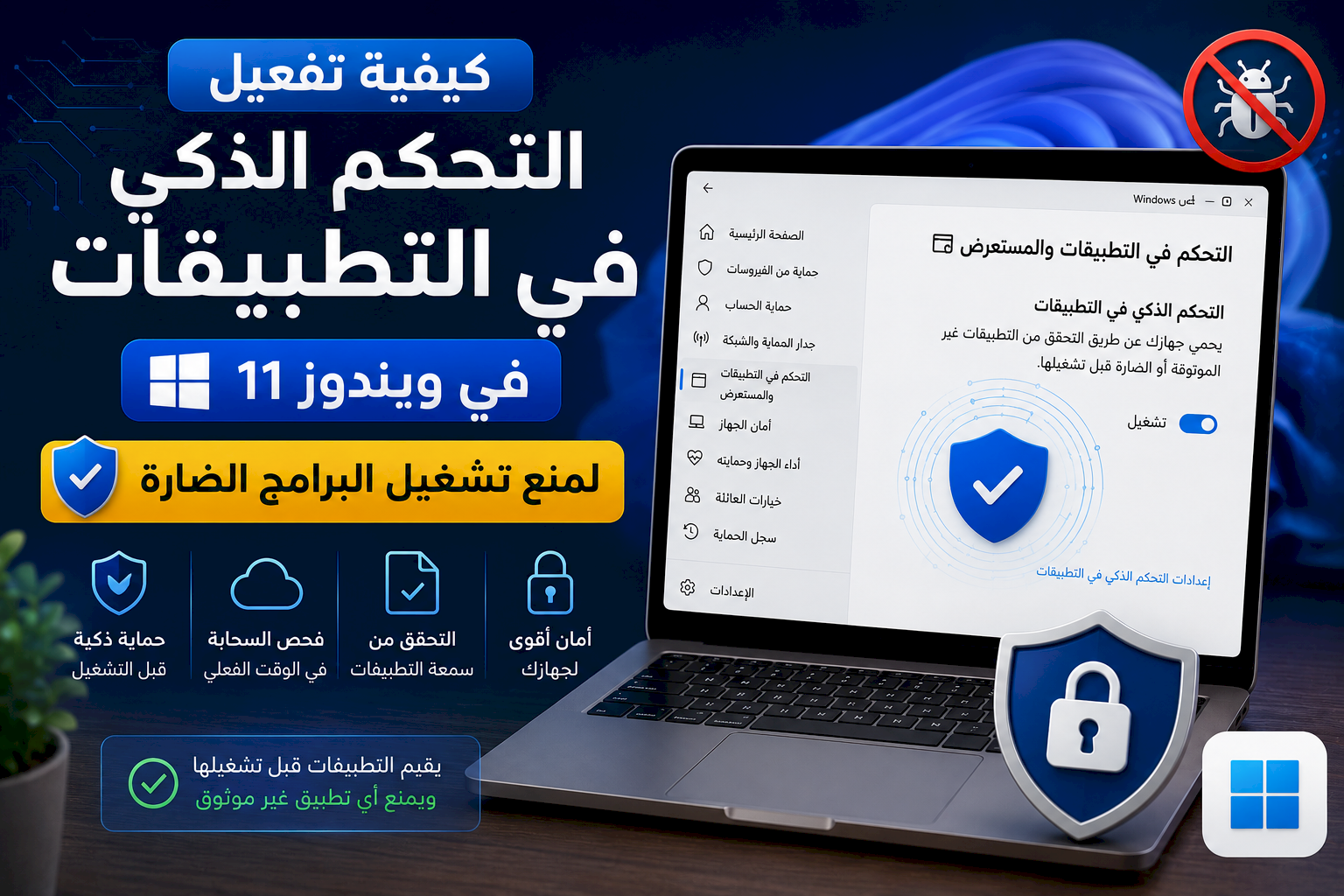
كيفية تفعيل التحكم الذكي في التطبيقات في ويندوز 11 لمنع تشغيل البرامج الضارة
قد تبدو بعض البرامج التي يتم تنزيلها من الإنترنت طبيعية، لكنها قد تحتوي على ملفات ضارة أو مكونات غير موثوقة تعمل بمجرد تشغيلها. ولهذا يتضمن ويندوز 11 ميزة أمان متقدمة باسم التحكم الذكي في التطبيقات Smart App Control، تساعد على منع تشغيل البرامج المشبوهة قبل أن تتمكن من إحداث ضرر في الكمبيوتر.
تعتمد الميزة على معلومات الأمان السحابية لدى مايكروسوفت، إلى جانب التحقق من السمعة والتوقيع الرقمي للملفات، لتحديد ما إذا كان التطبيق آمنًا ويمكن السماح بتشغيله أو غير موثوق ويجب حظره.
ما هو التحكم الذكي في التطبيقات؟
Smart App Control هو نظام حماية مدمج في ويندوز 11 يقيّم البرامج والملفات التنفيذية قبل السماح لها بالعمل. وعندما يتعرف النظام على تطبيق موثوق، يسمح بتشغيله بصورة طبيعية، بينما يمنع التطبيقات الضارة أو غير الموثوقة أو التي لا يستطيع التحقق من سلامتها.
تضيف الميزة طبقة حماية استباقية إلى أمان Windows، لأنها تتدخل قبل تشغيل البرنامج بدلًا من انتظار اكتشاف الضرر بعد حدوثه.
كيف تقرر الميزة السماح للتطبيق أو حظره؟
عند محاولة تشغيل برنامج، تستخدم الميزة أكثر من عامل لتقييمه، ومن أبرزها:
- سمعة التطبيق والناشر لدى خدمات أمان مايكروسوفت.
- نتائج التحليل السحابي للملف.
- وجود توقيع رقمي صالح وموثوق.
- ما إذا كان التطبيق معروفًا بأنه ضار أو غير مرغوب فيه.
- مدى ثقة النظام في سلامة الملف قبل تشغيله.
إذا لم تستطع خدمة الأمان إصدار حكم موثوق على التطبيق، تتحقق من توقيعه الرقمي. وقد يُحظر الملف إذا كان غير موقع أو كان توقيعه غير صالح.
كيفية فتح إعدادات Smart App Control
- افتح قائمة ابدأ في ويندوز 11.
- ابحث عن أمان Windows وافتح التطبيق.
- اختر التحكم في التطبيقات والمستعرض.
- اضغط على إعدادات التحكم الذكي في التطبيقات.
- راجع الحالة الظاهرة داخل الصفحة.
يمكنك أيضًا الوصول إلى أمان Windows من تطبيق الإعدادات، ثم الخصوصية والأمان، ثم أمان Windows، ثم فتح أمان Windows.
أوضاع التحكم الذكي في التطبيقات
قد تظهر الميزة بأحد الأوضاع التالية، بحسب حالة الجهاز وإصدار ويندوز:
| الوضع | ما الذي يعنيه؟ |
|---|---|
| تشغيل | تفحص الميزة التطبيقات وتمنع الملفات غير الموثوقة أو الضارة من العمل. |
| التقييم | يراقب ويندوز استخدام الجهاز لتحديد ما إذا كانت الميزة مناسبة دون أن تعيق البرامج المعتادة. |
| إيقاف | لا تستخدم الميزة قواعدها لمنع تشغيل التطبيقات غير الموثوقة. |
كيفية تفعيل Smart App Control
- افتح تطبيق أمان Windows.
- انتقل إلى التحكم في التطبيقات والمستعرض.
- افتح إعدادات التحكم الذكي في التطبيقات.
- اختر تشغيل إذا كان الخيار متاحًا.
- أغلق الصفحة بعد حفظ الإعداد.
- أعد تشغيل الكمبيوتر إذا طلب ويندوز ذلك.
لماذا يظهر وضع التقييم؟
يستخدم وضع التقييم لفترة مؤقتة لدراسة البرامج التي تستخدمها عادةً. وخلال هذه الفترة يحاول ويندوز معرفة ما إذا كان تشغيل الميزة سيقدم حماية مناسبة دون أن يتسبب في حظر متكرر للبرامج التي تحتاج إليها.
إذا قرر النظام أن الميزة مناسبة لطريقة استخدامك، فقد ينتقل إلى وضع التشغيل. أما إذا كانت البرامج التي تستخدمها قد تتعارض معها باستمرار، فقد تتوقف الميزة عن العمل تلقائيًا.
ما أنواع البرامج التي قد تحظرها الميزة؟
- البرامج المعروفة باحتوائها على تعليمات ضارة.
- التطبيقات ذات السمعة الضعيفة أو المجهولة.
- الملفات التنفيذية غير الموقعة رقميًا.
- البرامج التي تحمل توقيعًا رقميًا غير صالح.
- بعض التطبيقات غير المرغوب فيها التي تعرض إعلانات أو تثبت مكونات إضافية.
- أدوات معدلة أو مقرصنة جرى تغيير ملفاتها الأصلية.
- بعض البرامج القديمة التي لا تستخدم توقيعًا حديثًا.
ماذا تفعل إذا حظرت الميزة برنامجًا موثوقًا؟
لا تتسرع في تعطيل الحماية. ابدأ أولًا بالتحقق من البرنامج ومصدره من خلال الخطوات التالية:
- احذف نسخة البرنامج التي تم تنزيلها.
- افتح الموقع الرسمي للمطور بدلًا من مواقع التحميل الخارجية.
- نزّل أحدث إصدار متاح من البرنامج.
- تحقق من اسم الناشر والتوقيع الرقمي للملف.
- افحص الملف باستخدام أمان Windows.
- تواصل مع مطور البرنامج إذا استمر الحظر.
كيفية التحقق من التوقيع الرقمي للبرنامج
- انقر بزر الفأرة الأيمن على ملف تثبيت البرنامج.
- اختر خصائص.
- ابحث عن تبويب التواقيع الرقمية.
- حدد اسم الموقّع ثم اضغط على التفاصيل.
- تأكد من ظهور رسالة تفيد بأن التوقيع الرقمي صالح.
- قارن اسم الموقّع باسم الشركة المطورة للبرنامج.
عدم وجود تبويب التواقيع الرقمية لا يعني دائمًا أن الملف ضار، لكنه يعني أن ويندوز لا يملك توقيعًا رقميًا يمكن استخدامه للتحقق من هوية الناشر وسلامة الملف.
الفرق بين Smart App Control وMicrosoft Defender
| المقارنة | Smart App Control | Microsoft Defender Antivirus |
|---|---|---|
| الوظيفة الأساسية | تقييم التطبيقات ومنع غير الموثوق منها قبل تشغيلها. | فحص الملفات والنظام لاكتشاف البرامج الضارة والتهديدات. |
| وقت الحماية | عند محاولة تشغيل التطبيق أو الملف التنفيذي. | أثناء التنزيل والتشغيل والفحص الدوري أو اليدوي. |
| أسلوب التقييم | السمعة السحابية والتوقيع الرقمي وموثوقية التطبيق. | توقيعات التهديدات والتحليل السلوكي والحماية السحابية. |
| هل يعملان معًا؟ | نعم، وتضيف كل ميزة طبقة حماية مختلفة للكمبيوتر. | |
الفرق بين Smart App Control وSmartScreen
رغم أن الميزتين تساعدان على منع المحتوى غير الآمن، فإنهما لا تؤديان الوظيفة نفسها بالكامل:
- Smart App Control: يركز على السماح للتطبيقات والملفات التنفيذية الموثوقة بالعمل ومنع البرامج المشبوهة.
- Microsoft Defender SmartScreen: يساعد على الحماية من مواقع التصيد والملفات والتنزيلات والتطبيقات ذات السمعة السيئة.
يُنصح بإبقاء الحمايتين مفعّلتين بدلًا من الاعتماد على واحدة فقط.
كيفية تفعيل الحماية المستندة إلى السمعة
- افتح تطبيق أمان Windows.
- اختر التحكم في التطبيقات والمستعرض.
- اضغط على إعدادات الحماية المستندة إلى السمعة.
- فعّل فحص التطبيقات والملفات.
- فعّل SmartScreen لمتصفح Microsoft Edge.
- فعّل حظر التطبيقات التي قد تكون غير مرغوب فيها.
- فعّل فحص تطبيقات Microsoft Store عند توفره.
كيفية تفعيل حظر التطبيقات غير المرغوب فيها
قد لا تكون التطبيقات غير المرغوب فيها فيروسات مباشرة، لكنها قد تعرض إعلانات مزعجة أو تغير إعدادات المتصفح أو تثبت برامج إضافية لا تحتاج إليها.
- افتح أمان Windows.
- انتقل إلى التحكم في التطبيقات والمستعرض.
- افتح إعدادات الحماية المستندة إلى السمعة.
- فعّل حظر التطبيقات التي قد تكون غير مرغوب فيها.
- فعّل حظر التطبيقات وحظر التنزيلات عند ظهور الخيارين.
حل مشكلة عدم ظهور Smart App Control
- تأكد من أنك تستخدم ويندوز 11 وليس ويندوز 10.
- ثبّت تحديثات ويندوز المتاحة.
- أعد تشغيل الكمبيوتر بعد التحديث.
- افتح تطبيق أمان Windows وتحقق من وجود تحديث له.
- تأكد من عدم إدارة الجهاز بواسطة مؤسسة تمنع تغيير الإعدادات.
- تحقق من صفحة التحكم في التطبيقات والمستعرض مرة أخرى.
حل مشكلة ظهور صفحة فارغة في أمان Windows
- أعد تشغيل الكمبيوتر.
- افتح الإعدادات ثم التطبيقات ثم التطبيقات المثبتة.
- ابحث عن تطبيق أمان Windows.
- افتح الخيارات المتقدمة إن كانت متاحة.
- جرّب إصلاح التطبيق.
- ثبّت تحديثات ويندوز ثم أعد المحاولة.
هل تؤثر الميزة في أداء الكمبيوتر؟
تعمل الميزة ضمن نظام الحماية في ويندوز، ويحدث التحقق عادةً عند محاولة تشغيل التطبيقات. وقد يستغرق فتح بعض الملفات غير المعروفة وقتًا إضافيًا بسيطًا أثناء التقييم، لكن الهدف هو منع البرامج المشبوهة قبل تشغيلها.
غالبًا لن يلاحظ المستخدم العادي تأثيرًا واضحًا في الأداء عند استخدام البرامج المعروفة والموقعة رقميًا.
متى قد لا تكون الميزة مناسبة؟
قد يواجه المطورون أو المستخدمون الذين يشغّلون أدوات مخصصة وغير موقعة أو برامج قديمة حظرًا متكررًا، لأن النظام لا يستطيع دائمًا التحقق من سمعة هذه الملفات.
قبل التفكير في إيقاف الميزة، ابحث عن إصدار حديث وموقع من التطبيق، أو استخدم جهازًا افتراضيًا أو بيئة اختبار منفصلة لتشغيل الملفات التي تطورها بنفسك.
نصائح إضافية لحماية ويندوز 11
- نزّل البرامج من مواقع المطورين الرسمية.
- تجنب النسخ المقرصنة والبرامج المعدلة.
- ثبّت تحديثات ويندوز فور توفرها.
- اترك الحماية السحابية في Microsoft Defender مفعّلة.
- افحص ملفات التثبيت قبل تشغيلها.
- استخدم حساب مستخدم عاديًا للمهام اليومية عند الإمكان.
- أنشئ نسخة احتياطية من الملفات المهمة.
- تجنب منح صلاحيات المسؤول لبرامج غير معروفة.
- راجع التطبيقات المثبتة واحذف ما لم تعد تستخدمه.
الخاتمة
يوفر التحكم الذكي في التطبيقات في ويندوز 11 طبقة حماية مهمة تمنع كثيرًا من البرامج الضارة وغير الموثوقة قبل تشغيلها. وتزداد فائدته للمستخدمين الذين ينزلون البرامج والملفات من الإنترنت بصورة متكررة ويرغبون في تقليل احتمال تشغيل تطبيق مشبوه عن طريق الخطأ.
للحصول على حماية متكاملة، استخدم Smart App Control إلى جانب Microsoft Defender وSmartScreen والحماية المستندة إلى السمعة، واحرص دائمًا على تنزيل البرامج من المصادر الرسمية وتحديث ويندوز باستمرار.