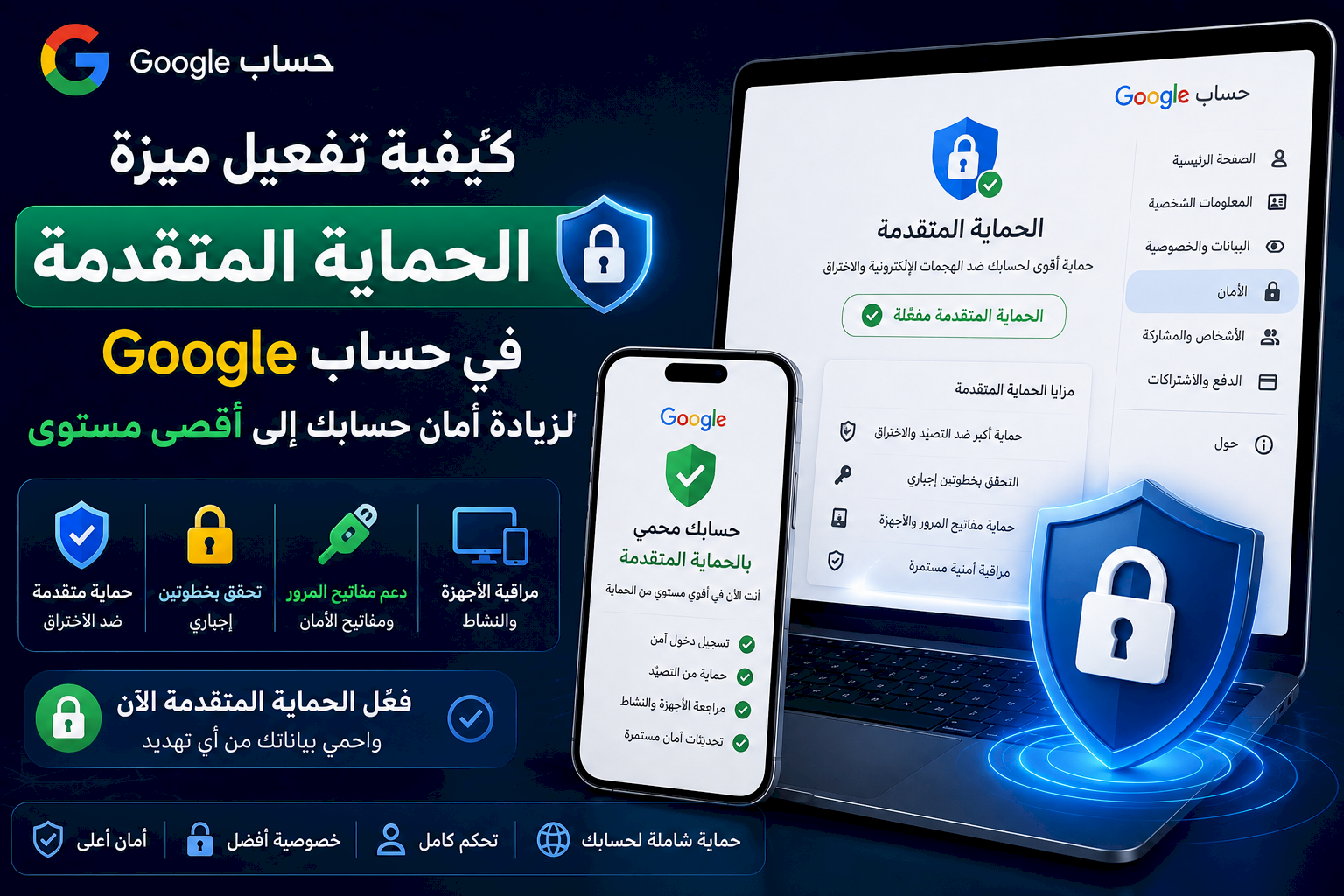
كيفية تفعيل ميزة «الحماية المتقدمة» في حساب Google لزيادة أمان حسابك إلى أقصى مستوى
إذا كان حساب Google يحتوي على معلومات شخصية أو ملفات عمل أو صور مهمة، فإن حمايته يجب أن تكون أولوية. ولهذا توفر Google ميزة الحماية المتقدمة (Advanced Protection)، وهي أعلى مستوى من الحماية المتاح للحسابات الشخصية، وتضيف طبقات إضافية من الأمان ضد محاولات الاختراق والتصيد الاحتيالي.
في هذا الدليل ستتعرف على كيفية تفعيل الحماية المتقدمة، وما الذي يتغير بعد تشغيلها، وأفضل الممارسات للاستفادة منها دون التأثير على استخدامك اليومي.
ما هي ميزة الحماية المتقدمة؟
الحماية المتقدمة هي برنامج أمني من Google يفرض إجراءات تحقق أكثر صرامة، ويزيد من حماية تسجيل الدخول، ويحد من وصول التطبيقات غير الموثوقة إلى بيانات حسابك، مما يقلل من فرص اختراقه.
تعتبر هذه الميزة مناسبة لـ:
- صناع المحتوى.
- الصحفيين.
- أصحاب الأنشطة التجارية.
- المطورين.
- أي مستخدم يحتفظ ببيانات مهمة داخل حساب Google.
متطلبات التفعيل
- امتلاك حساب Google نشط.
- تفعيل التحقق بخطوتين.
- امتلاك وسيلة تحقق آمنة مثل مفاتيح المرور (Passkeys) أو مفاتيح الأمان أو جهاز موثوق.
- تحديث بيانات الاسترداد (رقم الهاتف والبريد الاحتياطي).
كيفية تفعيل الحماية المتقدمة
- سجل الدخول إلى حساب Google.
- افتح إدارة حساب Google.
- انتقل إلى قسم الأمان.
- ابحث عن الحماية المتقدمة.
- اضغط على بدء الاستخدام.
- أكمل خطوات التحقق المطلوبة.
- أكد الانضمام إلى برنامج الحماية المتقدمة.
ماذا يحدث بعد التفعيل؟
- زيادة متطلبات التحقق عند تسجيل الدخول.
- تقليل إمكانية وصول التطبيقات غير الموثوقة إلى بيانات الحساب.
- تعزيز الحماية ضد رسائل التصيد الاحتيالي.
- تشديد إجراءات استرداد الحساب.
- مراقبة أمنية إضافية لبعض محاولات تسجيل الدخول.
هل تؤثر الحماية المتقدمة على التطبيقات؟
قد تمنع بعض التطبيقات أو الخدمات القديمة من الوصول إلى حساب Google إذا لم تستخدم أساليب مصادقة حديثة أو لم تستوفِ متطلبات الأمان. لذلك، إذا توقفت خدمة معينة عن العمل بعد التفعيل، تحقق من أنها تدعم تسجيل الدخول الآمن باستخدام Google.
كيفية مراجعة نشاط تسجيل الدخول
- افتح إعدادات الأمان في حساب Google.
- انتقل إلى أجهزتك.
- راجع الأجهزة المسجلة.
- تحقق من قسم النشاط الأمني الأخير.
- أزل أي جهاز أو جلسة لا تتعرف عليها.
أفضل الممارسات لتعزيز الأمان
- استخدم مفاتيح المرور (Passkeys) كلما أمكن.
- احتفظ بوسيلة تحقق احتياطية.
- راجع الأجهزة المتصلة بالحساب بشكل دوري.
- احذف التطبيقات التي لم تعد تستخدمها.
- لا تشارك رموز التحقق مع أي شخص.
- حدّث بيانات الاسترداد باستمرار.
- فعّل إشعارات تسجيل الدخول الجديدة.
حل المشكلات الشائعة
لا يظهر خيار الحماية المتقدمة
تأكد من تسجيل الدخول بالحساب الصحيح، وتفعيل التحقق بخطوتين، ثم أعد تحميل صفحة إعدادات الأمان.
لا أستطيع تسجيل الدخول بعد التفعيل
استخدم وسيلة التحقق الاحتياطية التي أعددتها أثناء التفعيل، وتحقق من اتصال الجهاز بالإنترنت.
تم رفض أحد التطبيقات
قد يكون التطبيق غير متوافق مع متطلبات الأمان الجديدة، لذا حدّثه إلى أحدث إصدار أو استخدم بديلاً يدعم تسجيل الدخول الحديث.
الخلاصة
تُعد ميزة الحماية المتقدمة من أقوى وسائل حماية حساب Google، خاصة للمستخدمين الذين يعتمدون على الحساب في أعمالهم أو يحتفظون بداخله ببيانات حساسة. ولا يستغرق تفعيلها سوى بضع دقائق، لكنها تضيف طبقات أمنية متقدمة تقلل بشكل كبير من مخاطر الاختراق والوصول غير المصرح به.