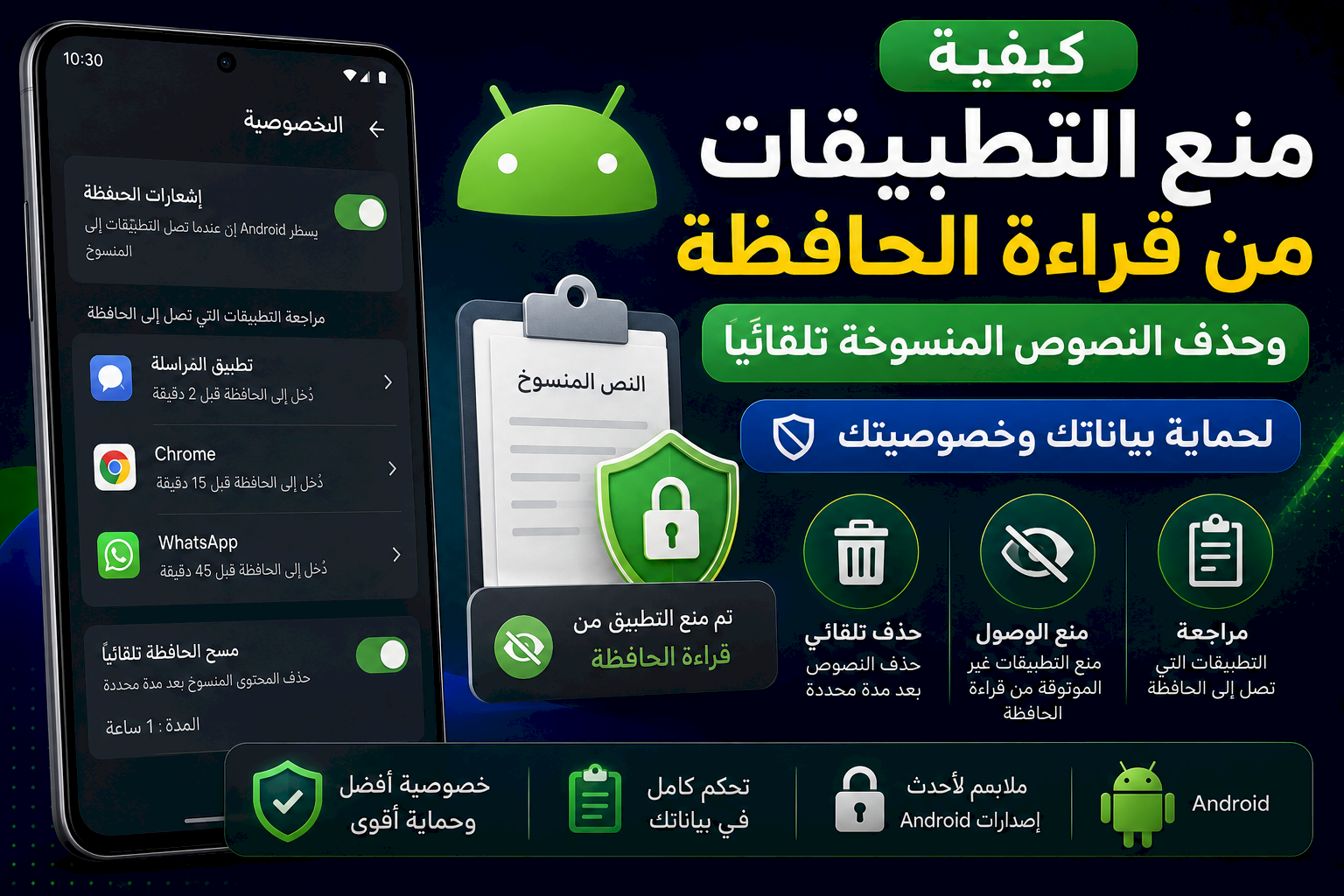
نستخدم النسخ واللصق يوميًا لنقل أرقام الهواتف والعناوين والروابط، وقد ننسخ أحيانًا معلومات أكثر حساسية مثل رمز تحقق أو عنوان بريد إلكتروني أو بيانات نحتاج إليها مؤقتًا. هذه المعلومات تنتقل إلى الحافظة Clipboard في أندرويد، ولذلك من المهم معرفة طريقة التعامل معها وعدم ترك البيانات الحساسة منسوخة أكثر من اللازم.
تتضمن الإصدارات الحديثة من Android تحسينات للخصوصية مرتبطة بالحافظة، مثل إظهار تنبيه عند وصول بعض التطبيقات إلى المحتوى المنسوخ ومسح محتوى الحافظة تلقائيًا بعد مدة في بعض إصدارات النظام. كما تحتوي لوحات مفاتيح مثل Gboard على مدير للحافظة يحتاج إلى فهمه جيدًا، خصوصًا عند تثبيت العناصر المنسوخة للاحتفاظ بها.
ما هي الحافظة Clipboard في أندرويد؟
الحافظة هي مساحة مؤقتة يستخدمها النظام للاحتفاظ بالمحتوى الذي تقوم بنسخه حتى تتمكن من لصقه في تطبيق آخر.
فعندما تضغط مطولًا على نص وتختار نسخ Copy، يتم وضع هذا النص في الحافظة. وعندما تختار لصق Paste داخل تطبيق آخر، يتم جلب المحتوى منها.
قد تحتوي الحافظة على:
- نصوص عادية.
- روابط مواقع.
- عناوين بريد إلكتروني.
- أرقام هواتف.
- عناوين وأرقام طلبات.
- أكواد تحقق قمت بنسخها.
- معلومات أخرى يدعم النظام أو التطبيق نسخها.
لماذا يجب الانتباه إلى البيانات الموجودة في الحافظة؟
المشكلة ليست في ميزة النسخ واللصق نفسها، فهي من أهم وظائف الهاتف، وإنما في نوع البيانات التي تضعها داخل الحافظة والمدة التي تبقى خلالها متاحة.
إذا نسخت معلومة حساسة ولم تعد تحتاج إليها، فمن الأفضل عدم تركها محفوظة دون داعٍ، خصوصًا إذا كنت تستخدم تطبيقات كثيرة أو لوحة مفاتيح تحتفظ بسجل للعناصر المنسوخة.
كيف يحمي Android الحافظة في الإصدارات الحديثة؟
أضافت Google على مدار إصدارات Android قيودًا وتحسينات تقلل وصول التطبيقات إلى بيانات الحافظة مقارنة بالإصدارات القديمة.
كما يمكن أن يعرض النظام إشعارًا أو تنبيهًا عندما يصل تطبيق إلى محتوى الحافظة في بعض الحالات، مما يساعدك على ملاحظة الوصول غير المتوقع.
وتختلف التفاصيل الدقيقة بحسب إصدار Android والشركة المصنعة للهاتف.
كيفية معرفة أن تطبيقًا وصل إلى الحافظة
في الإصدارات التي تدعم تنبيهات الوصول إلى الحافظة، قد يظهر إشعار صغير عندما يقرأ تطبيق محتوى نسخته من تطبيق آخر.
على سبيل المثال، إذا نسخت نصًا ثم فتحت تطبيقًا وقام التطبيق بالوصول إلى الحافظة، قد يعرض Android تنبيهًا باسم التطبيق.
ظهور التنبيه ليس دليلًا تلقائيًا على وجود سلوك ضار، فقد تكون أنت على وشك لصق النص داخل التطبيق. لكن إذا تكرر الوصول من تطبيق لا توجد لديه حاجة واضحة للحافظة، فمن المفيد مراجعة التطبيق.
هل يوجد زر يمنع تطبيقًا واحدًا من قراءة الحافظة؟
لا تُدار الحافظة في Android عادةً مثل الكاميرا والميكروفون والموقع الجغرافي، حيث توجد صفحة أذونات واضحة تستطيع من خلالها تشغيل وإيقاف صلاحية لكل تطبيق.
يفرض Android قيودًا على الوصول إلى الحافظة على مستوى النظام، وقد تختلف إمكانات التحكم المباشر حسب إصدار Android وواجهة الشركة المصنعة.
لذلك لا تعتمد على وجود مفتاح باسم Clipboard داخل صفحة أذونات كل تطبيق.
ماذا تفعل إذا لاحظت تطبيقًا غريبًا يصل إلى الحافظة؟
إذا ظهر تنبيه وصول من تطبيق لا تتوقع أن يستخدم النص المنسوخ، ابدأ بمراجعة التطبيق نفسه.
- تحقق من اسم التطبيق.
- تأكد من أنك قمت بتثبيته بنفسك.
- راجع الوظيفة التي كنت تستخدمها وقت ظهور التنبيه.
- حدّث التطبيق من المتجر الرسمي.
- إذا لم تعد تحتاج إليه، احذفه من الهاتف.
لا تفترض أن كل وصول للحافظة محاولة لسرقة البيانات، لكن لا تتجاهل الوصول المتكرر وغير المبرر.
كيفية حذف النص الموجود في الحافظة يدويًا
تختلف طريقة عرض الحافظة بحسب لوحة المفاتيح الموجودة على الهاتف. إذا كنت تستخدم Gboard، يمكنك فتح لوحة المفاتيح ثم الدخول إلى أداة Clipboard عندما تكون متاحة.
من هناك تستطيع مراجعة العناصر التي تحتفظ بها لوحة المفاتيح وحذف العناصر التي لم تعد تحتاج إليها.
قد تختلف أسماء الأزرار ومواقعها قليلًا بين إصدارات Gboard.
كيفية فتح الحافظة في Gboard
- افتح تطبيقًا يسمح لك بالكتابة.
- اضغط داخل مربع النص حتى تظهر لوحة المفاتيح.
- افتح شريط أدوات Gboard.
- اضغط على Clipboard.
- راجع العناصر الظاهرة.
إذا لم تجد زر Clipboard مباشرة، فقد يكون داخل قائمة الأدوات الإضافية في لوحة المفاتيح.
كيفية حذف عنصر من حافظة Gboard
إذا وجدت نصًا لم تعد تحتاج إليه، يمكنك حذفه من مدير الحافظة.
افتح Clipboard في Gboard ثم استخدم خيارات التحرير أو الحذف المتاحة لتحديد العنصر وإزالته.
هذه الخطوة مفيدة خصوصًا إذا كنت قد نسخت بيانات لا تريد الاحتفاظ بها.
انتبه إلى ميزة تثبيت العناصر في الحافظة
تسمح بعض لوحات المفاتيح بتثبيت Pin عنصر داخل الحافظة حتى لا تتم إزالته مع العناصر المؤقتة الأخرى.
الميزة مفيدة للنصوص التي تستخدمها باستمرار، مثل عنوان عام أو عبارة متكررة، لكنها ليست مناسبة للاحتفاظ بكلمات المرور أو رموز التحقق أو البيانات المالية.
إذا قمت بتثبيت عنصر حساس سابقًا، افتح مدير الحافظة وأزل تثبيته ثم احذفه.
هل يحذف Android الحافظة تلقائيًا؟
تتضمن إصدارات Android الحديثة آليات لمسح محتوى الحافظة بعد مرور فترة من الوقت للمساعدة على حماية البيانات، لكن طريقة التنفيذ والتفاصيل قد تختلف بحسب إصدار النظام والجهاز.
لذلك لا تعتمد على الحذف التلقائي وحده عند التعامل مع معلومة شديدة الحساسية.
إذا انتهيت من استخدامها، تجنب الاحتفاظ بها مثبتة في مدير الحافظة واحذفها يدويًا عند الحاجة.
لماذا قد يبقى النص ظاهرًا رغم الحذف التلقائي؟
هناك فرق بين حافظة النظام وبين ميزات سجل الحافظة التي قد توفرها لوحة المفاتيح أو بعض التطبيقات.
قد يقوم النظام بإدارة العنصر المؤقت بطريقة معينة بينما تحتفظ أداة أخرى بعناصر قمت بتثبيتها أو حفظها.
لهذا من المهم مراجعة مدير الحافظة في لوحة المفاتيح التي تستخدمها، وليس الاعتماد فقط على سلوك النظام.
لا تنسخ كلمات المرور إذا لم تكن مضطرًا
إذا كنت تستخدم مدير كلمات مرور يدعم التعبئة التلقائية، فمن الأفضل الاستفادة من Autofill بدل نسخ كلمة المرور ولصقها يدويًا كل مرة.
كلما قللت وضع المعلومات الحساسة في الحافظة، قل الوقت الذي تبقى خلاله هذه المعلومات متاحة للنسخ واللصق.
استخدم مدير كلمات المرور بدل حفظها في Clipboard
الحافظة ليست مكانًا لتخزين كلمات المرور.
لا تقم بتثبيت كلمة مرور في Clipboard بهدف الوصول السريع إليها، لأن مدير الحافظة مصمم لتسهيل النسخ واللصق وليس ليكون مخزنًا آمنًا لبيانات تسجيل الدخول.
استخدم مدير كلمات مرور موثوقًا ومزايا التعبئة التلقائية التي يوفرها Android بدلًا من ذلك.
تعامل بحذر مع رموز التحقق OTP
قد تضطر أحيانًا إلى نسخ رمز تحقق من رسالة أو تطبيق ثم لصقه في خدمة أخرى.
بعد استخدام الرمز، لا توجد عادة فائدة من الاحتفاظ به في سجل الحافظة.
صحيح أن كثيرًا من رموز التحقق قصيرة العمر، لكن تقليل بقاء البيانات الحساسة في الحافظة يظل ممارسة جيدة للخصوصية.
لا تثبت أرقام البطاقات في الحافظة
إذا احتجت إلى نسخ رقم بطاقة أو معلومة مالية في ظرف معين، تجنب تثبيتها داخل Clipboard.
استخدم وسائل الدفع والتعبئة الآمنة التي يوفرها النظام أو الخدمة عندما تكون متاحة بدل تحويل الحافظة إلى سجل دائم للمعلومات الحساسة.
راجع لوحة المفاتيح التي تستخدمها
لوحة المفاتيح تطبيق أساسي يتعامل مع الكثير من النصوص التي تكتبها وتنسخها، ولذلك يجب أن تكون من مصدر موثوق.
إذا قمت بتثبيت لوحة مفاتيح غير معروفة ثم بدأت تلاحظ سلوكًا غير طبيعي، راجع التطبيقات المثبتة وفكر في العودة إلى لوحة مفاتيح موثوقة.
كيفية معرفة لوحة المفاتيح المثبتة على هاتفك
تختلف المسارات بين هواتف Android، لكن يمكنك عادة البحث داخل Settings عن كلمة Keyboard أو On-screen keyboard.
راجع لوحات المفاتيح المفعلة، وعطّل أو احذف لوحة لا تعرفها أو لم تعد تستخدمها.
احذر من تطبيقات Clipboard Manager غير الضرورية
توجد تطبيقات مخصصة لإدارة سجل الحافظة وإضافة مزايا للنسخ واللصق، لكن استخدام تطبيق إضافي يعني إدخال جهة أخرى في سير عمل يتعامل مع النصوص المنسوخة.
إذا لم تكن تحتاج إلى مدير حافظة مستقل، فقد تكون أدوات النظام ولوحة المفاتيح الموثوقة كافية.
وإذا احتجت إلى تطبيق من هذا النوع، راجع المطور وسياسة الخصوصية والتقييمات والصلاحيات قبل استخدامه.
راجع صلاحيات التطبيقات المشبوهة أيضًا
إذا كنت تشك في تطبيق بسبب سلوكه مع الحافظة، راجع بقية الصلاحيات التي حصل عليها.
افتح معلومات التطبيق ثم راجع أذونات مثل:
- الكاميرا.
- الميكروفون.
- الموقع.
- جهات الاتصال.
- الصور والملفات وفق إصدار Android.
أوقف الصلاحيات غير الضرورية عندما يسمح النظام بذلك.
استخدم Privacy Dashboard لمراجعة الوصول إلى البيانات الحساسة
توفر إصدارات Android الحديثة Privacy Dashboard لمساعدتك على مراجعة وصول التطبيقات إلى بعض الصلاحيات الحساسة مثل الكاميرا والميكروفون والموقع.
الحافظة لا تظهر بالضرورة هناك كصلاحية مستقلة بالطريقة نفسها، لكن لوحة الخصوصية مفيدة عند تقييم تطبيق يثير شكوكك.
إذا وجدت أنه يصل إلى عدة موارد حساسة دون سبب واضح، راجع حاجتك إليه.
كيفية الوصول إلى Privacy Dashboard
قد يختلف المسار حسب الشركة المصنعة، لكن في كثير من أجهزة Android تستطيع البحث داخل Settings عن:
Privacy Dashboard
أو فتح قسم Privacy ثم اختيار لوحة الخصوصية.
راجع التطبيقات التي استخدمت الكاميرا والميكروفون والموقع مؤخرًا.
حدّث Android للحصول على تحسينات الخصوصية
قيود الحافظة وميزات الخصوصية تطورت مع إصدارات Android، لذلك من المهم تثبيت تحديثات النظام والأمان المتاحة لجهازك.
ابحث داخل Settings عن System Update أو Software Update بحسب الشركة المصنعة.
قد تختلف بعض المزايا المذكورة في هذا الشرح إذا كان هاتفك يعمل بإصدار Android قديم.
حدّث لوحة المفاتيح أيضًا
إذا كنت تستخدم Gboard أو لوحة مفاتيح أخرى موثوقة، حافظ على تحديثها من متجر التطبيقات الرسمي.
التحديثات لا تضيف ميزات فقط، بل قد تتضمن إصلاحات وتحسينات أمنية وخصوصية.
ماذا تفعل بعد نسخ معلومة حساسة؟
بعد الانتهاء من لصق معلومة حساسة، افتح الحافظة وتأكد من عدم تثبيتها.
إذا كانت لوحة المفاتيح تسمح بالحذف اليدوي، احذف العنصر عندما لا تعود بحاجة إليه.
وتجنب نسخ معلومة حساسة أخرى لمجرد استبدال العنصر السابق؛ الإدارة المباشرة للحافظة أفضل عندما تكون متاحة.
هل تطبيقات الحافظة التي تمسح النصوص تلقائيًا ضرورية؟
ليس بالضرورة. إصدارات Android الحديثة تحتوي أصلًا على تحسينات لإدارة الحافظة، كما توفر لوحات المفاتيح المعروفة أدوات لحذف العناصر.
تثبيت تطبيق إضافي فقط لمسح الحافظة قد لا يكون ضروريًا، خصوصًا إذا كان سيطلب صلاحيات أو يعمل باستمرار في الخلفية.
أفضل طريقة لاستخدام الحافظة بأمان
لا تحتاج إلى التوقف عن استخدام النسخ واللصق. المطلوب هو التعامل مع الحافظة كمساحة مؤقتة وليست مخزنًا دائمًا.
استخدمها للنصوص اليومية، وتجنب تثبيت البيانات الحساسة، واستفد من التعبئة التلقائية لكلمات المرور، وراجع أي وصول غير متوقع يظهر لك من تطبيقات لا تعرفها.
الخلاصة
تتضمن إصدارات Android الحديثة وسائل حماية تقلل مخاطر الوصول غير الضروري إلى الحافظة، مثل القيود المفروضة على التطبيقات وتنبيهات الوصول في بعض الحالات والحذف التلقائي للمحتوى بعد فترة وفق إصدار النظام والجهاز.
لكن أفضل حماية تبدأ من طريقة استخدامك للحافظة. لا تستخدم Clipboard لتخزين كلمات المرور أو البيانات المالية، ولا تثبت رموز التحقق أو المعلومات الحساسة داخل مدير الحافظة، واحذف العناصر التي لم تعد تحتاج إليها.
وإذا لاحظت تطبيقًا غير متوقع يصل إلى النصوص المنسوخة، تحقق من مصدره ووظيفته وراجع بقية صلاحياته، واحذفه إذا لم تكن بحاجة إليه أو لم تعد تثق به. بهذه الخطوات تستفيد من سهولة النسخ واللصق مع تقليل بقاء معلوماتك الحساسة في الحافظة دون داعٍ.